


Jetpack Compose Glimmer の Button は、ディスプレイ グラスの入力に
最適化されたインタラクティブなコンポーネントで、状態を通じて明確な視覚的フィードバックを提供し、ユーザー アクションをガイドします。
ボタンは、Jetpack Compose Glimmer サーフェス システム上に構築されており、ボーダーや奥行きなどの物理プロパティを 自動的に処理します。
標準ボタンには、テキストラベルと任意のアイコンが含まれます。プライマリ アクションまたはセカンダリ アクションに使用できます。Jetpack Compose Glimmer では、アイコン ボタンや切り替えボタンなどの特殊なボタンも 個別のコンポーネントとして定義されています。
デフォルト

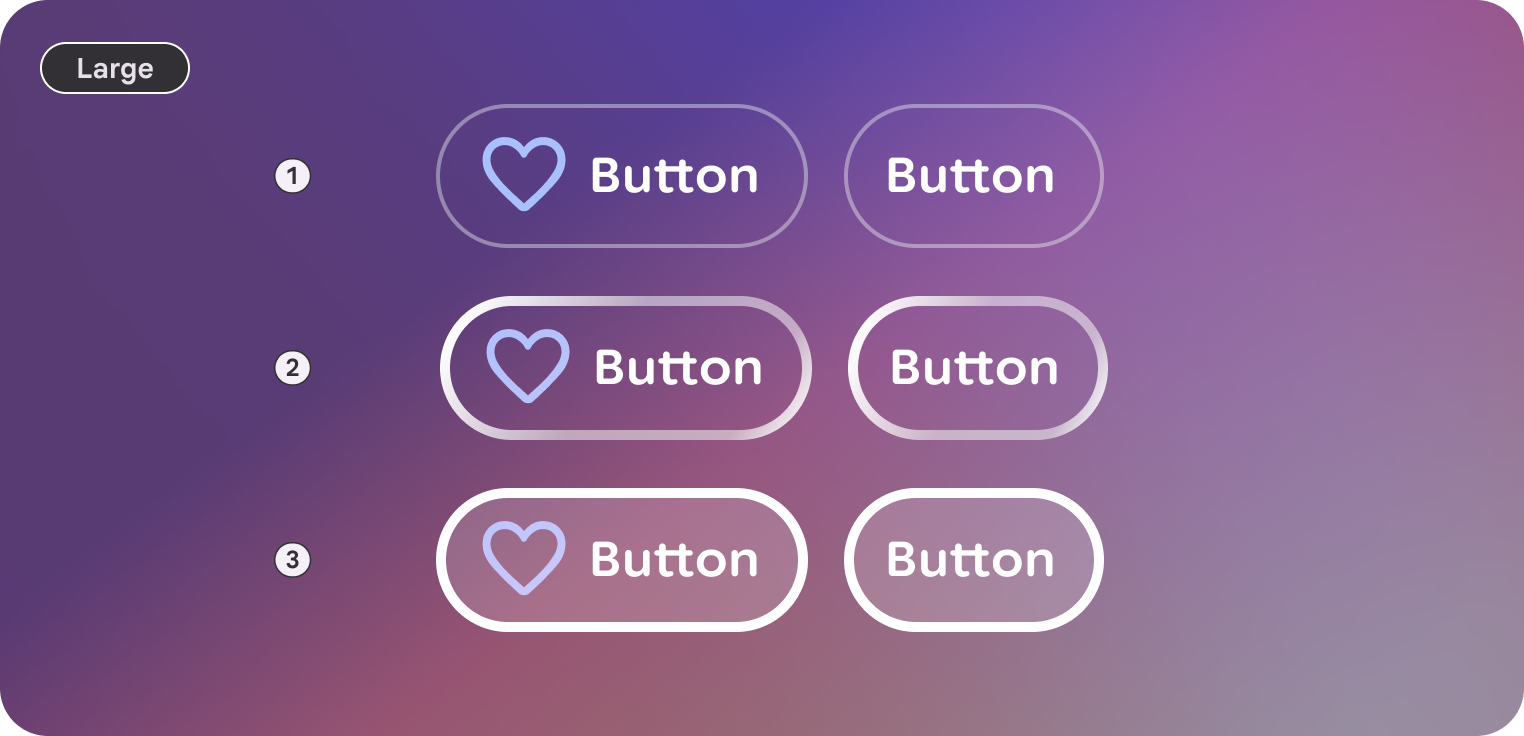
大
解剖学
ボタンは、コンテナとラベルで構成され、先頭と末尾にアイコンを配置できます。
| Part | 説明 |
|---|---|
コンテナ |
ボタンの背景サーフェス。 |
ラベル |
アクションを説明するテキスト。 |
アイコン(省略可) |
先頭または末尾の視覚的インジケーター。 |
サイズ
Jetpack Compose Glimmer ボタンは、2 つのサイズ バリアントをサポートしています。これらは、最小の高さと内部パディングに影響します。
| サイズ | 最小の高さ | デフォルトの利用ポリシー |
|---|---|---|
メディア |
48.dp |
標準アクションとリスト(デフォルト)。 |
大 |
72.dp |
高強調アクションまたはメイン画面のエントリ ポイント。 |
州
Jetpack Compose Glimmer のボタンは、状態を伝えるために外観を変更します。
- 有効: インタラクティブ ボタンのデフォルトの状態。
- フォーカス: フォーカスすると、ボタンに
GlimmerTheme.depthEffectLevels.level1とフォーカスされたボーダー ハイライトが適用されます。 - 押下: 有効にすると、半透明の白いオーバーレイが サーフェスに適用されます。
- 無効: ボタンは入力に応答せず、外観 が調整されます。
ボタンのデフォルト
標準ボタンには、次のデフォルトが適用されます。
- デフォルトでは、ボタンは
GlimmerTheme.typography.bodySmallを使用します。ボタン内のテキストは簡潔で、アクションを明確に説明していることを確認してください。 - ボタンのデフォルトの形状は
GlimmerTheme.shapes.largeです。この一貫した丸みにより、ユーザーはディスプレイ グラス インターフェース全体でボタンを識別できます。
例: テキストとアイコンを含むボタン
基本的なボタンにはテキストラベルのみが含まれますが、テキストの先頭(leadingIcon を使用)または末尾(trailingIcon を使用)にアイコンを追加して、追加のコンテキストを提供することもできます。
次のコードは、先頭と末尾の両方にアイコンを含むボタンを作成します。
Button( onClick = { /* Handle navigation or action */ }, leadingIcon = { Icon(FavoriteIcon, contentDescription = null) }, trailingIcon = { Icon(SendIcon, contentDescription = null) } ) { Text("Text Label", style = GlimmerTheme.typography.titleSmall) }
ボタン グループ
ButtonGroup コンポーザブルを使用すると、ボタンをフォーカス コントローラとして機能するスクロール可能な行
にグループ化できます。ユーザーがスクロールすると、フォーカスが自動的に移動し、現在のスクロール位置に対応するボタンがハイライト表示されます。

例: ボタン グループ
ButtonGroup(modifier = Modifier.fillMaxWidth()) { Button(onClick = {}) { Text("Button 1") } Button(onClick = {}) { Text("Button 2") } Button(onClick = {}) { Text("Button 3") } Button(onClick = {}) { Text("Button 4") } Button(onClick = {}) { Text("Button 5") } }
ボタン グループのフォーカス制御
グループ内の任意のボタンにフォーカスを移動して、選択を手動で制御できます。
ButtonGroup の状態を使用して、スクロール動作をカスタマイズして制御します。
rememberButtonGroupStateで状態を宣言します。ButtonGroupコンポーザブルに渡します。animateScrollToItem(またはscrollToItemで即時 スクロール)を呼び出して、特定の項目にスクロールし、フォーカスを自動的に移動します。
次のコードでは、クリックするとフォーカスがボタンから別のボタンに移動します。
val scope = rememberCoroutineScope() val state = rememberButtonGroupState() ButtonGroup(modifier = Modifier.fillMaxWidth(), state = state) { Button(onClick = { scope.launch { state.animateScrollToItem(1) } }) { Text("Select last item") } Button(onClick = { scope.launch { state.animateScrollToItem(0) } }) { Text("Select first item") } }