Jetpack XR SDK 包含一些与某些较低版本的 Android Studio 不兼容的功能和变更。为了在为 Android XR 开发时获得最佳开发体验 ,请使用 最新 Canary build 的 Android Studio。其他版本可能不包含 Android XR 工具。请注意,您可以 保留已安装的现有 Android Studio 版本,因为您可以 并行安装 多个版本。

安装 Android Studio
如需下载和配置 Android Studio 以用于 Android XR,请完成以下步骤:
关闭您已安装的所有 Android Studio 版本。
下载最新 Canary build 的 Android Studio,将其解压缩到 您喜欢的位置,然后启动该应用。
按照向导中的安装说明进行操作。
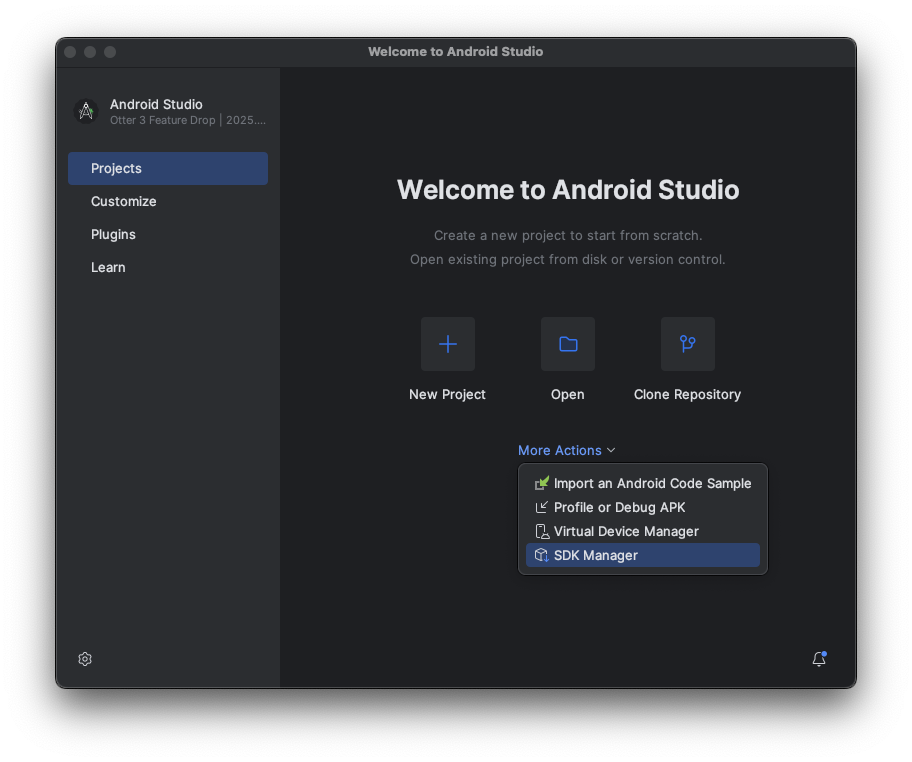
在 Welcome to Android Studio 对话框中,点击 More Actions,然后选择 SDK 管理器。
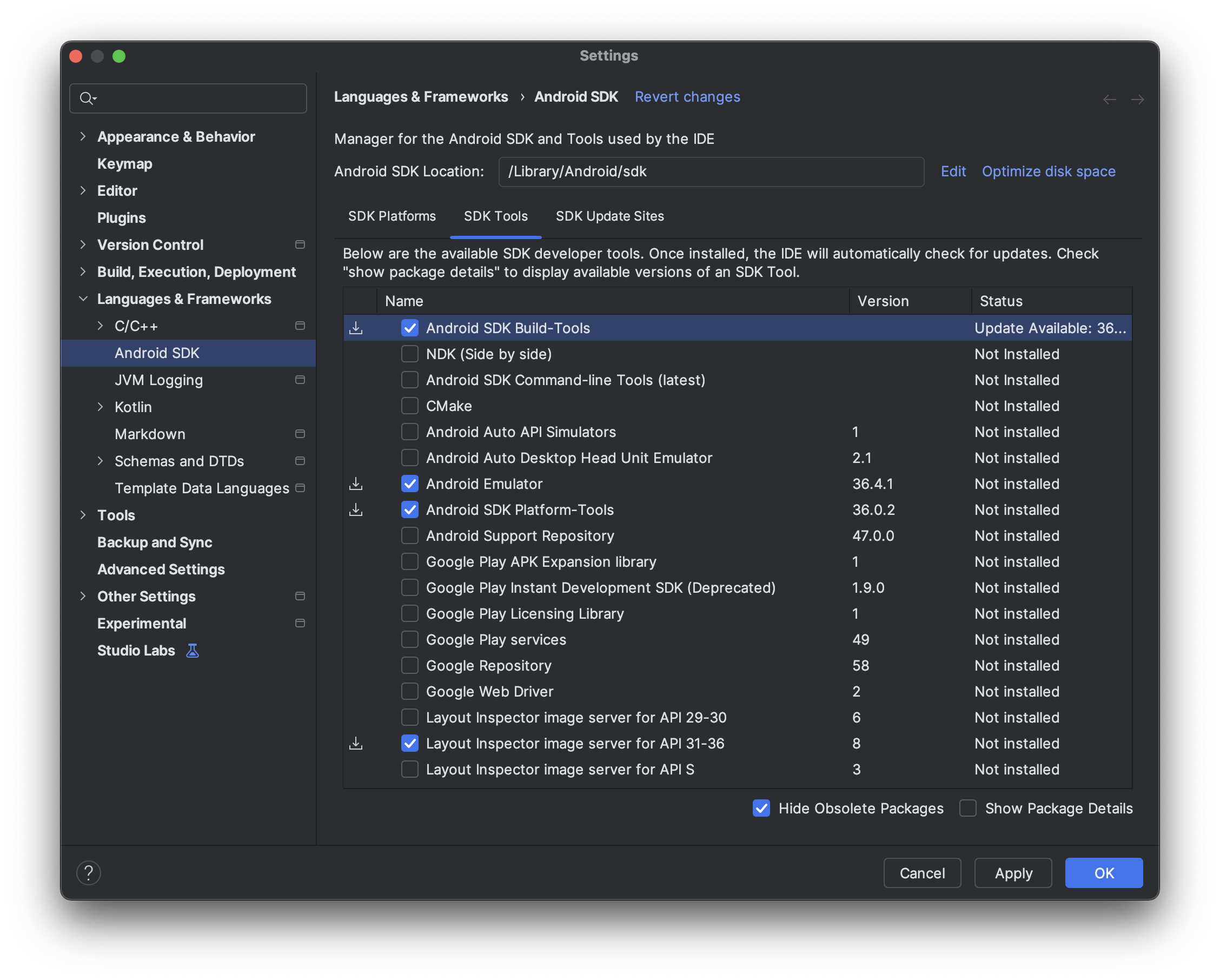
在 Android SDK 设置中,点击 SDK 工具 标签页,然后选择以下工具的最新版本:
- Android SDK Build-Tools
- Android 模拟器
- Android SDK Platform-Tools
- 适用于 API 31-36 的布局检查器
创建要在 Android XR 模拟器上运行的虚拟设备
如需了解您的应用在不同类型的 XR 设备上的外观和行为方式,您可以在 Android XR 模拟器上运行虚拟 XR 设备上的应用。 如需了解如何为不同类型的虚拟 XR 设备设置模拟器,请参阅以下页面:
启用使用情况统计信息以帮助改进 Android Studio for XR(可选)
由于这是 Android Studio 的 Canary build,因此许多功能仍在开发中。您可以考虑启用使用情况统计信息并发送反馈,以帮助我们改进这些工具。
如需启用使用情况统计信息,请执行以下操作:
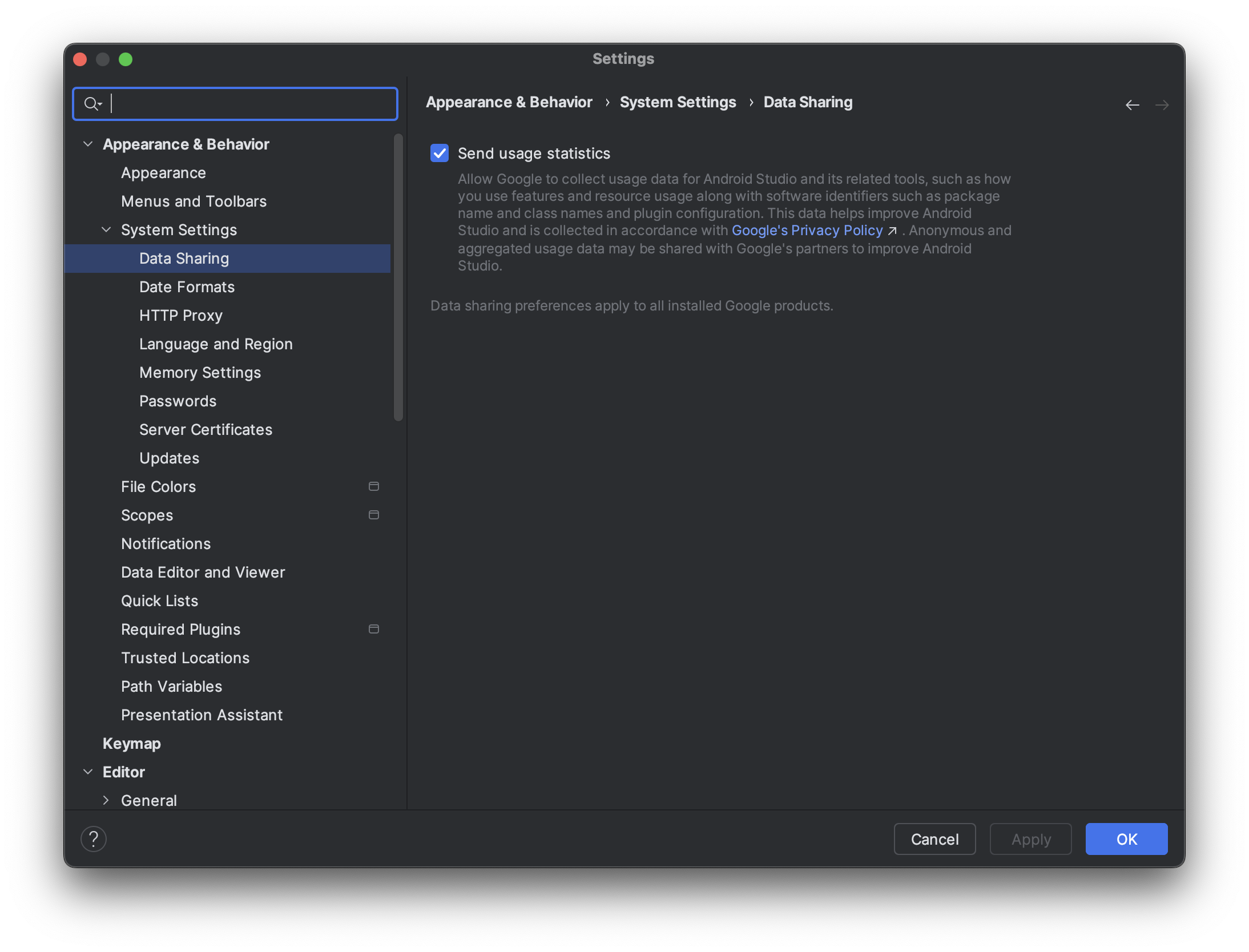
- 依次点击 Settings > Appearance & Behavior > System Settings > Data Sharing 。
选择 Send usage statistics 。