


আপনার 2D মোবাইল বা বড় স্ক্রিনের Android অ্যাপ ডিফল্ট হিসেবে Android XR-এ কাজ করে, 3D স্পেসের মধ্যে 2D প্যানেল হিসেবে দেখানো হয়। আপনার আগে থেকে থাকা 2D Android অ্যাপকে আরও উন্নত করতে, আপনি ইমারসিভ XR ফিচার যোগ করতে পারেন, যা ফ্ল্যাট স্ক্রিন অভিজ্ঞতা থেকে ডাইনামিক, 3D পরিবেশে ট্রানজিশন করে।
আপনার Android অ্যাপ XR-এ নিয়ে আসার সময় এই গুরুত্বপূর্ণ নীতিগুলি বিবেচনা করুন।
- স্পেশিয়াল ক্ষমতা: Android XR আপনার অ্যাপের জন্য উপলভ্য বিভিন্ন ধরনের স্পেশিয়াল ফিচার অফার করে, তবে আপনাকে প্রতিটি ফিচার প্রয়োগ করতে হবে না। আপনার অ্যাপের ভিজ্যুয়াল হায়ারার্কি, লেআউট ও ব্যবহারকারীর অভিজ্ঞতার সাথে মানানসই হয় এমন বিজ্ঞাপন স্ট্র্যাটেজিক পদ্ধতিতে প্রয়োগ করুন। সত্যিই একটি ইমারসিভ অভিজ্ঞতা তৈরি করতে কাস্টম এনভায়রনমেন্ট ও একাধিক প্যানেল যোগ করার কথা বিবেচনা করুন। স্পেশিয়াল এলিমেন্টের সবচেয়ে ভালো ইন্টিগ্রেশন নির্ধারণ করতে স্পেশিয়াল UI ডিজাইন সংক্রান্ত নির্দেশিকা দেখুন।
- অ্যাডাপ্টিভ UI: XR আপনাকে একটি প্রশস্ত UI ডিজাইন করার নমনীয়তা দেয় যা একটি অসীম ক্যানভাস এবং অবাধে রিসাইজ করা যায় এমন উইন্ডোতে নির্বিঘ্নে মানিয়ে নেয়। সবচেয়ে গুরুত্বপূর্ণ বিষয়গুলির মধ্যে একটি হল, এই বড় স্ক্রিনের জন্য আপনার অ্যাপের লেআউট অপ্টিমাইজ করতে আমাদের বড় স্ক্রিন ডিজাইন নির্দেশিকা ব্যবহার করা। আপনার অ্যাপটি বর্তমানে শুধুমাত্র মোবাইলের জন্য হলেও, ব্যবহারকারীর অভিজ্ঞতা উন্নত করতে আপনি এখনও চিত্তাকর্ষক পরিবেশ ব্যবহার করতে পারেন, তবে বড় স্ক্রিনের জন্য অপ্টিমাইজ করা UI হল Android XR-এর জন্য আপনার অ্যাপ অপ্টিমাইজ করার অন্যতম সেরা উপায়।
- UI ফ্রেমওয়ার্ক: XR-এর জন্য Jetpack Compose-এর মাধ্যমে UI তৈরি করার সাজেশন আমরা দিই। আপনার অ্যাপ Views-এর উপর নির্ভর করলে, Views-এর সাথে কাজ করার সময় Compose ইন্টারঅপারেবিলিটি ব্যবহার করার বিষয়ে আরও জানতে XR-এ Views-এর সাথে কাজ করা পর্যালোচনা করুন অথবা সরাসরি Jetpack SceneCore লাইব্রেরির সাথে কাজ করার বিষয়টি মূল্যায়ন করুন।
- Play Store-এ প্রকাশ করা: আপনার XR-এনহ্যান্সড অ্যাপ Play Store-এ খুঁজে পাওয়া যাচ্ছে কিনা তা যাচাই করতে:
- অপ্রয়োজনীয় ফিচার সংক্রান্ত প্রয়োজনীয়তা সরিয়ে দিয়ে আপনার অ্যাপকে স্ট্রিমলাইন করার কথা বিবেচনা করুন।
- আপনার অ্যাপ যাতে Play Store সার্চ ফলাফল থেকে বাদ না পড়ে যায়, তার জন্য Google Play Console থেকে যাচাই করে নিন যে আপনার অ্যাপ XR প্রকাশনা থেকে অপ্ট-আউট করেনি।
2D UI কম্পোনেন্টকে 3D-তে কনভার্ট করো
এইসব পরামর্শ অনুসরণ করলে, আপনার অ্যাপটি XR-এর জন্য অপ্টিমাইজ করা হয়েছে বলে মনে করার ক্ষেত্রে একটি বড় পার্থক্য তৈরি করতে পারে।
- বড় স্ক্রিনের সাথে মানানসই হওয়ার বিষয়টিকে অগ্রাধিকার দিন: আপনার অ্যাপের UI যাতে বড় স্ক্রিনের ডিজাইন সংক্রান্ত নীতি মেনে চলে তা নিশ্চিত করুন, যাতে বিস্তৃত XR এনভায়রনমেন্টে টেক্সট ও কন্টেন্ট সহজে পড়া যায়।
- কৌশলগতভাবে স্পেশিয়াল ফিচার ব্যবহার করুন: আপনার অ্যাপের ব্যবহারকারীর অভিজ্ঞতার মধ্যে গুরুত্বপূর্ণ মুহূর্তগুলি শনাক্ত করুন যেখানে স্পেশিয়াল ফিচার অন্তর্ভুক্ত করলে অভিজ্ঞতা উন্নত হবে এবং প্ল্যাটফর্মের অনন্য ক্ষমতার সুবিধা নিতে পারবেন।
- ব্যবহারকারীর স্বাচ্ছন্দ্যের কথা মাথায় রেখে স্পেশিয়াল প্যানেল প্লেস করুন: স্পেশিয়াল প্যানেল সহ আপনার লেআউট ডিজাইন করার সময়, ব্যবহারকারীর থেকে আরামদায়ক দূরত্বে সেগুলি রাখুন যাতে খুব বেশি বা খুব কাছাকাছি বলে মনে না হয়।
- স্পেশিয়াল লেআউটের জন্য অ্যাডাপ্টিভ UI ব্যবহার করুন: পেনের মতো অ্যাডাপ্টিভ UI কনসেপ্ট এবং প্রোগ্রেসিভ রিভিলিং ব্যবহার করে আপনার লেআউটকে একাধিক স্পেশিয়াল প্যানেলে কার্যকরভাবে ডিকম্পোজ করুন, তথ্য উপস্থাপনাকে অপ্টিমাইজ করুন।
- স্থায়ী এলিমেন্ট ও প্যাটার্নের জন্য অরবিটার ব্যবহার করুন: নেভিগেশন ও কন্ট্রোলের মতো স্থায়ী ও প্রাসঙ্গিক UX এলিমেন্টের জন্য অরবিটার রিজার্ভ করুন। স্পষ্টতা বজায় রাখতে এবং বিশৃঙ্খলা এড়াতে অরবিটারের ব্যবহার সীমিত করুন।
- এলিভেশন বুদ্ধিমানের মতো ব্যবহার করুন: সাময়িক কম্পোনেন্টের ক্ষেত্রে স্পেশাল এলিভেশন প্রয়োগ করুন যা স্থির থাকে এবং কন্টেন্টের সাথে স্ক্রল করে না। ভিজ্যুয়াল অস্বস্তি এড়াতে এবং একটি ভারসাম্যপূর্ণ ভিজ্যুয়াল অনুক্রম বজায় রাখতে বড় এলাকা এলিভেট করা এড়িয়ে চলুন।
XR-এর জন্য Jetpack Compose নতুন কম্পোনেন্ট নিয়ে আসে যা XR-এর উন্নতি ম্যানেজ করে যাতে
আপনাকে তা করতে না হয়। যেমন, আপনি SpatialPopup এবং
SpatialDialog ব্যবহার করে তাদের 2D কাউন্টারপার্ট পরিবর্তন করতে পারবেন। স্পেশিয়াল UI উপলভ্য না থাকলে, এই কম্পোনেন্টগুলি
সাধারণ 2D UI হিসেবে দেখা যায় এবং সম্ভব হলে এগুলি আপনার অ্যাপের
স্পেশিয়াল UI দেখায়। এগুলি ব্যবহার করা এতটাই সহজ যে সংশ্লিষ্ট 2D UI এলিমেন্ট পরিবর্তন করতে
এক লাইনের পরিবর্তন করলেই হয়।
একটি ডায়ালগকে SpatialDialog-এ কনভার্ট করুন
// Previous approach Dialog( onDismissRequest = onDismissRequest ) { MyDialogContent() } // New XR differentiated approach SpatialDialog( onDismissRequest = onDismissRequest ) { MyDialogContent() }
পপ-আপকে SpatialPopup-এ কনভার্ট করুন
// Previous approach Popup(onDismissRequest = onDismissRequest) { MyPopupContent() } // New XR differentiated approach SpatialPopup(onDismissRequest = onDismissRequest) { MyPopupContent() }
2D UI এলিমেন্ট উন্নত করুন
আপনি যখন আরও সূক্ষ্ম কন্ট্রোল সহ UI উন্নত করতে চান, তখন আমরা
SpatialElevation প্রদান করি যাতে আপনি আপনার অ্যাপের যেকোনও কম্পোজেবলকে Z-অ্যাক্সেসে স্পেশিয়াল প্যানেলের উপরে একটি লেভেলে উন্নত করতে পারেন যা আপনি SpatialElevationLevel-এর মাধ্যমে সেট করেন।
এটি ব্যবহারকারীর মনোযোগ আকর্ষণ করতে, আরও ভাল হায়ারার্কি তৈরি করতে এবং
পঠনযোগ্যতা উন্নত করতে সাহায্য করে, যেমনটি নিম্নলিখিত উদাহরণে দেখানো হয়েছে।
// Elevate an otherwise 2D Composable (signified here by ComposableThatShouldElevateInXr). SpatialElevation(elevation = SpatialElevationLevel.Level4) { ComposableThatShouldElevateInXr() }
কোড সম্পর্কে গুরুত্বপূর্ণ পয়েন্ট
- স্ক্রিনের নিচে অ্যাটাচ করা শিট ও সাইড শিটের মতো বড় জায়গা ও প্লেনকে স্পেশিয়ালাইজ বা এলিভেট করবেন না।
- কন্টেন্টের সাথে স্ক্রল করা যায় এমন UI এলিমেন্ট এলিভেট করবেন না।
2D কম্পোনেন্টকে অরবিটরে মাইগ্রেট করুন
অরবিটার হল ভাসমান এলিমেন্ট যাতে সাধারণত এমন কন্ট্রোল থাকে যার সাথে ব্যবহারকারী ইন্টার্যাক্ট করতে পারেন। অরবিটারকে স্পেশাল প্যানেল বা অন্যান্য এন্টিটিতে অ্যাঙ্কর করা যেতে পারে, যেমন স্পেশাল লেআউট। এগুলি কন্টেন্টকে আরও বেশি জায়গা দেয় এবং মূল কন্টেন্টকে বাধা না দিয়ে ব্যবহারকারীদের ফিচারগুলিতে দ্রুত অ্যাক্সেস দেয়।
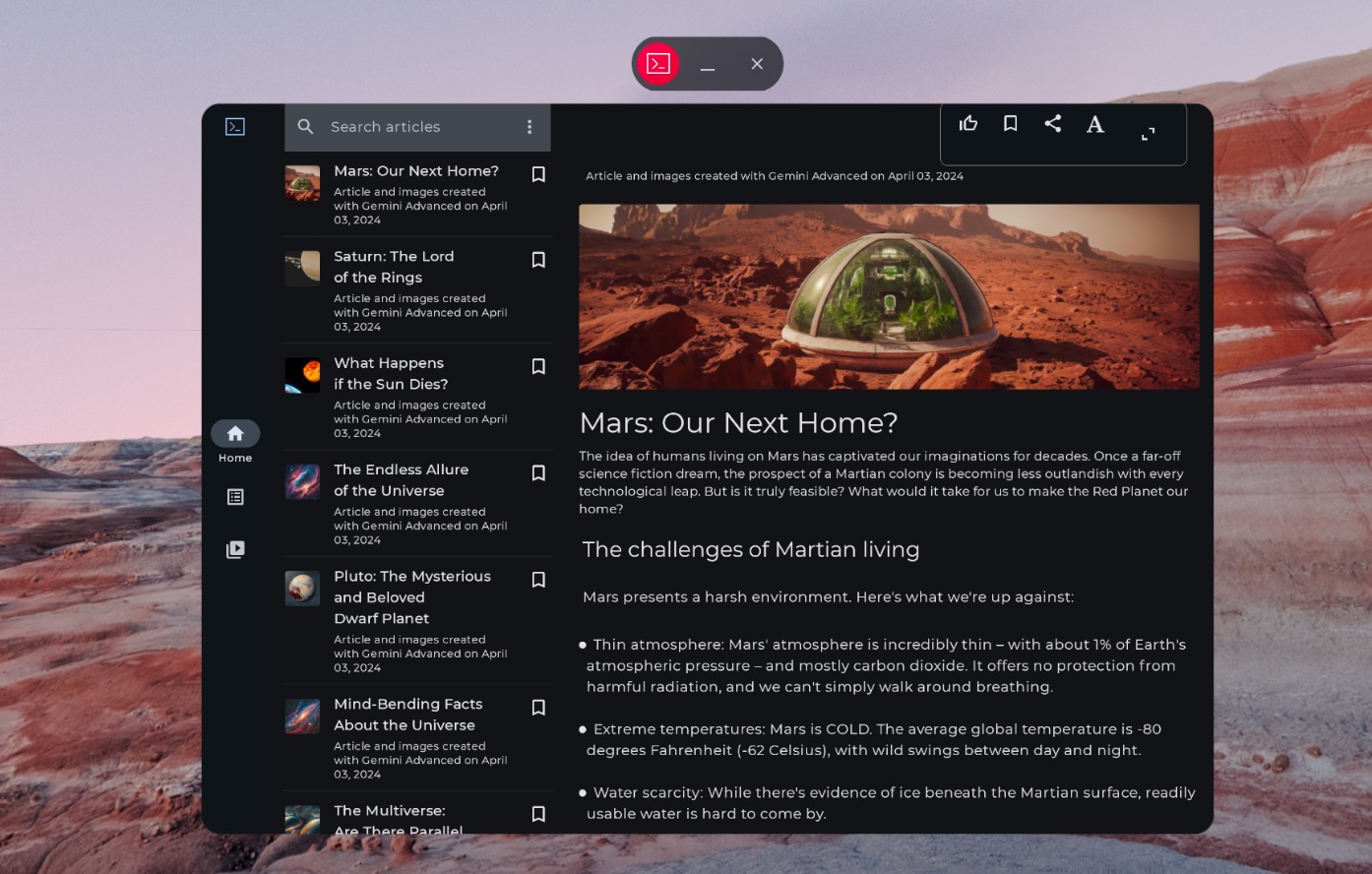
নন-স্পেশিয়ালাইজড নেভিগেশন রেল
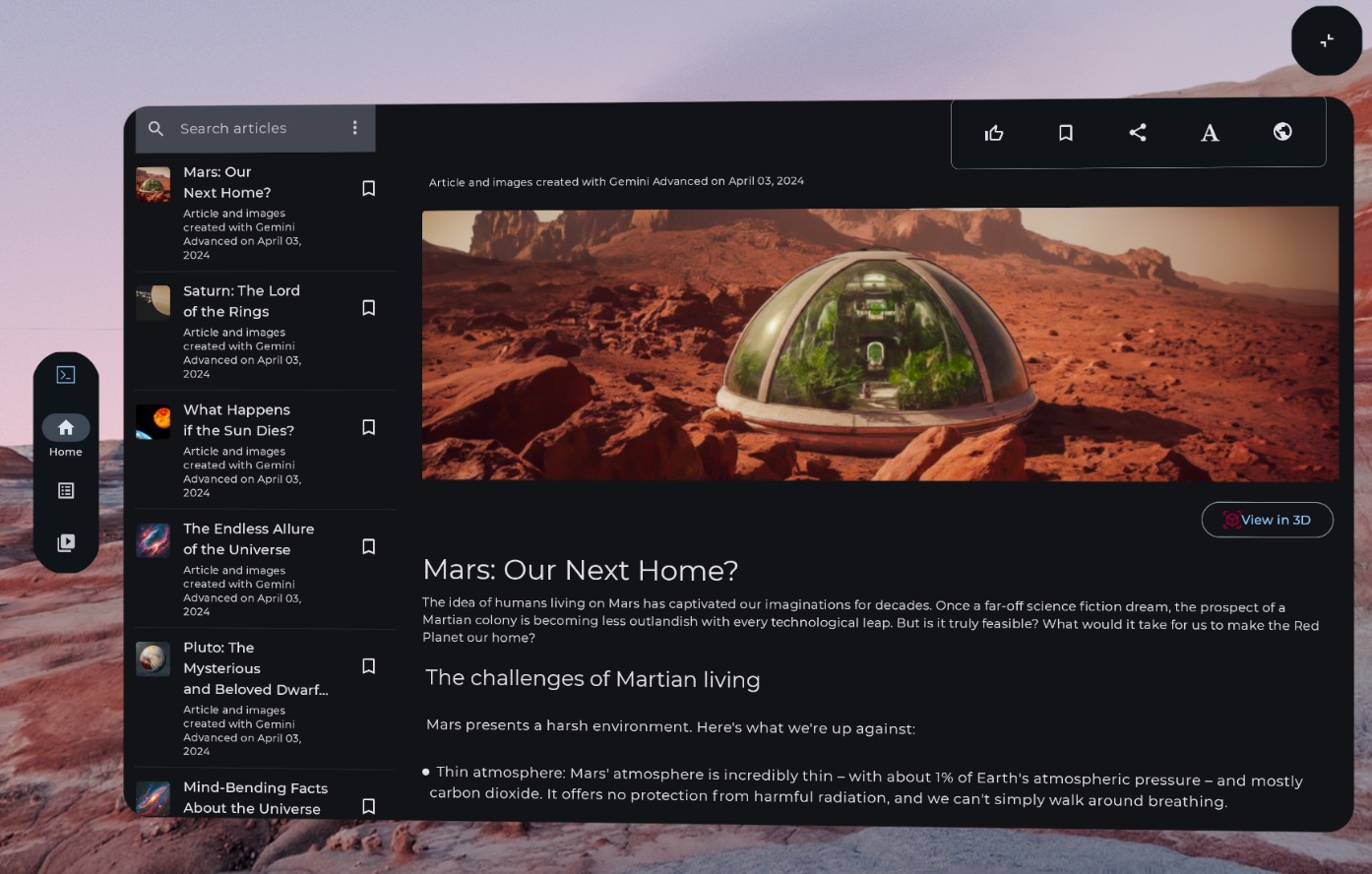
স্পেশিয়ালাইজড (XR-অ্যাডাপ্টেড) নেভিগেশন রেল
নিম্নলিখিত উদাহরণ কোডটি দেখায় যে আপনি কীভাবে একটি 2D UI কম্পোনেন্টকে একটি অরবিটারে মাইগ্রেট করতে পারেন।
// Previous approach NavigationRail() // New XR differentiated approach Orbiter( position = OrbiterPosition.TopStart( horizontalEdgeAlignment = OrbiterPosition.EdgeAlignment.Outside, offset = DpVolumeOffset(x = dimensionResource(R.dimen.start_orbiter_padding)) ) ) { NavigationRail() }
অরবিটার সম্পর্কে গুরুত্বপূর্ণ পয়েন্ট
- অরবিটার হল এমন কম্পোনেন্ট যা আগে থেকে থাকা UI এলিমেন্টকে স্পেশিয়াল প্যানেলের সাথে অ্যাটাচ করার জন্য ডিজাইন করা হয়েছে
- অরবিটারের জন্য কোন এলিমেন্ট মাইগ্রেট করতে হবে এবং কোন প্যাটার্ন এড়িয়ে যেতে হবে তা যাচাই করতে আমাদের Android XR অ্যাপ ডিজাইন সংক্রান্ত নির্দেশিকা দেখুন।
- আমরা নেভিগেশন রেল, উপরের অ্যাপ বার বা নিচের অ্যাপ বারের মতো কয়েকটি নেভিগেশন কম্পোনেন্ট অ্যাডাপ্ট করার সাজেশন দিই।
- স্পেশিয়াল UI চালু না থাকলে অরবিটার দেখা যায় না। যেমন, এগুলি হোম স্পেসে বা ফোন, ট্যাবলেট ও ফোল্ডেবল ডিভাইসে দেখা যাবে না।
2D কম্পোনেন্ট স্পেশিয়াল প্যানেলে মাইগ্রেট করা
স্পেশিয়াল প্যানেল হল Android XR অ্যাপের UI-এর প্রাথমিক বিল্ডিং ব্লক।
প্যানেল UI এলিমেন্ট, ইন্টার্যাক্টিভ কম্পোনেন্ট ও ইমারসিভ কন্টেন্টের জন্য কন্টেনার হিসেবে কাজ করে। ডিজাইন করার সময়, আপনি ব্যবহারকারীর কন্ট্রোলের জন্য অরবিটারের মতো কম্পোনেন্ট যোগ করতে পারেন এবং নির্দিষ্ট ইন্টার্যাকশনের প্রতি মনোযোগ আকর্ষণ করার জন্য UI এলিমেন্টকে স্পেশিয়ালি এলিভেট করতে পারেন।
কোড সম্পর্কে গুরুত্বপূর্ণ পয়েন্ট
- কোন কোন এলিমেন্ট প্যানেলে মাইগ্রেট করতে হবে এবং কোন কোন প্যাটার্ন এড়িয়ে চলতে হবে তা যাচাই করতে Android XR অ্যাপ ডিজাইন সংক্রান্ত নির্দেশিকা দেখুন।
- স্পেশিয়াল প্যানেল প্লেসমেন্টের জন্য পেশাদার পদ্ধতি অনুসরণ করুন:
- প্যানেলগুলি ব্যবহারকারীর চোখের থেকে ১.৫ মিটার দূরে কেন্দ্রে স্পন করা উচিত।
- ব্যবহারকারীর ফিল্ড অফ ভিউয়ের মাঝখানে ৪১° কোণে কন্টেন্ট দেখাতে হবে।
- ব্যবহারকারী নড়াচড়া করলেও প্যানেল একই জায়গায় থাকে। অ্যাঙ্করিং শুধুমাত্র পাসথ্রু-এর জন্য উপলভ্য।
- প্যানেলের জন্য সিস্টেমের সাজেস্ট করা ৩২ ডিপি গোলাকার কোণ ব্যবহার করুন।
- টাচ টার্গেট ৫৬ ডিপি হওয়া উচিত এবং ৪৮ ডিপির কম হওয়া উচিত নয়।
- পড়ার সুবিধার জন্য কনট্রাস্ট রেশিও বজায় রাখুন, বিশেষত আপনি কোনও স্বচ্ছ ব্যাকগ্রাউন্ড ব্যবহার করলে।
- Android ডিজাইনের কালার সংক্রান্ত নীতি অনুসরণ করুন এবং আপনার অ্যাপের জন্য ডার্ক ও লাইট থিম প্রয়োগ করতে মেটেরিয়াল ডিজাইন কালার সিস্টেম ব্যবহার করুন।
- আগে থেকে থাকা UI এলিমেন্টের সাথে স্পেশাল প্যানেল API ব্যবহার করুন।
2D UI-কে একটি স্পেশাল প্যানেলে মাইগ্রেট করুন
ডিফল্ট হিসেবে, আপনার অ্যাপ হোম স্পেসে একটি প্যানেল সহ দেখায়। হোম স্পেস ও ফুল স্পেসের মধ্যে
কীভাবে ট্রানজিশন করবেন তা জানুন। সেই কন্টেন্ট ফুল স্পেসে নিয়ে আসতে, আপনি SpatialPanel ব্যবহার করতে পারেন।
আপনি কীভাবে এটি করতে পারেন তার একটি উদাহরণ এখানে দেওয়া হল।
if (LocalSpatialCapabilities.current.isSpatialUiEnabled) { Subspace { SpatialPanel( modifier = SubspaceModifier.movable().resizable(), ) { AppContent() } } } else { AppContent() }
আপনার 2D UI একাধিক স্পেশিয়াল প্যানেলে মাইগ্রেট করুন
আপনার অ্যাপের UI-এর জন্য আপনি একটি স্পেশিয়াল প্যানেল ব্যবহার করতে পারেন অথবা আপনার 2D UI-কে একাধিক স্পেশিয়াল প্যানেলে মাইগ্রেট করতে পারেন। আপনার অ্যাপের UI-এর জন্য একাধিক প্যানেল ব্যবহার করার বিকল্প বেছে নিলে, আপনি প্যানেলগুলি পজিশন ও রোটেট করতে পারবেন (2D-তে আপনার UI লেআউট করার মতো)। আপনি কী করতে চান তার জন্য একটি স্পষ্ট ডিজাইন ভিশন দিয়ে শুরু করবেন এবং তারপরে আপনি প্যানেলগুলি পজিশন এবং রোটেট করতে স্পেশিয়াল UI লেআউট API (SpatialBox,
SpatialRow, SpatialColumn, SpatialSpacer,
SpatialAlignment) এবং সাবস্পেস মডিফায়ার ব্যবহার করতে পারেন।
একাধিক প্যানেল প্রয়োগ করার সময় কিছু মূল প্যাটার্ন আপনাকে এড়িয়ে চলতে হবে।
- ওভারল্যাপ করা প্যানেল এড়িয়ে চলুন, কারণ এটি ব্যবহারকারীকে গুরুত্বপূর্ণ তথ্য দেখতে বাধা দেয়।
- প্যানেল দিয়ে ব্যবহারকারীকে বিভ্রান্ত করবেন না।
- অস্বস্তিকর বা লক্ষ্য করা যায় না এমন জায়গায় প্যানেল প্লেস করবেন না। যেমন: ব্যবহারকারীর পিছনে থাকা প্যানেল সহজে চোখে পড়ে না।
- আপনার স্পেশিয়াল UI ডেভেলপ করার ব্যাপারে আরও জানতে, আমাদের সম্পূর্ণ নির্দেশিকা দেখুন।

নন-স্পেশিয়ালাইজড কন্টেন্ট

অরবিটারের মধ্যে স্পেশিয়ালাইজড (XR-এর জন্য মানানসই) মিডিয়া কন্ট্রোল এবং কন্টেন্ট একাধিক স্পেশিয়াল প্যানেলে বিভক্ত করা হয়েছে
SpatialRow { SpatialPanel( SubspaceModifier .width(384.dp) .height(592.dp) ) { StartSupportingPanelContent() } SpatialPanel( SubspaceModifier .height(824.dp) .width(1400.dp) ) { App() } SpatialPanel( SubspaceModifier .width(288.dp) .height(480.dp) ) { EndSupportingPanelContent() } }
স্পেশিয়াল ক্ষমতা যোগ করুন
আপনার 2D UI কম্পোনেন্টকে 3D-তে কনভার্ট করার ধারণা তৈরি ও শুরু করার পরে, আপনি অন্যান্য স্পেশিয়াল ক্ষমতাও দেখতে শুরু করতে পারেন যা আপনি Android XR-এর জন্য আরও আলাদা অভিজ্ঞতা তৈরি করতে সাহায্য করার জন্য আপনার অ্যাপে যোগ করতে পারেন।
স্পেশিয়াল ক্ষমতা চেক করুন
কোনও নির্দিষ্ট UI এলিমেন্ট দেখাবেন কিনা তা ঠিক করার সময়, নির্দিষ্ট XR ডিভাইস বা মোড
চেক করা এড়িয়ে চলুন। ডিভাইসের ক্ষমতার পরিবর্তে ডিভাইস বা মোড চেক করলে সমস্যা হতে পারে, কারণ সময়ের সাথে সাথে ডিভাইসের ক্ষমতা পরিবর্তিত হয়। পরিবর্তে,
LocalSpatialCapabilities.current.isSpatialUiEnabled ব্যবহার করে সরাসরি
প্রয়োজনীয় স্পেশিয়ালাইজেশন ক্ষমতা চেক করুন, যেমনটি নিম্নলিখিত উদাহরণে দেখানো হয়েছে।
এই পদ্ধতিটি নিশ্চিত করে যে আপনার অ্যাপটি নতুন ডিভাইস বা ক্ষমতা পরিবর্তন হওয়ার সাথে সাথে আপডেট করার প্রয়োজন ছাড়াই বিভিন্ন XR অভিজ্ঞতার সাথে সঠিকভাবে মানিয়ে নেয়।
if (LocalSpatialCapabilities.current.isSpatialUiEnabled) { SupportingInfoPanel() } else { ButtonToPresentInfoModal() } // Similar check for audio val spatialAudioEnabled = LocalSpatialCapabilities.current.isSpatialAudioEnabled
ব্যবহারকারীর আশেপাশের পরিবেশ পরিবর্তন করতে এনভায়রনমেন্ট ব্যবহার করুন
ব্যবহারকারীর আশেপাশের পরিবেশ পরিবর্তন করে আপনার অ্যাপে নিমজ্জিত হওয়ার অনুভূতি তৈরি করতে চাইলে, আপনি পরিবেশের মাধ্যমে তা করতে পারেন। কোডে এনভায়রনমেন্ট যোগ করা হল একটি সহজ পরিবর্তন যা আপনি আপনার অ্যাপের বর্তমান UI-তে উল্লেখযোগ্য প্রভাব না ফেলেই করতে পারেন। এনভায়রনমেন্ট সেট-আপ করার ব্যাপারে আরও জানতে, আমাদের সম্পূর্ণ নির্দেশিকা চেক করে দেখুন।
3D কন্টেন্ট যোগ করুন
3D মডেল ও স্পেশিয়াল ভিডিওর মতো 3D কন্টেন্ট আরও ইমারসিভ অভিজ্ঞতা তৈরি করতে এবং স্পেশিয়াল বোঝার ক্ষমতা যোগ করতে সাহায্য করতে পারে। স্পেশিয়াল ক্ষমতা উপলভ্য থাকলে তবেই আপনার অ্যাপ 3D কন্টেন্ট দেখাতে পারবে, তাই আপনি প্রথমে স্পেশিয়াল ক্ষমতা উপলভ্য আছে কিনা তা চেক করতে চাইবেন।
3D মডেল, স্পেশিয়াল ভিডিও বা স্পেশিয়াল অডিও যোগ করার জন্য উপযুক্ত নির্দেশিকা দেখুন।