



Z tego przewodnika dowiesz się, jakie wersje silnika, wymagane pakiety SDK i ustawienia projektu na Androidzie są zalecane podczas tworzenia aplikacji w silniku Godot na Androida XR.
Wymagania wstępne
Zanim skonfigurujesz projekt w silniku Godot na potrzeby tworzenia aplikacji na Androida XR, musisz spełnić te wymagania wstępne:
- Pobierz Godot 4.6.2 z oficjalnej strony Godot.
- Upewnij się, że masz gogle XR lub okulary XR.
- Zainstaluj Android Studio.
Instalowanie obsługi kompilacji na Androidzie
Aby kompilować i eksportować pakiety na potrzeby obliczeń przestrzennych, Godot wymaga określonych narzędzi do kompilacji na Androidzie.
W Android Studio użyj Menedżera SDK, aby zainstalować te pakiety i narzędzia:
- Platforma Android SDK: Android 14.0 („UpsideDownCake”) (poziom 34 interfejsu API)
- Narzędzia do kompilacji Android SDK: wersja 34.0.0 lub nowsza
- NDK: dowolna wersja 28.x
- CMake: wersja 3.10.2
Aby zobaczyć wszystkie dostępne wersje narzędzia, w Menedżerze SDK może być konieczne kliknięcie Pokaż szczegóły pakietu.
W Godot otwórz Edytor > Ustawienia edytora > Eksportuj > Android i podaj ścieżkę do pakietu SDK.
Tworzenie projektu Godot XR
Skonfiguruj nowy projekt na potrzeby renderowania przestrzennego:
- Otwórz Godot i utwórz nowy projekt.
W sekcji Renderer wybierz Urządzenia mobilne.
Jest to wysoce wydajny interfejs API grafiki, który w pierwszej kolejności korzysta z Vulkan i jest zalecany w przypadku Androida XR.
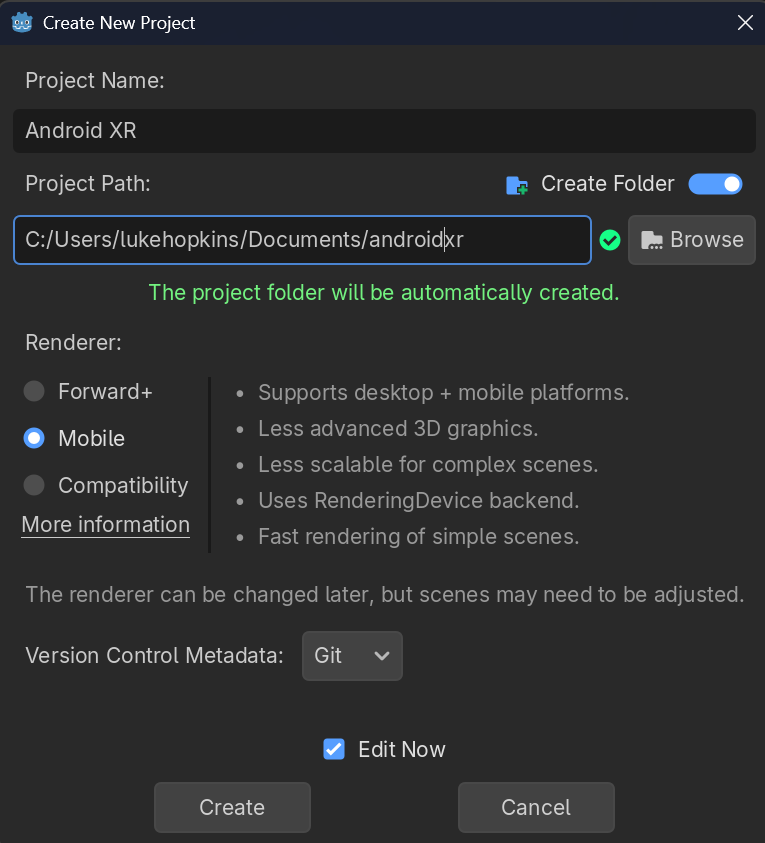
Wybierz inne opcje i kliknij Utwórz.
Skonstruuj wewnętrzną scenę XR (w tym
XROrigin3DiXRCamera3D) zgodnie z oficjalnym przewodnikiem konfiguracji sceny XR w Godot.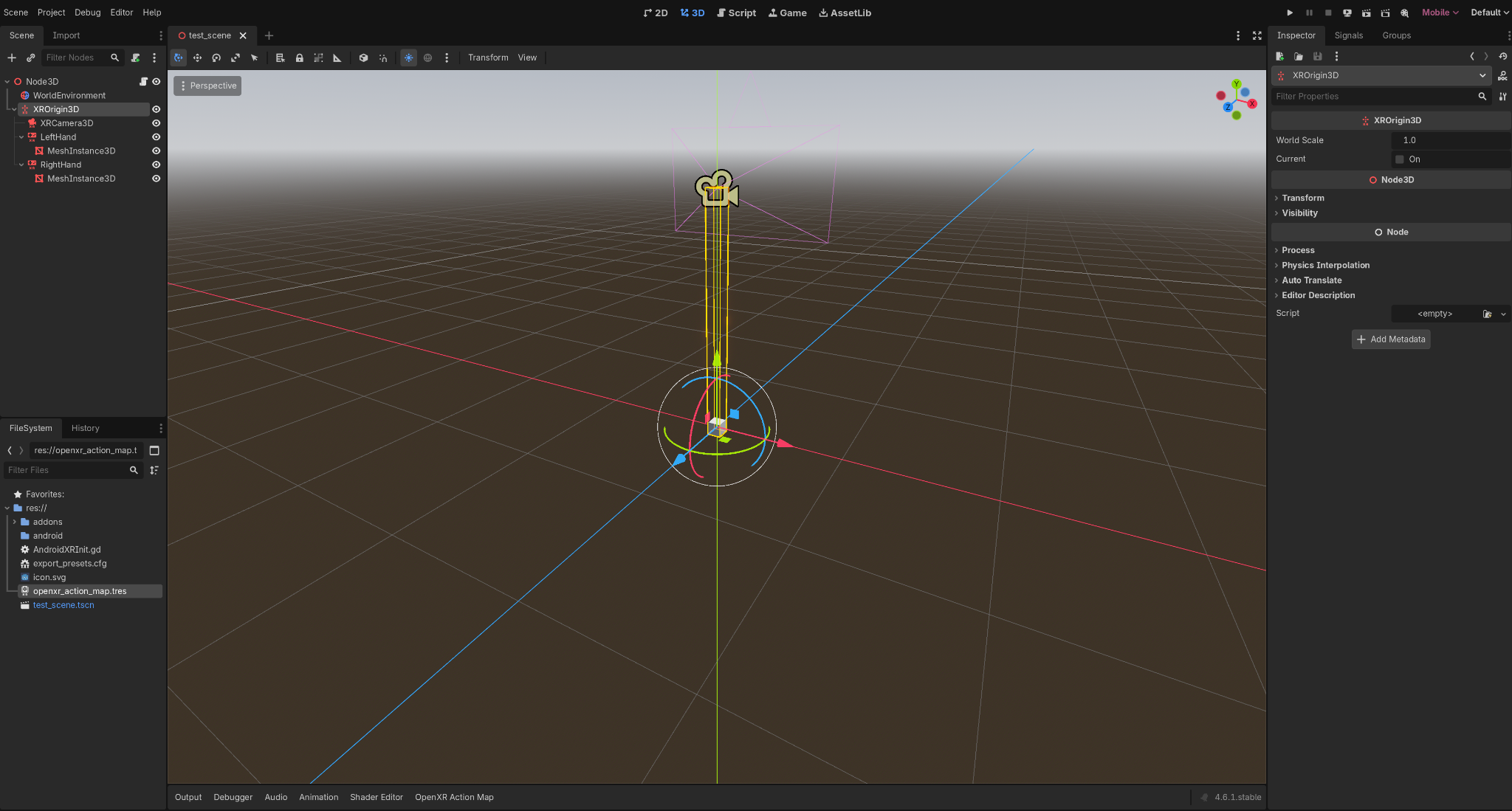
Konfigurowanie ustawień projektu
Następnie skonfigurujesz ustawienia projektu, aby włączyć OpenXR i skonfigurować potok renderowania pod kątem wydajności na urządzeniach mobilnych:
- Otwórz Godot.
- Skonfiguruj te ustawienia projektu dla OpenXR:
- Otwórz Projekt > Ustawienia projektu > XR > OpenXR i kliknij Włączone.
- Otwórz Projekt > Ustawienia projektu > XR > Shadery i kliknij Włączone.
Otwórz Renderowanie > Wygładzanie krawędzi > Jakość > MSAA 3D i kliknij 4x.
To ustawienie zapewnia najlepszą wyrazistość obrazu w Androidzie XR.
Konfigurowanie projektu na potrzeby eksportu do Androida XR
Aby skonfigurować projekt na potrzeby eksportu do Androida XR:
Skonfiguruj gotowe ustawienia eksportu: otwórz Projekt > Eksportuj i kliknij Dodaj... > Android.
Postępuj zgodnie z przewodnikiem wdrażania: postępuj zgodnie z oficjalnym przewodnikiem wdrażania na Androidzie w Godot w celu uzyskania szczegółowych instrukcji dotyczących uprawnień i wdrażania jednym kliknięciem.
Sprawdź wersje pakietu SDK w projekcie:
- W przypadku minimalnego pakietu SDK: 34
- W przypadku docelowego pakietu SDK: 34
Skonfiguruj tryb XR: w ustawieniach eksportu ustaw Tryb XR na OpenXR.
Instalowanie wtyczki dostawców OpenXR w Godot
Aby uzyskać dostęp do rozszerzeń specyficznych dla Androida XR, aplikacja musi korzystać z wtyczki dostawców. Aby uzyskać zgodną wersję:
- W Godot kliknij AssetLib.
Wyszukaj „Vendor”.
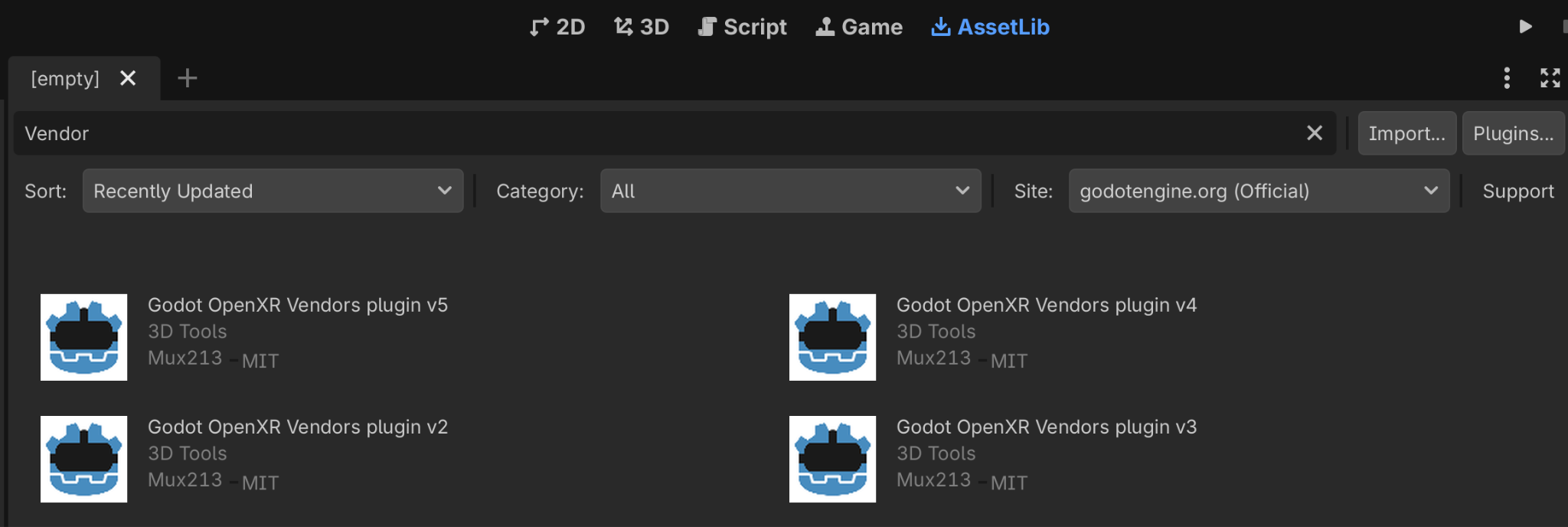
Znajdź wtyczkę dostawców OpenXR w Godot w wersji 5.1 (lub nowszej) i pobierz ją.
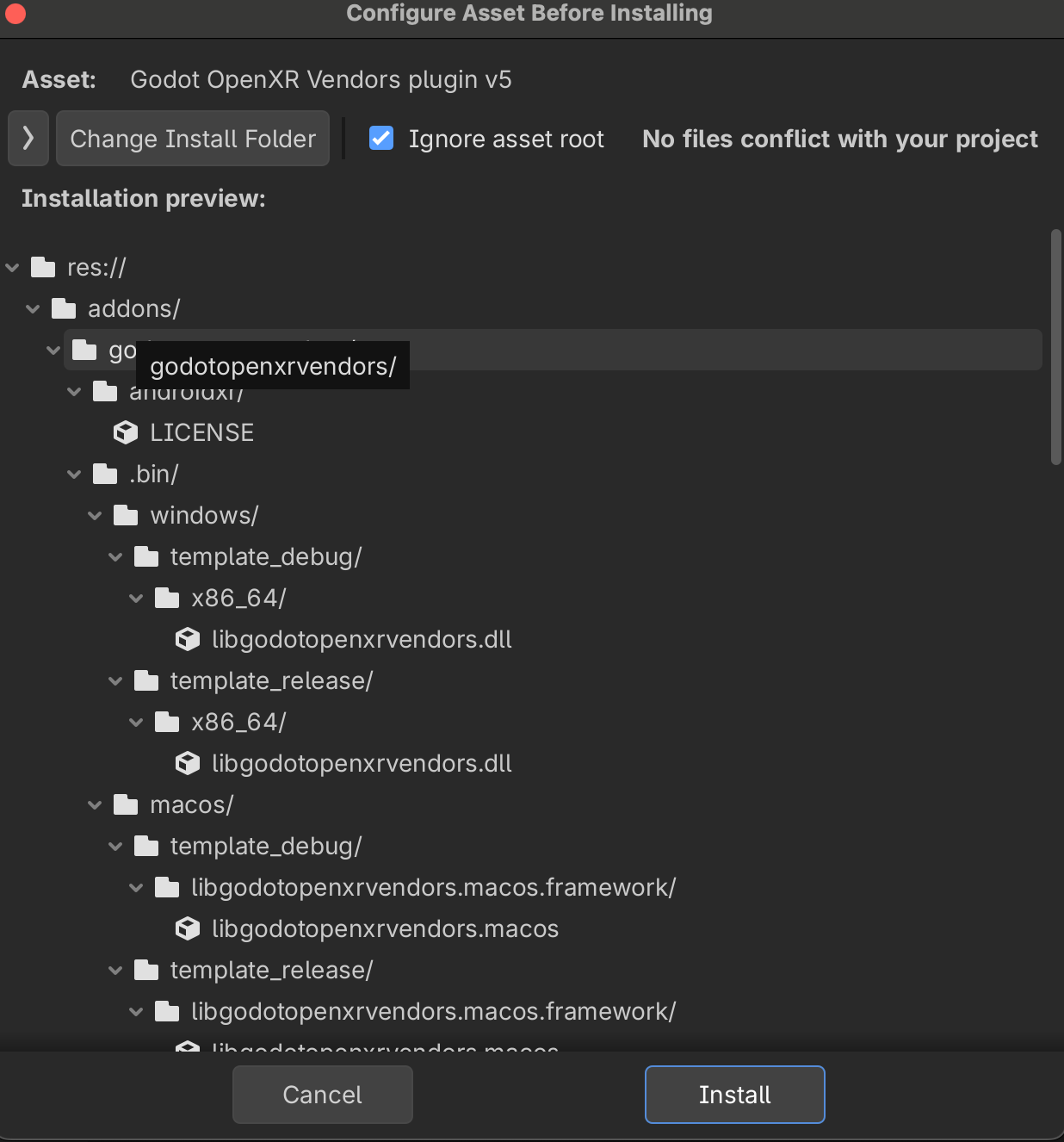
Po zakończeniu pobierania kliknij Zainstaluj.
Zobacz też
Więcej informacji o tworzeniu aplikacji na Androida XR w Godot znajdziesz na tych stronach w dokumentacji silnika Godot: