



Trang tổng quan Trình quản lý thiết bị trong Android XR Engine Hub cung cấp cho bạn một giao diện tập trung để cài đặt và kiểm thử bản dựng, bật/tắt quyền nhận thức trong thời gian chạy, thực thi lệnh ADB, lọc luồng logcat theo thời gian thực và điều chỉnh nút bật/tắt cấu hình thiết bị mà không cần chuyển sang thiết bị đầu cuối.
Trước khi sử dụng các công cụ của Trình quản lý thiết bị:
- Kết nối thiết bị Android XR với máy trạm bằng cáp USB-C.
- Đảm bảo rằng bạn đã bật Tùy chọn cho nhà phát triển và gỡ lỗi qua USB trên thiết bị.
- Chọn thiết bị của bạn trong trình đơn thả xuống ở đầu Android XR Engine Hub.
Cài đặt tệp APK không qua cửa hàng ứng dụng
Bạn có thể cài đặt trực tiếp các bản dựng .apk cục bộ vào thiết bị Android XR đã kết nối từ thẻ Device Actions (Thao tác trên thiết bị) mà không cần chạy adb install từ dòng lệnh:
- Trong thanh điều hướng bên trái của Android XR Engine Hub, hãy chọn Trình quản lý thiết bị.
Trong thẻ Thao tác trên thiết bị, hãy nhấp vào Tải APK không qua cửa hàng ứng dụng.
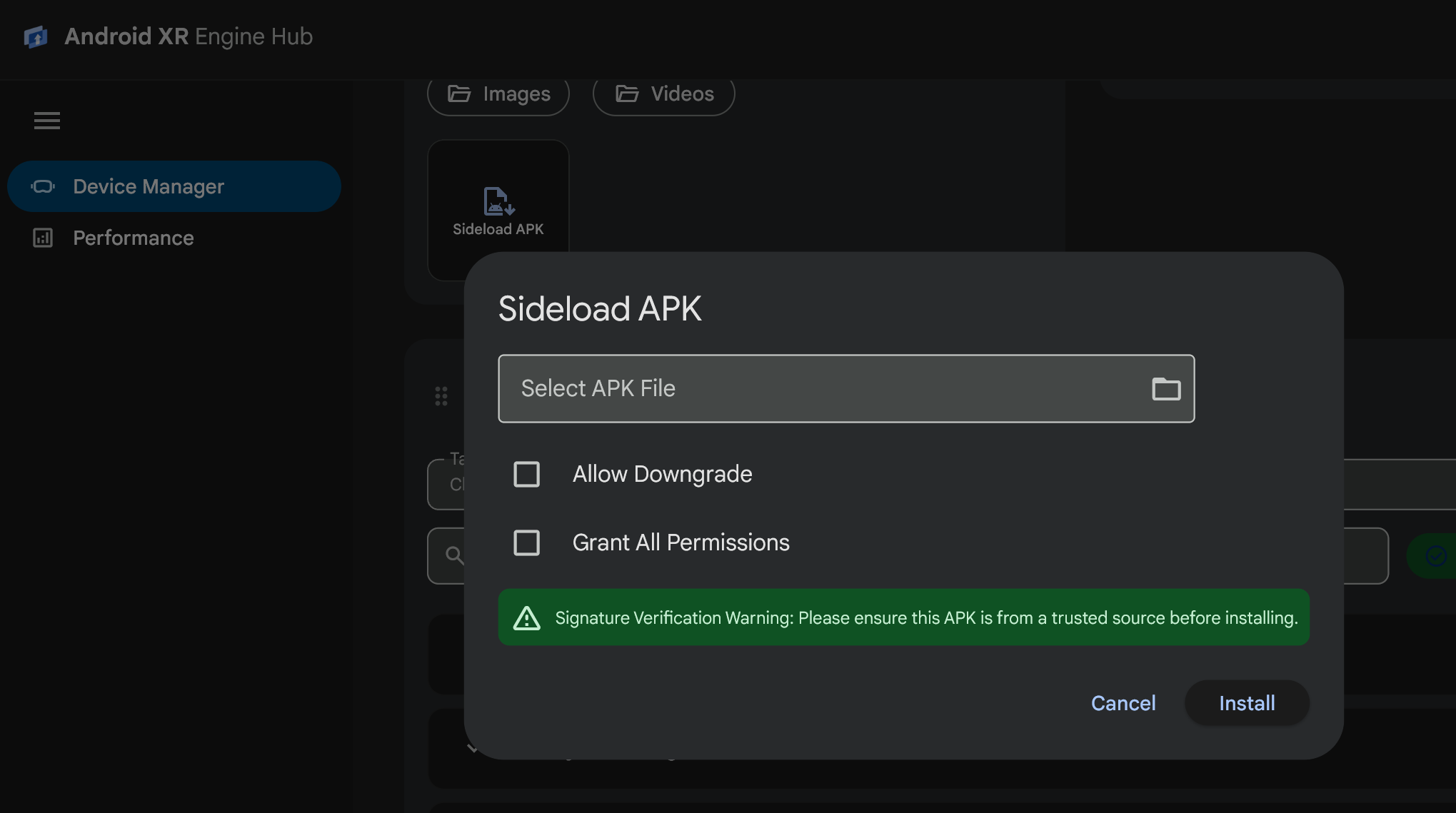
Trong hộp thoại Sideload APK (Tải không qua cửa hàng ứng dụng tệp APK), hãy nhập đường dẫn đến tệp
.apktrong trường Select APK File (Chọn tệp APK) hoặc nhấp vào biểu tượng thư mục (Browse APK File (Duyệt tìm tệp APK)) để chọn tệp.apktrên máy trạm của bạn.Định cấu hình cờ cài đặt không bắt buộc nếu cần:
- Cho phép hạ cấp: Truyền cờ
-dđể cho phép cài đặt mã phiên bản cũ hơn trên bản cài đặt hiện có của ứng dụng. - Cấp tất cả quyền: Truyền cờ
-gđể tự động cấp tất cả quyền khi bắt đầu chạy được khai báo trong tệp kê khai ứng dụng khi cài đặt.
- Cho phép hạ cấp: Truyền cờ
Nhấp vào Cài đặt. Hộp thoại này cho thấy tiến trình cài đặt và thông báo cho bạn khi gói được cài đặt.
Quản lý quyền đối với tính năng
Việc kiểm thử các tính năng nhận thức XR thường yêu cầu chuyển đổi giữa trạng thái quyền được cấp và quyền bị từ chối. Thẻ Quyền đối với tính năng cho phép bạn kiểm tra và bật/tắt các nhóm chức năng Android XR cũng như quyền chi tiết khi bắt đầu chạy theo thời gian thực cho mọi gói đã cài đặt:
Trong Trình quản lý thiết bị, hãy tìm thẻ Quyền đối với tính năng.
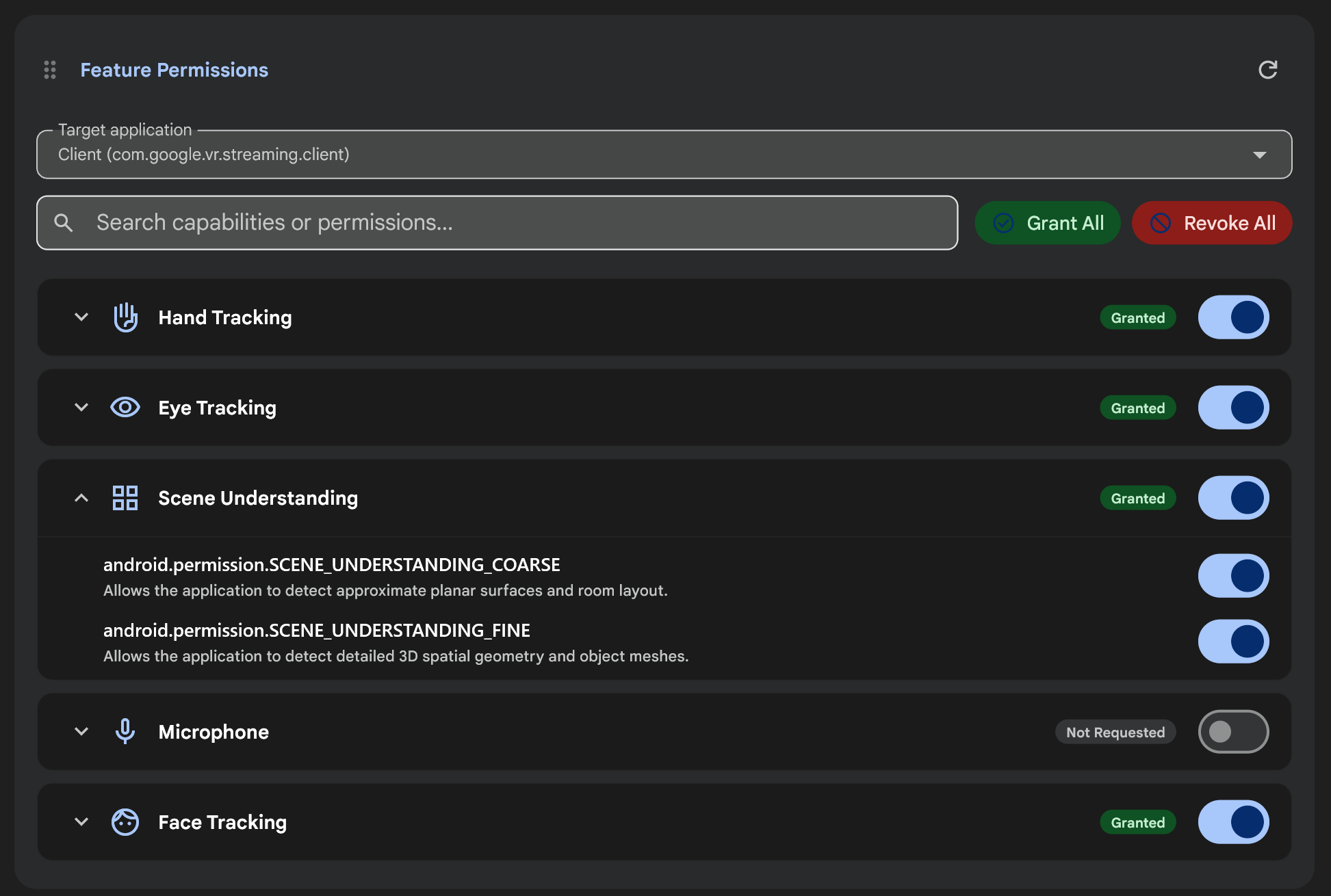
Trong trình đơn thả xuống Target application (Ứng dụng mục tiêu), hãy chọn ứng dụng cần cài đặt mà bạn muốn quản lý quyền (hoặc nhấp vào biểu tượng Refresh (Làm mới) để tải lại danh sách gói).
Xem huy hiệu trạng thái quyền (Đã cấp, Bị từ chối hoặc Chưa yêu cầu) cho từng nhóm chức năng Android XR:
- Theo dõi cử động đầu
- Theo dõi cử động của tay
- Theo dõi ánh mắt
- Điểm cố định không gian
- Nhận biết cảnh vật
- Camera
- Micrô
- Theo dõi khuôn mặt
Sửa đổi quyền cho ứng dụng đã chọn bằng bất kỳ chế độ điều khiển nào sau đây:
- Thao tác hàng loạt: Nhấp vào Cấp tất cả hoặc Thu hồi tất cả để cấp hoặc thu hồi tất cả quyền được yêu cầu cho ứng dụng đã chọn cùng một lúc.
- Nút bật/tắt chức năng: Sử dụng nút bật/tắt trên hàng chức năng để cấp hoặc thu hồi tất cả quyền trong nhóm chức năng đó.
- Quyền chi tiết: Nhấp vào mũi tên mở rộng trên một hàng chức năng (ví dụ: Hiểu cảnh hoặc Theo dõi ánh mắt) để kiểm tra và bật/tắt từng chuỗi quyền của Android, chẳng hạn như
android.permission.SCENE_UNDERSTANDING_COARSEhoặcandroid.permission.SCENE_UNDERSTANDING_FINE. - Tìm kiếm: Nhập tên tính năng hoặc chuỗi quyền vào trường Tìm kiếm tính năng hoặc quyền... để lọc danh sách.
Hãy xem bài viết Tìm hiểu về quyền cho XR để biết thêm thông tin chi tiết về quyền khi bắt đầu chạy của Android XR.
Chạy lệnh ADB và lưu lối tắt
Thẻ Lệnh ADB cho phép bạn chạy các lệnh adb tuỳ ý trên thiết bị đã chọn, xem kết quả đầu ra của thiết bị đầu cuối và mã thoát được định dạng, đồng thời lưu các lệnh thường dùng dưới dạng khối phím tắt chỉ bằng một lần nhấp:
Trong Trình quản lý thiết bị, hãy tìm thẻ Lệnh ADB.
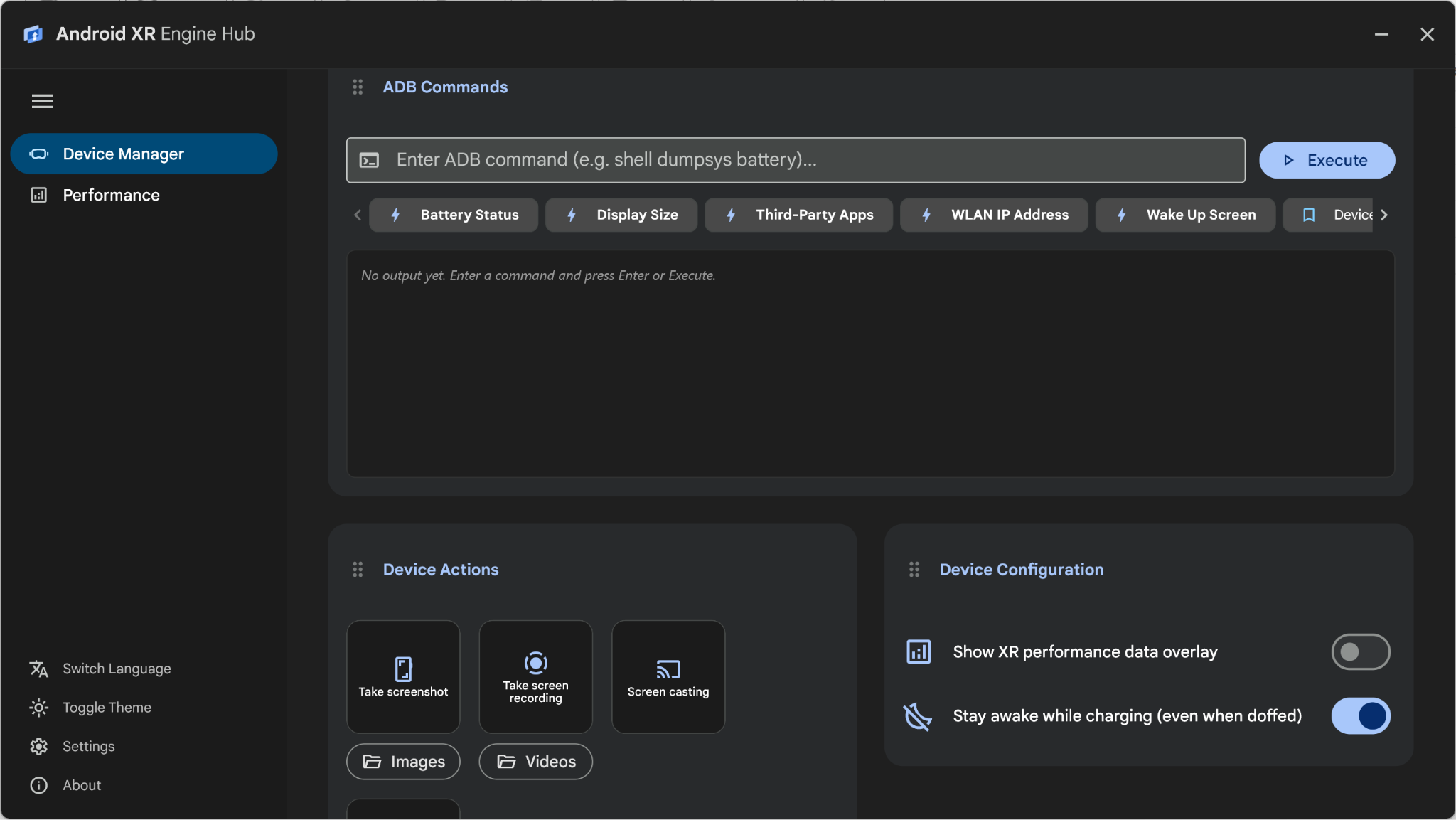
Chạy lệnh bằng cách sử dụng khối lệnh đặt trước hoặc trường nhập dữ liệu lệnh:
- Giá trị đặt trước tích hợp sẵn: Nhấp vào bất kỳ khối phím tắt tích hợp sẵn nào để chạy ngay các quy trình chẩn đoán phổ biến:
- Trạng thái pin: Chạy
shell dumpsys battery - Kích thước hiển thị: Chạy
shell wm size - Ứng dụng bên thứ ba: Chạy
shell pm list packages -3 - Địa chỉ IP của mạng WLAN: Chạy
shell ip addr show wlan0 - Đánh thức màn hình: Chạy
shell input keyevent 224
- Trạng thái pin: Chạy
- Lệnh tuỳ chỉnh: Nhập lệnh ADB (không có tên nhị phân
adbở đầu, chẳng hạn nhưshell dumpsys package com.example.xrapp) vào trường nhập dữ liệu rồi nhấp vào Thực thi (hoặc nhấn phím Enter).
- Giá trị đặt trước tích hợp sẵn: Nhấp vào bất kỳ khối phím tắt tích hợp sẵn nào để chạy ngay các quy trình chẩn đoán phổ biến:
Kiểm tra Mã thoát, thời gian thực thi và kết quả lệnh trong ngăn kết quả. Bạn có thể nhấp vào Copy output (Sao chép kết quả) hoặc Clear output (Xoá kết quả) ở trên cùng bên phải của ngăn kết quả.
Để lưu lệnh tuỳ chỉnh dưới dạng khối có thể sử dụng lại (tối đa 10 lối tắt), hãy nhập lệnh vào trường nhập dữ liệu, nhấp vào biểu tượng dấu trang (Lưu lệnh dưới dạng lối tắt), nhập Tên lối tắt trong hộp thoại Lưu lối tắt của lệnh ADB rồi nhấp vào Lưu.
Lọc nhật ký thiết bị và lưu lối tắt
Thẻ Nhật ký thiết bị truyền trực tuyến thông báo logcat theo thời gian thực từ thiết bị Android XR đã kết nối:
- Lọc nhật ký: Nhập từ khoá hoặc thẻ nhật ký (ví dụ:
UnityhoặcOpenXR) vào trường tìm kiếm Lọc nhật ký... rồi nhấn phím Enter để lọc thông điệp nhật ký. - Lưu lối tắt bộ lọc: Nhấp vào biểu tượng dấu trang (Lưu lối tắt bộ lọc) trong thanh tìm kiếm để mở hộp thoại Lưu lối tắt nhật ký và lưu cụm từ tìm kiếm hiện tại của bộ lọc dưới dạng khối lối tắt có thể nhấp (tối đa 10 lối tắt) bên dưới thanh tìm kiếm.
- Cửa sổ độc lập: Nhấp vào biểu tượng cửa sổ mở rộng trong thẻ Nhật ký thiết bị để mở trình xem nhật ký trong một cửa sổ kiểu máy tính riêng biệt, có thể đổi kích thước cho các chế độ thiết lập nhiều màn hình.
Định cấu hình chế độ cài đặt thiết bị và ghi lại nội dung nghe nhìn
Sử dụng thẻ Cấu hình thiết bị và Thao tác trên thiết bị trong Trình quản lý thiết bị để kiểm soát hành vi của thiết bị trong thời gian chạy và ghi lại nội dung nghe nhìn trong quá trình kiểm thử:
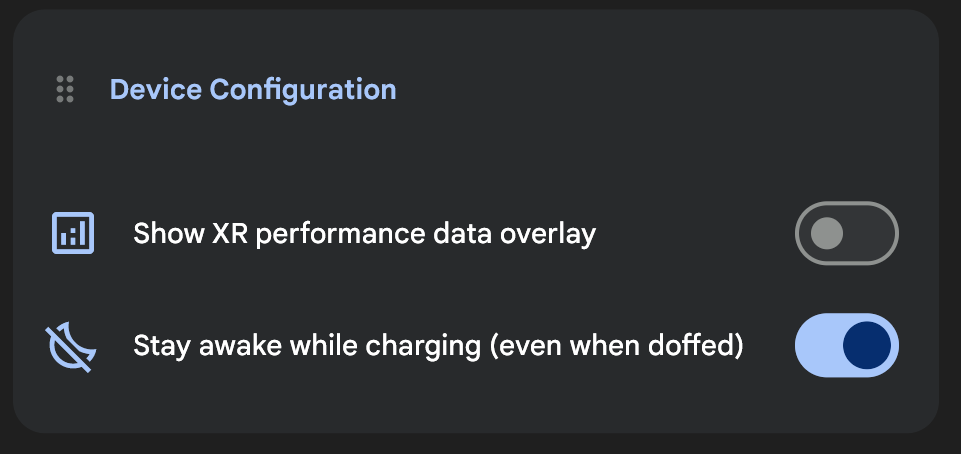
- Hiện lớp phủ dữ liệu hiệu suất XR: Bật/tắt chế độ cài đặt này trong thẻ Cấu hình thiết bị để hiện hoặc ẩn lớp phủ chỉ số hiệu suất theo thời gian thực trên thiết bị.
- Không khoá màn hình trong khi sạc (ngay cả khi tháo thiết bị): Bật/tắt chế độ cài đặt này trong thẻ Cấu hình thiết bị để không khoá màn hình thiết bị Android XR khi thiết bị được cắm vào nguồn điện, ngay cả khi bạn tháo tai nghe giữa các lần chạy kiểm thử.
- Truyền màn hình: Nhấp vào Truyền màn hình trong thẻ Thao tác trên thiết bị để phản chiếu màn hình thiết bị Android XR trong một cửa sổ kiểu máy tính có độ trễ thấp.
- Chụp ảnh màn hình và Ghi màn hình: Nhấp vào Chụp ảnh màn hình hoặc Ghi màn hình (chuyển thành Đang ghi màn hình khi đang hoạt động) trong thẻ Thao tác trên thiết bị để chụp ảnh hoặc quay video màn hình thiết bị và tự động mở tệp đã lưu trên máy trạm. Nhấp vào Hình ảnh hoặc Video để mở thư mục đầu ra cục bộ.