

在 Chromebook 上執行 Android 應用程式,可讓使用者存取龐大的 Android 生態系統,Android 開發人員也能藉此觸及 ChromeOS 使用者。
ChromeOS 提供 Android 開發人員工具,方便他們在 Chromebook 上部署及測試應用程式。為提升使用者體驗,請在不同板型規格上驗證應用程式。
無論您是直接從 ChromeOS 部署 Android 應用程式 (在 Chromebook 上使用 Android Studio),還是從其他裝置部署,都可以使用 Android Debug Bridge 部署應用程式,並偵錯與 Chromebook 的各種互動。
啟用 ADB 偵錯
先前,在 Chromebook 上使用 ADB 時,只能處於開發人員模式。自 Chrome 81 起,開發人員不必讓裝置進入開發人員模式,也能直接在 ChromeOS 中部署開發的應用程式。方法如下:
前往「設定」並開啟 Linux (如果尚未開啟)。
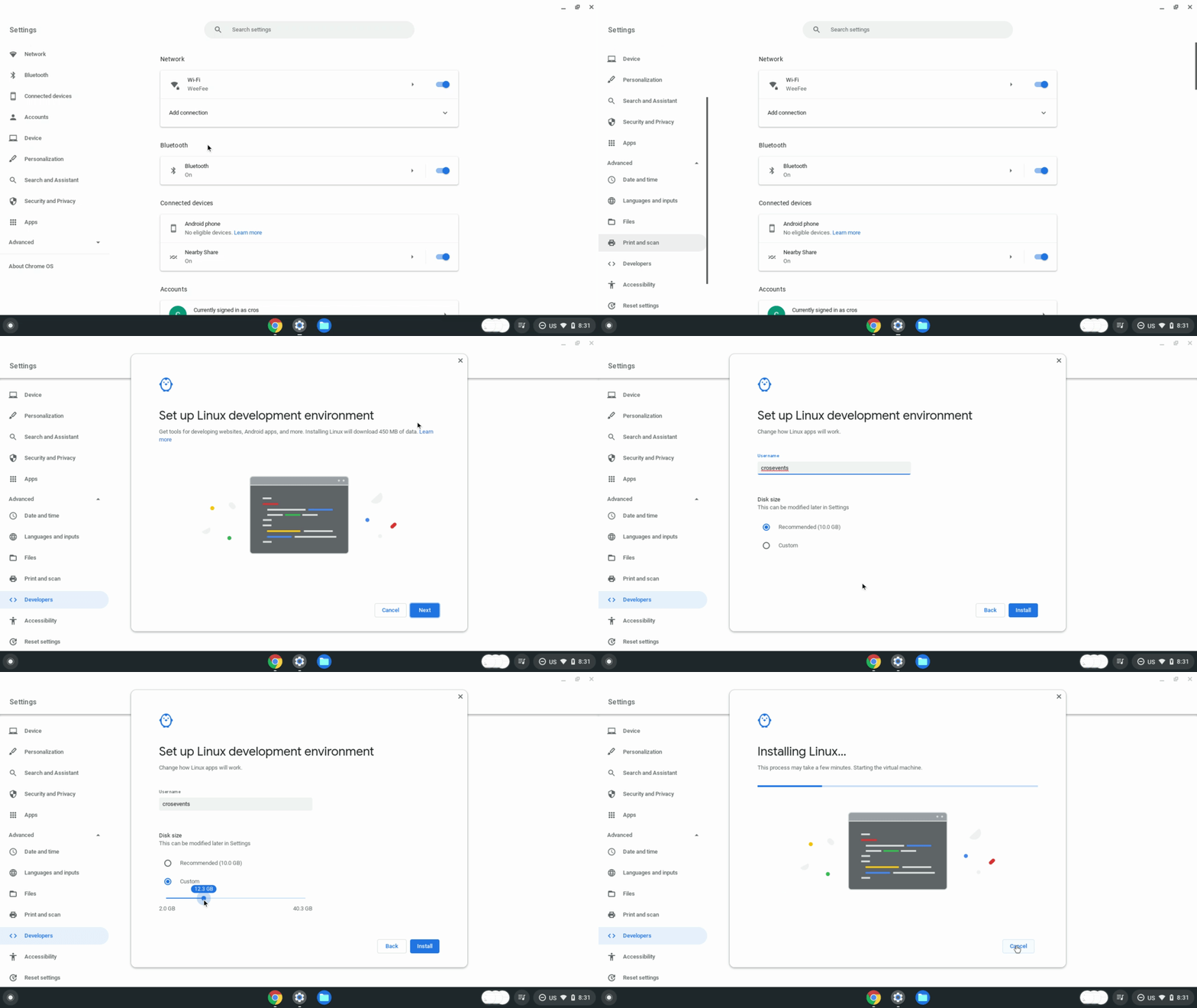
圖 1:在 ChromeOS 設定中開啟 Linux。 Linux 可用後,請開啟 Linux 設定。
開啟「開發 Android 應用程式」選項。
切換「啟用 ADB 偵錯」。Chromebook 會重新啟動。
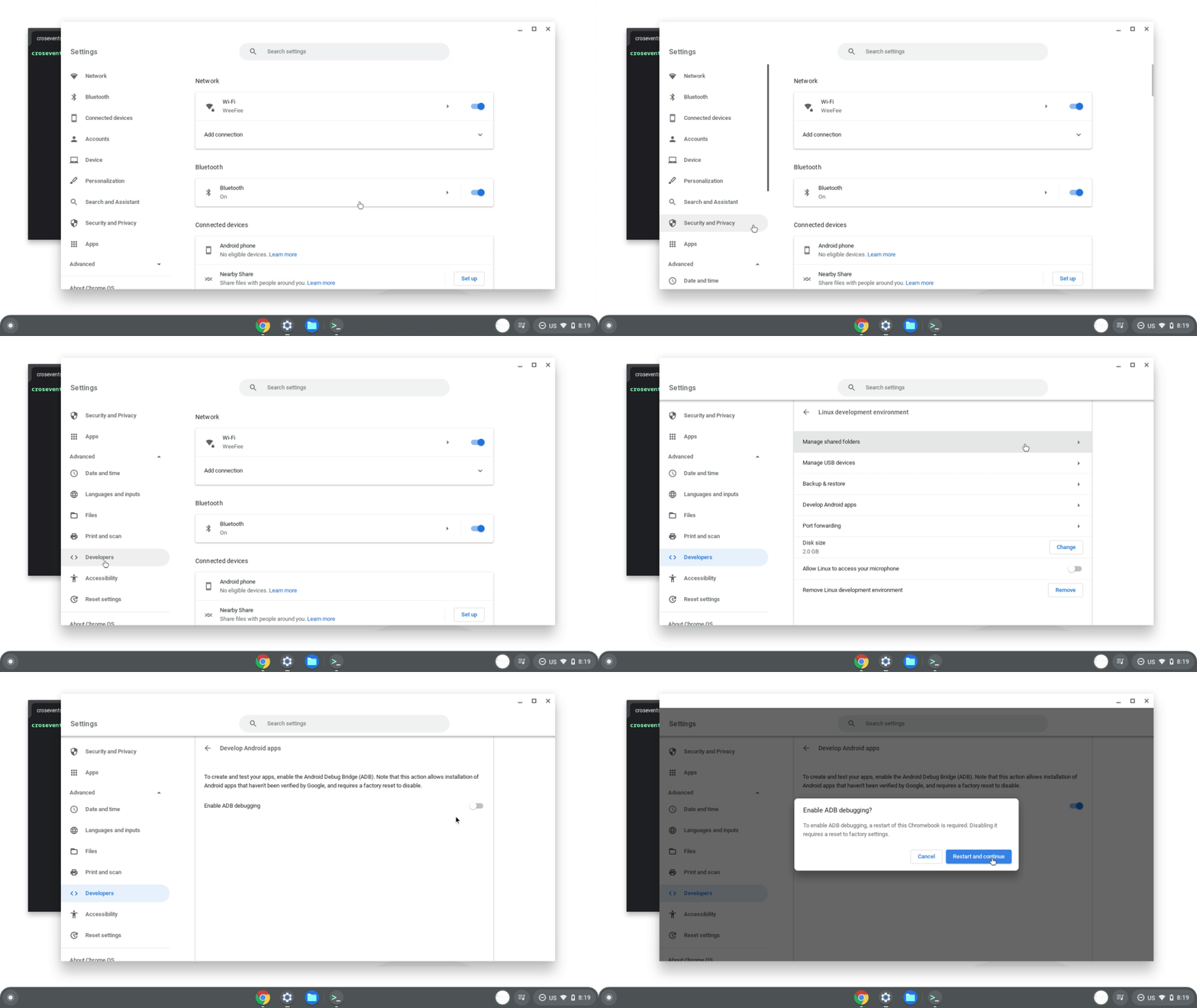
圖 2 在 Linux 設定中啟用 ADB 偵錯功能。 Chromebook 重新啟動後,系統會顯示訊息,指出裝置上可能存在並非從應用程式商店下載的應用程式。

圖 3. 啟用 ADB 後,系統會顯示非 Play 商店應用程式的通知。 現在可以使用 ADB 將應用程式部署到 Chromebook、執行偵錯指令,以及直接與裝置互動。
為確保 Android 應用程式在各種 Chromebook 裝置和板型規格上都能正常運作,Google 建議您在下列裝置上測試應用程式:
- 搭載 ARM 架構的 Chromebook
- x86 型 Chromebook
- 有觸控螢幕的裝置和沒有觸控螢幕的裝置
- 可變形裝置,可在筆電和平板電腦之間切換
- 支援觸控筆的裝置
從 ChromeOS 部署
啟用 ADB 偵錯功能後,您可以使用 Android Studio,將 Android 應用程式直接載入 ChromeOS 裝置。如果您有 Android 套件組合 (APK),可以使用終端機載入。
使用 Android Studio 部署
設定 Android Studio 和 ADB 後,即可直接從 Android Studio 將應用程式推送至 Chromebook 的 Android 容器。Chromebook 會顯示在裝置選單中:

將應用程式推送至 Chromebook 時,系統會顯示 ADB 授權對話方塊。授權完成後,應用程式會在新的視窗中啟動。
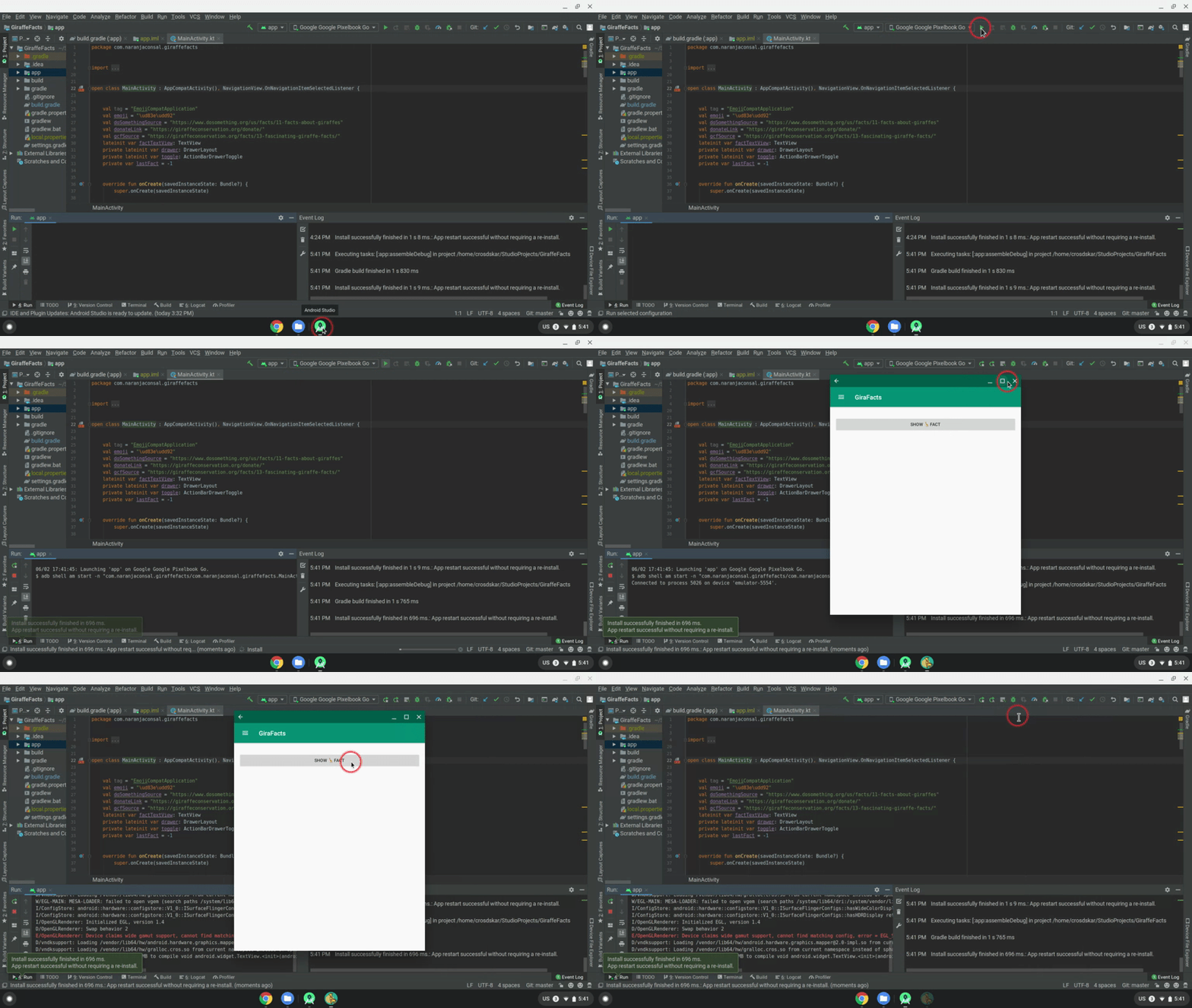
現在您可以將應用程式部署至 Chromebook,並進行測試和偵錯。
使用終端機部署
請按照下列步驟,使用終端機將應用程式部署到 Chromebook:
如有需要,請使用下列指令安裝 ADB:
sudo apt install adb使用下列指令連線至裝置:
adb connect arc系統會顯示 USB 偵錯授權對話方塊。授予授權:
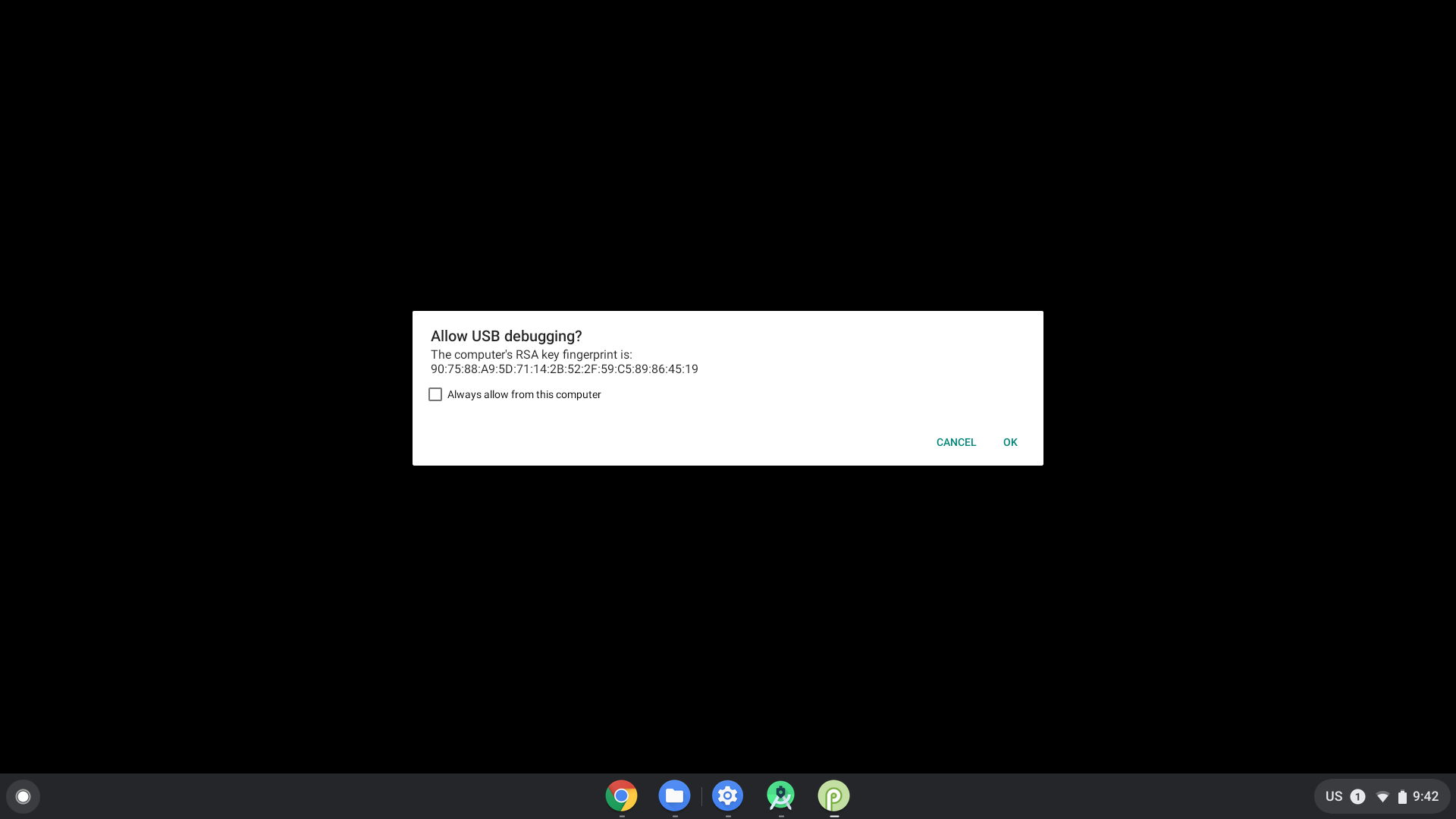
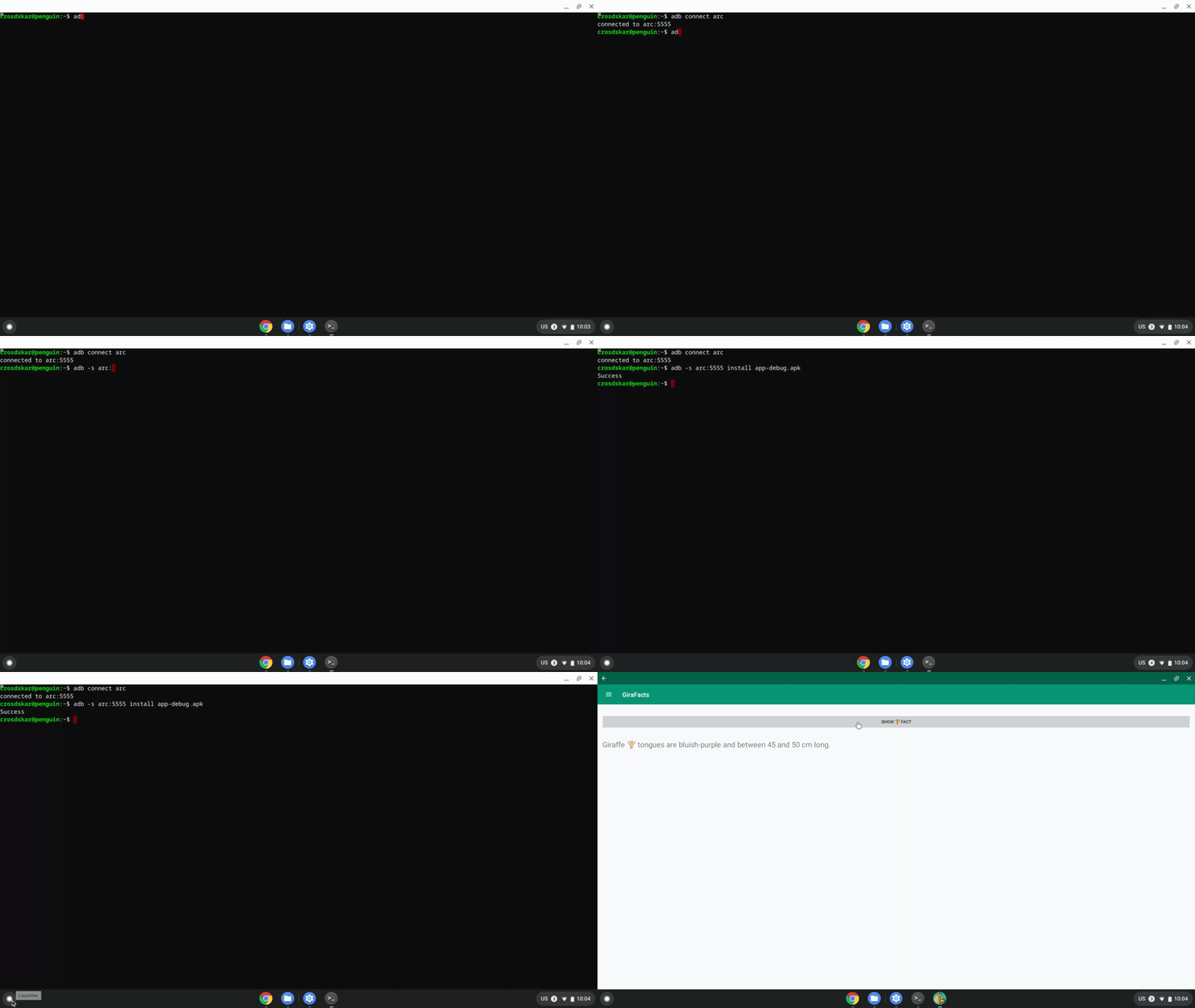
圖 6. USB 偵錯授權對話方塊。 使用下列指令,從終端機安裝應用程式:
adb install [path to your APK]
從其他裝置部署
如果無法使用上述方法,且需要從其他裝置推送應用程式,可以透過 USB 連線或網路位址將裝置連線至 ADB。
透過網路連線至 ADB
如要透過網路連線至 ADB,請按照下列步驟操作:
確認已啟用 ADB 偵錯。
請按照下列步驟取得 Chromebook 的 IP 位址:
- 按一下畫面右下角的時鐘。
- 按一下齒輪圖示。
- 按一下連線的網路類型,例如 Wi-Fi 或行動數據,然後按一下網路名稱。
- 請記下 IP 位址。
連線至 Chromebook:
返回開發機器,使用 ADB 透過 IP 位址連線至 Chromebook:
adb connect <ip_address>在 Chromebook 上,系統提示允許偵錯工具時,請按一下「允許」。ADB 工作階段已建立。
排解透過網路進行 ADB 偵錯的問題
有時 ADB 裝置會顯示為離線,但其實一切都已正確連線。在這種情況下,請完成下列步驟來排解問題:
- 在「開發人員選項」中停用「ADB 偵錯」。
- 在終端機視窗中執行
adb kill-server。 - 重新啟用「ADB 偵錯」選項。
- 在終端機視窗中,嘗試執行
adb connect。 - 系統提示允許偵錯時,請按一下「允許」。建立 ADB 工作階段。