

Un'applicazione Telefono predefinita consente al framework Android Telecom di informare la tua applicazione dello stato della chiamata utilizzando il gestore dei ruoli e il servizio InCallService per creare un sostituto dell'app Telefono predefinita su un dispositivo Android, implementando l'API InCallService. L'implementazione deve soddisfare i seguenti requisiti:
Non deve avere funzionalità di chiamata e deve essere costituita esclusivamente dall'interfaccia utente per le chiamate. Deve gestire tutte le chiamate di cui il framework Telecom è a conoscenza e non fare supposizioni sulla natura delle chiamate. Ad esempio, non deve presumere che le chiamate siano chiamate telefoniche basate su SIM, né implementare limitazioni alle chiamate basate su un singolo ConnectionService, come l'applicazione di limitazioni telefoniche per le videochiamate.
Un'app di chiamate consente agli utenti di ricevere o effettuare chiamate audio o video sul proprio dispositivo. Le app di chiamate utilizzano la propria interfaccia utente per le chiamate anziché l'interfaccia predefinita dell'app Telefono, come mostrato nello screenshot seguente.
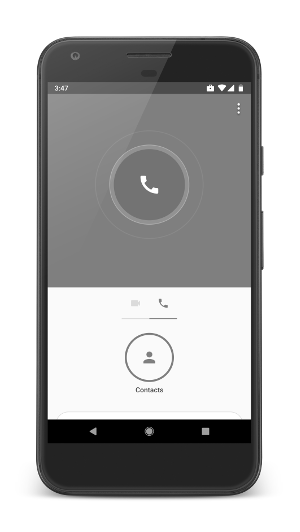
Esempio di un'app di chiamate che utilizza la propria interfaccia utente
Il framework Android include il pacchetto android.telecom, che contiene classi che ti aiutano a creare un'app di chiamate in base al framework di telecomunicazioni. La creazione dell'app in base al framework di telecomunicazioni offre i seguenti vantaggi:
- La tua app interagisce correttamente con il sottosistema di telecomunicazioni nativo del dispositivo.
- La tua app interagisce correttamente con altre app di chiamate che rispettano il framework.
- Il framework aiuta la tua app a gestire il routing di audio e video.
- Il framework aiuta la tua app a determinare se le sue chiamate hanno la priorità.
Dichiarazioni e autorizzazioni del file manifest
Nel file manifest dell'app, dichiara che l'app utilizza l'autorizzazione MANAGE_OWN_CALLS, come mostrato nell'esempio seguente:
<manifest … >
    <uses-permission android:name="android.permission.MANAGE_OWN_CALLS"/>
</manifest>
Per ulteriori informazioni sulla dichiarazione delle autorizzazioni app, consulta Autorizzazioni.
Devi dichiarare un servizio che specifichi la classe che implementa la classe ConnectionService nella tua app. Il sottosistema di telecomunicazioni richiede che il servizio dichiari l'autorizzazione BIND_TELECOM_CONNECTION_SERVICE per potersi associare. L'esempio seguente mostra come dichiarare il servizio nel manifest dell'app:
<service android:name="com.example.MyConnectionService"
    android:permission="android.permission.BIND_TELECOM_CONNECTION_SERVICE">
    <intent-filter>
        <action android:name="android.telecom.ConnectionService" />
    </intent-filter>
</service>
Per saperne di più sulla dichiarazione dei componenti dell'app, inclusi i servizi, consulta Componenti dell'app.
Implementa il servizio di connessione
L'app di chiamate deve fornire un'implementazione della classe ConnectionService a cui il sottosistema di telecomunicazioni può associarsi.
L'implementazione di ConnectionService deve eseguire l'override dei seguenti metodi:
onCreateOutgoingConnection(PhoneAccountHandle, ConnectionRequest)Il sottosistema di telecomunicazioni chiama questo metodo in risposta alla chiamata di
placeCall(Uri, Bundle)da parte della tua app per creare una nuova chiamata in uscita. La tua app restituisce una nuova istanza dell'implementazione della classeConnection(per maggiori informazioni, consulta Implementa la connessione) per rappresentare la nuova chiamata in uscita. Puoi personalizzare ulteriormente la connessione in uscita eseguendo le seguenti azioni:- La tua app deve chiamare il metodo
setConnectionProperties(int)con la costantePROPERTY_SELF_MANAGEDcome argomento per indicare che la connessione ha avuto origine da un'app di chiamate. - Se la tua app supporta la messa in attesa delle chiamate, chiama il metodo
setConnectionCapabilities(int)e imposta l'argomento sul valore della maschera di bit delle costantiCAPABILITY_HOLDeCAPABILITY_SUPPORT_HOLD. - Per impostare il nome del chiamante, utilizza il metodo
setCallerDisplayName(String, int)passando la costantePRESENTATION_ALLOWEDcome parametrointper indicare che deve essere mostrato il nome del chiamante. - Per assicurarti che la chiamata in uscita abbia lo stato video appropriato, chiama il metodo
setVideoState(int)dell'oggettoConnectione invia il valore restituito dal metodogetVideoState()dell'oggettoConnectionRequest.
- La tua app deve chiamare il metodo
onCreateOutgoingConnectionFailed(PhoneAccountHandle, ConnectionRequest)Il sottosistema di telecomunicazioni chiama questo metodo quando la tua app chiama il metodo
placeCall(Uri, Bundle)e la chiamata in uscita non può essere effettuata. In risposta a questa situazione, l'app deve informare l'utente (ad esempio utilizzando una finestra di avviso o un toast) che non è stato possibile effettuare la chiamata in uscita. La tua app potrebbe non essere in grado di effettuare una chiamata se è in corso una chiamata di emergenza o se è in corso una chiamata in un'altra app che non può essere messa in attesa prima di effettuare la chiamata.onCreateIncomingConnection(PhoneAccountHandle, ConnectionRequest)Il sottosistema di telecomunicazioni chiama questo metodo quando la tua app chiama il metodo
addNewIncomingCall(PhoneAccountHandle, Bundle)per informare il sistema di una nuova chiamata in arrivo nella tua app. La tua app restituisce una nuova istanza della tua implementazione diConnection(per maggiori informazioni, vedi Implementa la connessione) per rappresentare la nuova chiamata in arrivo. Puoi personalizzare ulteriormente la connessione in entrata eseguendo le seguenti azioni:- La tua app deve chiamare il metodo
setConnectionProperties(int)con la costantePROPERTY_SELF_MANAGEDcome argomento per indicare che la connessione ha avuto origine da un'app di chiamate. - Se la tua app supporta la messa in attesa delle chiamate, chiama il metodo
setConnectionCapabilities(int)e imposta l'argomento sul valore della maschera di bit delle costantiCAPABILITY_HOLDeCAPABILITY_SUPPORT_HOLD. - Per impostare il nome del chiamante, utilizza il metodo
setCallerDisplayName(String, int)passando la costantePRESENTATION_ALLOWEDcome parametrointper indicare che deve essere mostrato il nome del chiamante. - Per specificare il numero di telefono o l'indirizzo della chiamata in arrivo, utilizza il metodo
setAddress(Uri, int)dell'oggettoConnection. - Per assicurarti che la chiamata in uscita abbia lo stato video appropriato, chiama il metodo
setVideoState(int)dell'oggettoConnectione invia il valore restituito dal metodogetVideoState()dell'oggettoConnectionRequest.
- La tua app deve chiamare il metodo
onCreateIncomingConnectionFailed(PhoneAccountHandle, ConnectionRequest)Il sottosistema di telecomunicazioni chiama questo metodo quando la tua app chiama il metodo
addNewIncomingCall(PhoneAccountHandle, Bundle)per informare Telecom di una nuova chiamata in arrivo, ma la chiamata in arrivo non è consentita (per maggiori informazioni, consulta i vincoli di chiamata). L'app deve rifiutare silenziosamente la chiamata in arrivo e, facoltativamente, pubblicare una notifica per informare l'utente della chiamata senza risposta.
Implementa la connessione
L'app deve creare una sottoclasse di Connection per rappresentare le chiamate nell'app. Devi eseguire l'override dei seguenti metodi nella tua implementazione:
onShowIncomingCallUi()Il sottosistema di telecomunicazioni chiama questo metodo quando aggiungi una nuova chiamata in arrivo e la tua app deve mostrare la UI della chiamata in arrivo.
onCallAudioStateChanged(CallAudioState)Il sottosistema di telecomunicazioni chiama questo metodo per informare l'app che il percorso o la modalità audio corrente sono cambiati. Questo metodo viene chiamato in risposta alla modifica della modalità audio da parte della tua app utilizzando il metodo
setAudioRoute(int). Questo metodo può essere chiamato anche se il sistema modifica il percorso audio (ad esempio, quando le cuffie Bluetooth si disconnettono).onHold()Il sottosistema di telecomunicazioni chiama questo metodo quando vuole mettere una chiamata in attesa. In risposta a questa richiesta, l'app deve mettere in attesa la chiamata e poi richiamare il metodo
setOnHold()per informare il sistema che la chiamata è in attesa. Il sottosistema di telecomunicazioni può chiamare questo metodo quando un servizio in chiamata, come Android Auto, che mostra la tua chiamata vuole inoltrare una richiesta dell'utente di mettere la chiamata in attesa. Il sottosistema di telecomunicazioni chiama questo metodo anche se l'utente attiva una chiamata in un'altra app. Per saperne di più sui servizi in chiamata, consultaInCallService.onUnhold()Il sottosistema di telecomunicazioni chiama questo metodo quando vuole riprendere una chiamata che è stata messa in attesa. Una volta che l'app ha ripreso la chiamata, deve richiamare il metodo
setActive()per informare il sistema che la chiamata non è più in attesa. Il sottosistema di telecomunicazioni potrebbe chiamare questo metodo quando un servizio in chiamata, come Android Auto, che mostra la tua chiamata vuole inoltrare una richiesta per riprendere la chiamata. Per maggiori informazioni sui servizi durante le chiamate, consultaInCallService.onAnswer()Il sottosistema di telecomunicazioni chiama questo metodo per informare la tua app che è necessario rispondere a una chiamata in arrivo. Una volta che l'app ha risposto alla chiamata, deve richiamare il metodo
setActive()per informare il sistema che è stata data risposta alla chiamata. Il sottosistema di telecomunicazioni potrebbe chiamare questo metodo quando la tua app aggiunge una nuova chiamata in arrivo e è già in corso una chiamata in un'altra app che non può essere messa in attesa. In questi casi, il sottosistema di telecomunicazioni mostra l'UI della chiamata in arrivo per conto della tua app. Il framework fornisce un metodo sovraccaricato che supporta la specifica dello stato del video in cui rispondere alla chiamata. Per saperne di più, consultaonAnswer(int).onReject()Il sottosistema di telecomunicazioni chiama questo metodo quando vuole rifiutare una chiamata in arrivo. Una volta che l'app ha rifiutato la chiamata, deve chiamare
setDisconnected(DisconnectCause)e specificareREJECTEDcome parametro. L'app deve quindi chiamare il metododestroy()per informare il sistema che ha elaborato la chiamata. Il sottosistema di telecomunicazioni chiama questo metodo quando l'utente ha rifiutato una chiamata in arrivo dalla tua app.onDisconnect()Il sottosistema di telecomunicazioni chiama questo metodo quando vuole disconnettere una chiamata. Al termine della chiamata, l'app deve chiamare il metodo
setDisconnected(DisconnectCause)e specificareLOCALcome parametro per indicare che la chiamata è stata disconnessa a causa di una richiesta dell'utente. L'app deve quindi chiamare il metododestroy()per informare il sottosistema di telecomunicazioni che l'app ha elaborato la chiamata. Il sistema potrebbe chiamare questo metodo quando l'utente ha disconnesso una chiamata tramite un altro servizio in chiamata, ad esempio Android Auto. Il sistema chiama questo metodo anche quando la chiamata deve essere disconnessa per consentire l'esecuzione di un'altra chiamata, ad esempio se l'utente vuole effettuare una chiamata di emergenza. Per saperne di più sui servizi durante le chiamate, consultaInCallService.
Gestire scenari di chiamata comuni
L'utilizzo dell'API ConnectionService nel flusso di chiamata
comporta l'interazione con le altre classi nel pacchetto
android.telecom. Le sezioni seguenti descrivono gli scenari di chiamata comuni e il modo in cui la tua app deve utilizzare le API per gestirli.
Risposta alle chiamate in arrivo
Il flusso per gestire le chiamate in arrivo cambia a seconda che ci siano o meno chiamate in altre app. Il motivo della differenza nei flussi è che il framework di telecomunicazione deve stabilire alcuni vincoli quando sono presenti chiamate attive in altre app per garantire un ambiente stabile per tutte le app di chiamate sul dispositivo. Per saperne di più, consulta Vincoli di chiamata.
Nessuna chiamata attiva in altre app
Per rispondere alle chiamate in arrivo quando non ci sono chiamate attive in altre app, segui questi passaggi:
- La tua app riceve una nuova chiamata in arrivo utilizzando i suoi meccanismi abituali.
- Utilizza il metodo
addNewIncomingCall(PhoneAccountHandle, Bundle)per informare il sottosistema di telecomunicazioni della nuova chiamata in arrivo. - Il sottosistema di telecomunicazioni si associa all'implementazione di
ConnectionServicedella tua app e richiede una nuova istanza della classeConnectionche rappresenta la nuova chiamata in arrivo utilizzando il metodoonCreateIncomingConnection(PhoneAccountHandle, ConnectionRequest). - Il sottosistema di telecomunicazioni informa la tua app che deve mostrare l'interfaccia utente della chiamata in arrivo utilizzando il metodo
onShowIncomingCallUi(). - La tua app mostra la UI in arrivo utilizzando una notifica con un intent a schermo intero associato. Per ulteriori informazioni, vedi
onShowIncomingCallUi(). - Chiama il metodo
setActive()se l'utente accetta la chiamata in arrivo osetDisconnected(DisconnectCause)specificandoREJECTEDcome parametro, seguito da una chiamata al metododestroy()se l'utente rifiuta la chiamata in arrivo.
Chiamate attive in altre app che non possono essere messe in attesa
Per rispondere alle chiamate in arrivo quando sono presenti chiamate attive in altre app che non possono essere messe in attesa, segui questi passaggi:
- La tua app riceve una nuova chiamata in arrivo utilizzando i suoi meccanismi abituali.
- Utilizza il metodo
addNewIncomingCall(PhoneAccountHandle, Bundle)per informare il sottosistema di telecomunicazioni della nuova chiamata in arrivo. - Il sottosistema di telecomunicazioni si associa all'implementazione di
ConnectionServicedella tua app e richiede una nuova istanza dell'oggettoConnectionche rappresenta la nuova chiamata in arrivo utilizzando il metodoonCreateIncomingConnection(PhoneAccountHandle, ConnectionRequest). - Il sottosistema di telecomunicazioni mostra l'UI della chiamata in arrivo.
- Se l'utente accetta la chiamata, il sottosistema di telecomunicazioni chiama il metodo
onAnswer(). Devi chiamare il metodosetActive()per indicare al sottosistema di telecomunicazioni che la chiamata è ora connessa. - Se l'utente rifiuta la chiamata, il sottosistema di telecomunicazioni chiama il metodo
onReject(). Devi chiamare il metodosetDisconnected(DisconnectCause)specificandoREJECTEDcome parametro, seguito da una chiamata al metododestroy().
Effettua chiamate in uscita
Il flusso per effettuare una chiamata in uscita prevede la gestione della possibilità che la chiamata non possa essere effettuata a causa di vincoli imposti dal framework di telecomunicazioni. Per saperne di più, consulta Vincoli di chiamata.
Per effettuare una chiamata in uscita, segui questi passaggi:
- L'utente avvia una chiamata in uscita all'interno della tua app.
- Utilizza il metodo
placeCall(Uri, Bundle)per informare il sottosistema di telecomunicazioni della nuova chiamata in uscita. Tieni conto delle seguenti considerazioni per i parametri del metodo:- Il parametro
Urirappresenta l'indirizzo a cui viene effettuata la chiamata. Per i numeri di telefono normali, utilizza lo schema URItel:. - Il parametro
Bundleti consente di fornire informazioni sulla tua app di chiamate aggiungendo l'oggettoPhoneAccountHandledella tua app all'extraEXTRA_PHONE_ACCOUNT_HANDLE. La tua app deve fornire l'oggettoPhoneAccountHandlea ogni chiamata in uscita. - Il parametro
Bundleconsente anche di specificare se la chiamata in uscita include il video specificando il valoreSTATE_BIDIRECTIONALnell'extraEXTRA_START_CALL_WITH_VIDEO_STATE. Tieni presente che, per impostazione predefinita, il sottosistema di telecomunicazioni indirizza le videochiamate al viva voce.
- Il parametro
- Il sottosistema di telecomunicazioni si associa all'implementazione di
ConnectionServicedella tua app. - Se la tua app non è in grado di effettuare una chiamata in uscita, il sottosistema di telecomunicazioni chiama il metodo
onCreateOutgoingConnectionFailed(PhoneAccountHandle, ConnectionRequest)per informare l'app che la chiamata non può essere effettuata al momento. L'app deve informare l'utente che non è possibile effettuare la chiamata. - Se l'app è in grado di effettuare la chiamata in uscita, il sottosistema di telecomunicazioni chiama il metodo
onCreateOutgoingConnection(PhoneAccountHandle, ConnectionRequest). La tua app deve restituire un'istanza della classeConnectionper rappresentare la nuova chiamata in uscita. Per saperne di più sulle proprietà da impostare nella connessione, consulta Implementa il servizio di connessione. - Quando la chiamata in uscita è stata connessa, chiama il metodo
setActive()per informare il sottosistema di telecomunicazioni che la chiamata è attiva.
Terminare una chiamata
Per terminare una chiamata, segui questi passaggi:
- Chiama
setDisconnected(DisconnectCause)inviandoLOCALcome parametro se l'utente ha terminato la chiamata o inviaREMOTEcome parametro se l'altra parte ha terminato la chiamata. - Chiama il metodo
destroy().
Vincoli di chiamata
Per garantire un'esperienza di chiamata coerente e semplice per gli utenti, il framework di telecomunicazioni applica alcuni vincoli per la gestione delle chiamate sul dispositivo. Ad esempio, supponiamo che l'utente abbia installato due app di chiamate che implementano l'API ConnectionService autogestita, FooTalk e BarTalk. In questo caso, si applicano i seguenti vincoli:
Sui dispositivi con livello API 27 o precedente, solo un'app può mantenere una chiamata in corso in un determinato momento. Questo vincolo significa che mentre un utente ha una chiamata in corso utilizzando l'app FooTalk, l'app BarTalk non può avviare o ricevere una nuova chiamata.
Sui dispositivi con livello API 28 o superiore, se sia FooTalk che BarTalk dichiarano le autorizzazioni
CAPABILITY_SUPPORT_HOLDeCAPABILITY_HOLD, l'utente può mantenere più di una chiamata in corso passando da un'app all'altra per avviare o rispondere a un'altra chiamata.Se l'utente è impegnato in chiamate gestite regolari (ad esempio, utilizzando l'app Telefono o Dialer integrata), non può partecipare a chiamate provenienti da app di chiamate. Ciò significa che se l'utente è impegnato in una chiamata standard tramite il proprio operatore di telefonia mobile, non può partecipare contemporaneamente a una chiamata FooTalk o BarTalk.
Il sottosistema di telecomunicazioni disconnette le chiamate della tua app se l'utente compone un numero di emergenza.
L'app non può ricevere o effettuare chiamate mentre l'utente è impegnato in una chiamata di emergenza.
Se è in corso una chiamata in un'altra app di chiamate quando la tua app riceve una chiamata in arrivo, la risposta alla chiamata in arrivo termina tutte le chiamate in corso nell'altra app. L'app non deve mostrare la consueta interfaccia utente per le chiamate in arrivo. Il framework di telecomunicazione mostra l'interfaccia utente della chiamata in arrivo e informa l'utente che, se risponde alla nuova chiamata, le chiamate in corso verranno terminate. Ciò significa che se l'utente è impegnato in una chiamata FooTalk e l'app BarTalk riceve una chiamata in arrivo, il framework di telecomunicazione informa l'utente che ha una nuova chiamata BarTalk in arrivo e che, se risponde, la chiamata FooTalk verrà terminata.
Diventare l'app Telefono predefinita
L'app Telefono/Tastierino predefinita è quella che fornisce l'interfaccia utente durante la chiamata mentre il dispositivo è
in chiamata. Inoltre, fornisce all'utente un mezzo per avviare chiamate e visualizzare una cronologia delle chiamate
sul proprio dispositivo. Un dispositivo è in bundle con un'app Telefono/un'app di composizione predefinita fornita dal sistema. L'utente può scegliere una singola app per assumere questo ruolo dall'app di sistema. Un'app che vuole svolgere questo ruolo utilizza RoleManager per richiedere di ricoprire il ruolo RoleManager.ROLE_DIALER.
L'app Telefono predefinita fornisce un'interfaccia utente mentre il dispositivo è in una chiamata e non è in modalità auto (ovvero UiModeManager#getCurrentModeType() non è Configuration.UI_MODE_TYPE_CAR).
Per ricoprire il ruolo RoleManager.ROLE_DIALER, un'app deve soddisfare una serie di requisiti:
- Deve gestire l'intent
Intent#ACTION_DIAL. Ciò significa che l'app deve fornire un'interfaccia utente con tastierino per consentire all'utente di avviare chiamate in uscita. - Deve implementare completamente l'API
InCallServicee fornire sia un'interfaccia utente per le chiamate in arrivo sia un'interfaccia utente per le chiamate in corso.
Il tastierino precaricato verrà SEMPRE utilizzato quando l'utente effettua una chiamata di emergenza, anche se la tua app ricopre il ruolo RoleManager.ROLE_DIALER. Per garantire un'esperienza ottimale quando effettui una chiamata di emergenza, il tastierino predefinito deve utilizzare SEMPRE TelecomManager.placeCall(Uri, Bundle) per effettuare chiamate (incluse le chiamate di emergenza). In questo modo, la piattaforma è in grado di verificare che la richiesta provenga dal dialer predefinito. Se un'app di composizione non precaricata utilizza Intent#ACTION_CALL per effettuare una
chiamata di emergenza, questa verrà inoltrata all'app di composizione precaricata utilizzando Intent#ACTION_DIAL
per la conferma; si tratta di un'esperienza utente non ottimale.
Di seguito è riportato un esempio di registrazione del manifest per un InCallService. I metadati
TelecomManager#METADATA_IN_CALL_SERVICE_UI indicano che questa particolare
implementazione di InCallService intende sostituire la UI integrata durante la chiamata.
I metadati TelecomManager#METADATA_IN_CALL_SERVICE_RINGING indicano che questo InCallService riprodurrà la suoneria per le chiamate in arrivo. Per saperne di più su come mostrare la UI della chiamata in arrivo e riprodurre la suoneria nella tua app, consulta la sezione di seguito.
 <service android:name="your.package.YourInCallServiceImplementation"
          android:permission="android.permission.BIND_INCALL_SERVICE"
          android:exported="true">
      <meta-data android:name="android.telecom.IN_CALL_SERVICE_UI" android:value="true" />
      <meta-data android:name="android.telecom.IN_CALL_SERVICE_RINGING"
          android:value="true" />
      <intent-filter>
          <action android:name="android.telecom.InCallService"/>
      </intent-filter>
 </service>
Nota: NON devi contrassegnare InCallService con l'attributo
android:exported="false"; in caso contrario, potrebbe non essere possibile eseguire l'associazione alla tua implementazione
durante le chiamate.
Oltre a implementare l'API InCallService, devi anche dichiarare un'attività nel manifest che gestisca l'intent Intent#ACTION_DIAL. L'esempio seguente illustra come viene eseguita questa operazione:
 <activity android:name="your.package.YourDialerActivity"
           android:label="@string/yourDialerActivityLabel">
      <intent-filter>
           <action android:name="android.intent.action.DIAL" />
           <category android:name="android.intent.category.DEFAULT" />
      </intent-filter>
      <intent-filter>
           <action android:name="android.intent.action.DIAL" />
           <category android:name="android.intent.category.DEFAULT" />
           <data android:scheme="tel" />
      </intent-filter>
 </activity>
Quando un utente installa la tua applicazione e la esegue per la prima volta, devi utilizzare
RoleManager per chiedere all'utente se vuole che la tua app
diventi la nuova app Telefono predefinita.
Il codice riportato di seguito mostra come la tua app può richiedere di diventare l'app predefinita per il telefono/tastiera:
 private static final int REQUEST_ID = 1;

 public void requestRole() {
     RoleManager roleManager = (RoleManager) getSystemService(ROLE_SERVICE);
     Intent intent = roleManager.createRequestRoleIntent(RoleManager.ROLE_DIALER);
     startActivityForResult(intent, REQUEST_ID);
 }

 public void onActivityResult(int requestCode, int resultCode, Intent data) {
     if (requestCode == REQUEST_ID) {
         if (resultCode == android.app.Activity.RESULT_OK) {
             // Your app is now the default dialer app
         } else {
             // Your app is not the default dialer app
         }
     }
 }
Accesso a InCallService per i dispositivi indossabili
Se la tua app è un'app complementare di terze parti e vuole accedere alle API InCallService, ecco cosa potrebbe fare:
- Dichiara l'autorizzazione MANAGE_ONGOING_CALLS nel file manifest
- Associazione a un dispositivo indossabile fisico tramite l'API
CompanionDeviceManagercome app complementare. Consulta Accoppiamento di dispositivi complementari. - Implementa questo InCallService con l'autorizzazione BIND_INCALL_SERVICE
Visualizzazione dell'avviso di chiamata in arrivo
Quando l'app riceve una nuova chiamata in arrivo tramiteInCallService#onCallAdded(Call), è responsabile della visualizzazione di una UI per la chiamata in arrivo. A questo scopo, deve utilizzare le API NotificationManager per pubblicare una nuova notifica di chiamata in arrivo.
Se l'app dichiara i metadati TelecomManager#METADATA_IN_CALL_SERVICE_RINGING, è responsabile della riproduzione della suoneria per le chiamate in arrivo. La tua app deve creare un
NotificationChannel che specifichi la suoneria desiderata. Ad esempio:
 NotificationChannel channel = new NotificationChannel(YOUR_CHANNEL_ID, "Incoming Calls",
          NotificationManager.IMPORTANCE_MAX);
 // other channel setup stuff goes here.

 // We'll use the default system ringtone for our incoming call notification channel.  You can
 // use your own audio resource here.
 Uri ringtoneUri = RingtoneManager.getDefaultUri(RingtoneManager.TYPE_RINGTONE);
 channel.setSound(ringtoneUri, new AudioAttributes.Builder()
          // Setting the AudioAttributes is important as it identifies the purpose of your
          // notification sound.
          .setUsage(AudioAttributes.USAGE_NOTIFICATION_RINGTONE)
          .setContentType(AudioAttributes.CONTENT_TYPE_SONIFICATION)
      .build());

 NotificationManager mgr = getSystemService(NotificationManager.class);
 mgr.createNotificationChannel(channel);
Quando l'app riceve una nuova chiamata in arrivo, crea un Notification per la chiamata in arrivo e lo associa al canale di avviso di chiamata. Puoi specificare un
PendingIntent nella notifica che avvierà la UI della chiamata in arrivo
a schermo intero. Il framework del gestore delle notifiche mostrerà la tua notifica come notifica in evidenza se l'utente sta utilizzando attivamente lo smartphone. Quando l'utente non utilizza lo
smartphone, viene utilizzata la UI della chiamata in arrivo a schermo intero.
Ad esempio:
 // Create an intent which triggers your fullscreen incoming call user interface.
 Intent intent = new Intent(Intent.ACTION_MAIN, null);
 intent.setFlags(Intent.FLAG_ACTIVITY_NO_USER_ACTION | Intent.FLAG_ACTIVITY_NEW_TASK);
 intent.setClass(context, YourIncomingCallActivity.class);
 PendingIntent pendingIntent = PendingIntent.getActivity(context, 1, intent, PendingIntent.FLAG_MUTABLE_UNAUDITED);
 // Build the notification as an ongoing high priority item; this ensures it will show as
 // a heads up notification which slides down over top of the current content.
 final Notification.Builder builder = new Notification.Builder(context);
 builder.setOngoing(true);
 builder.setPriority(Notification.PRIORITY_HIGH);
 // Set notification content intent to take user to the fullscreen UI if user taps on the
 // notification body.
 builder.setContentIntent(pendingIntent);
 // Set full screen intent to trigger display of the fullscreen UI when the notification
 // manager deems it appropriate.
 builder.setFullScreenIntent(pendingIntent, true);
 // Setup notification content.
 builder.setSmallIcon( yourIconResourceId );
 builder.setContentTitle("Your notification title");
 builder.setContentText("Your notification content.");
 // Use builder.addAction(..) to add buttons to answer or reject the call.
 NotificationManager notificationManager = mContext.getSystemService(
     NotificationManager.class);
 notificationManager.notify(YOUR_CHANNEL_ID, YOUR_TAG, YOUR_ID, builder.build());
```