


Um app de ponta a ponta aproveita toda a tela renderizando a interface abaixo das barras de sistema.
Habilidades do Android
Ver no GitHubAdicionar suporte de ponta a ponta
android skills add edge-to-edgeAprendizados
- Renderize o plano de fundo e o conteúdo de rolagem abaixo das barras de sistema para uma experiência de ponta a ponta.
- Evite adicionar gestos de toque ou destinos de arrastar em encartes do sistema, porque eles entram em conflito com a navegação por gestos e de ponta a ponta.
Mostrar o conteúdo atrás das barras de sistema
Com o recurso de ponta a ponta, é possível desenhar a interface abaixo das barras de sistema para uma experiência imersiva.
Um app pode resolver sobreposições de conteúdo reagindo a encartes. Os recuos descrevem o quanto o conteúdo do app precisa ser preenchido para evitar a sobreposição com barras de sistema ou com recursos de dispositivo físico, como cortes da tela. Leia sobre como oferecer suporte a ponta a ponta e processar encartes no Compose e nas Views.
Conheça os seguintes tipos de encartes ao projetar casos de uso de ponta a ponta:
- Os encartes da barra de sistema se aplicam à interface que pode ser tocada e não deve ser obscurecida visualmente pelas barras de sistema.
- As insets de gestos do sistema se aplicam a áreas de navegação por gestos usadas pelo SO que têm prioridade sobre seu app.
- As margens de corte da tela se aplicam a áreas do dispositivo que se estendem até a superfície da tela, como o corte da câmera.
Considerações sobre a barra de status
Consulte as barras de sistema do Android para orientações básicas de design. A seção a seguir discute outras considerações sobre a barra de status.
Como rolar conteúdo
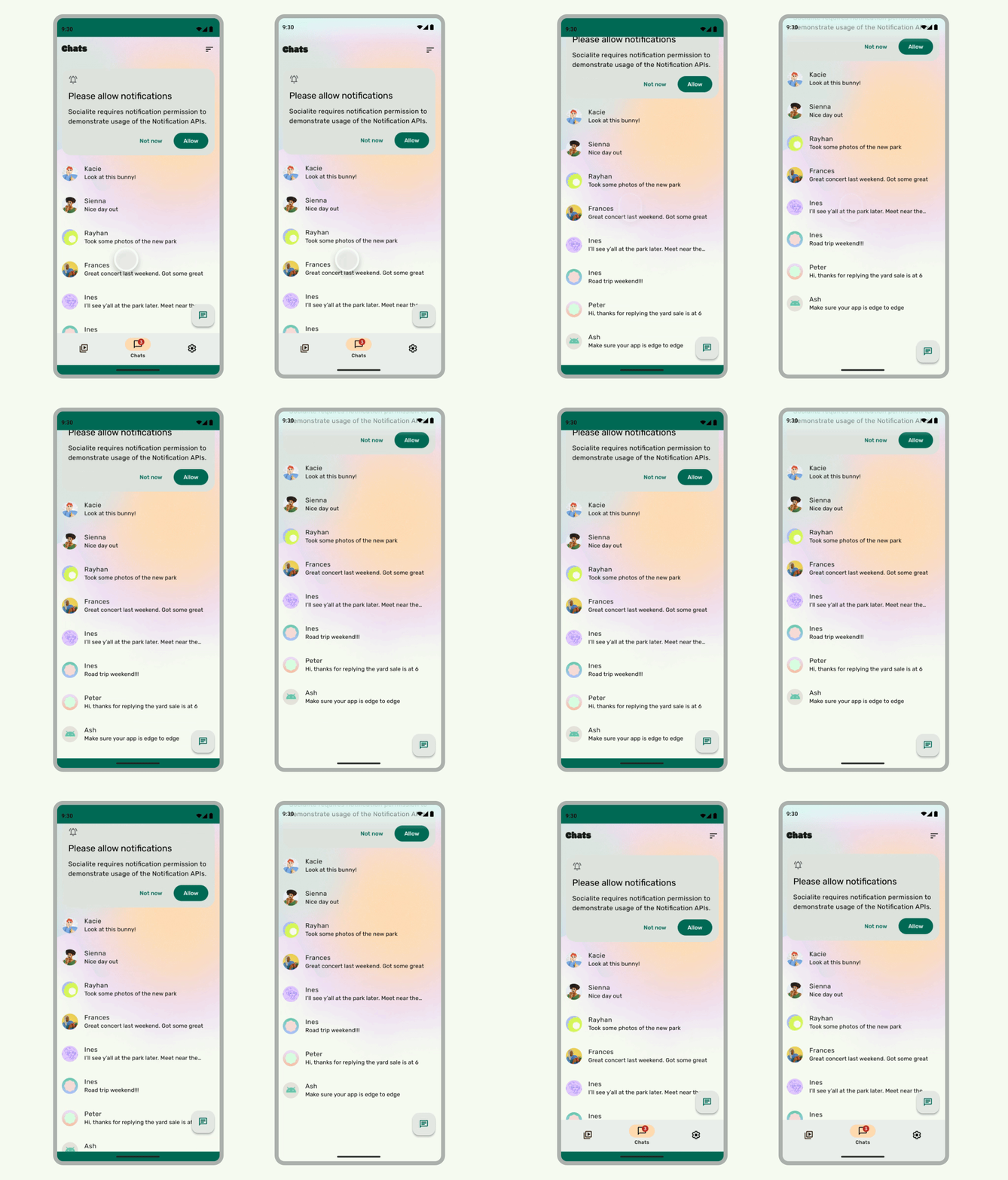
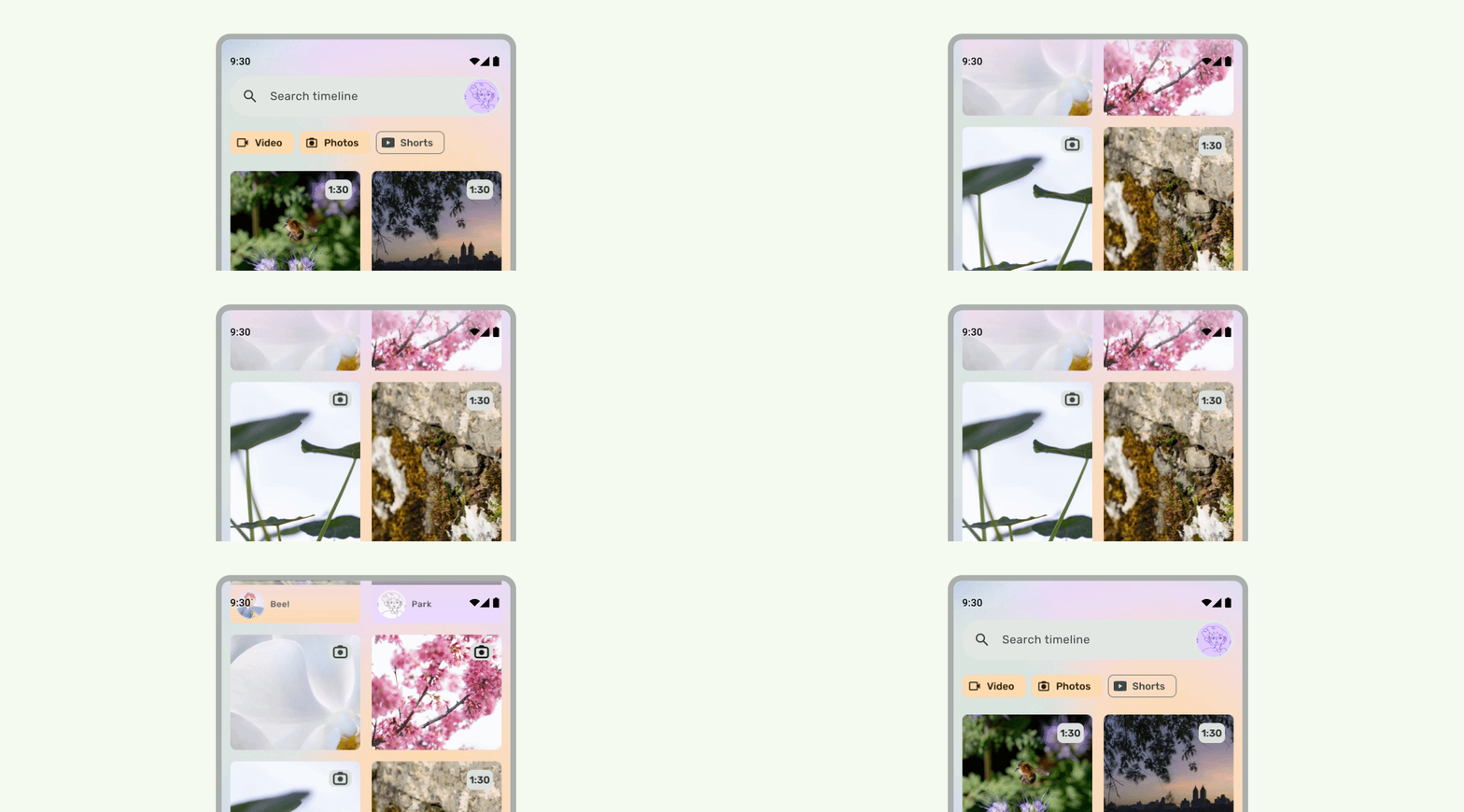
As barras de apps na parte de cima precisam ser recolhidas ao rolar a tela. Saiba como recolher a TopAppBar do Material 3. No Material 3, as barras de apps pequenas podem ser recolhidas até a altura da barra de status ou rolar para fora da tela. As barras de apps na parte de cima médias e grandes podem ser recolhidas para uma barra de apps menor. Consulte a orientação do Material.
O que fazer
O que fazer
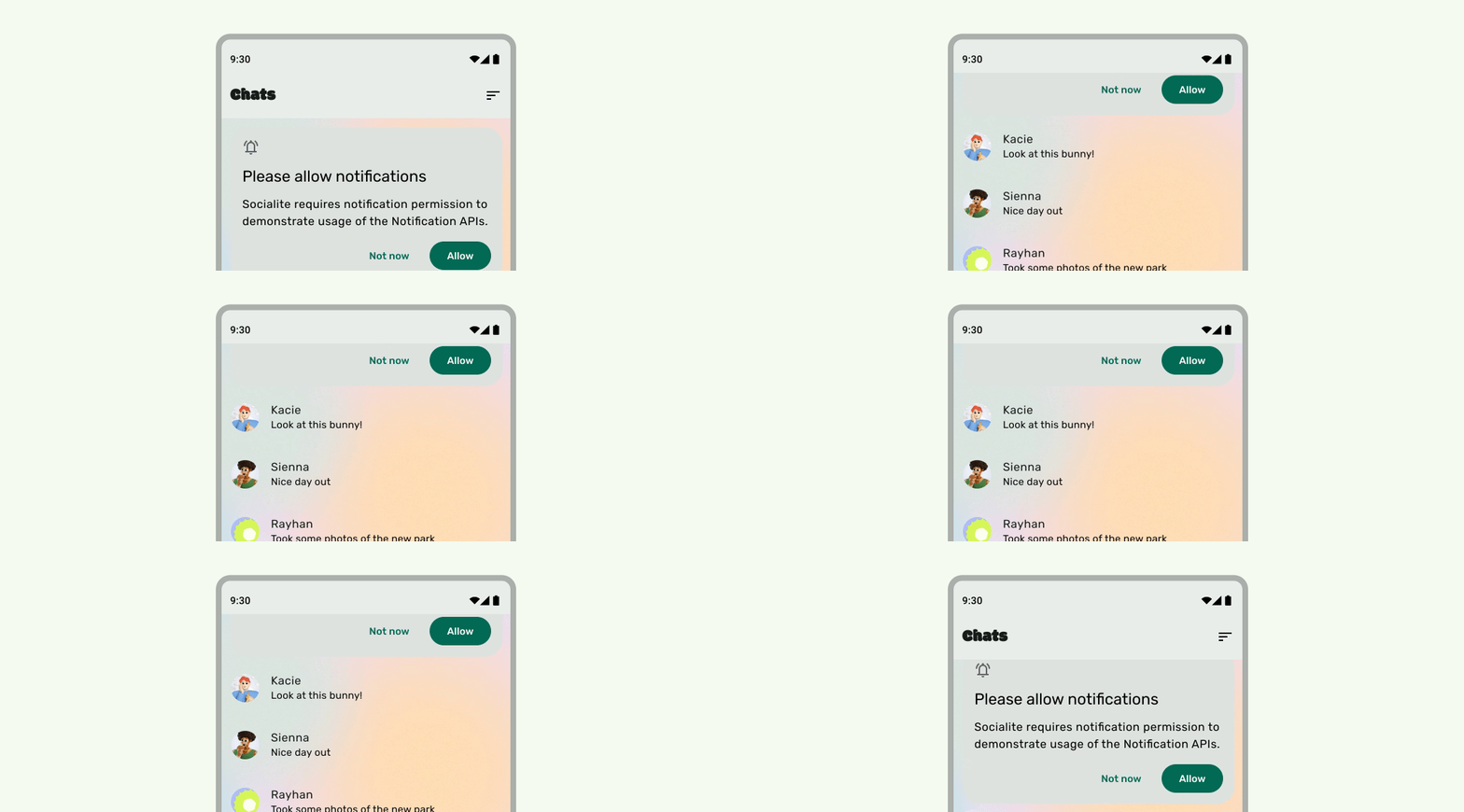
As barras de status precisam ser translúcidas quando a interface rola por baixo para que os ícones não pareçam desordenados. Para isso, primeiro crie uma interface de rolagem de ponta a ponta implementando as etapas na documentação LazyColumn ou RecyclerView. Em seguida, verifique se a barra de sistema está translúcida fazendo uma destas ações:
- Confie na proteção automática da TopAppBar do Material 3 ao rolar, se aplicável.
- Crie um elemento combinável de gradiente personalizado. Para mais informações, consulte Proteção da barra de sistema.

Para layouts adaptáveis, verifique se há proteções separadas para painéis com cores de plano de fundo diferentes.

O que não fazer

O que fazer
Da mesma forma, os gaveteiros de navegação também precisam ter uma proteção separada do restante do app.
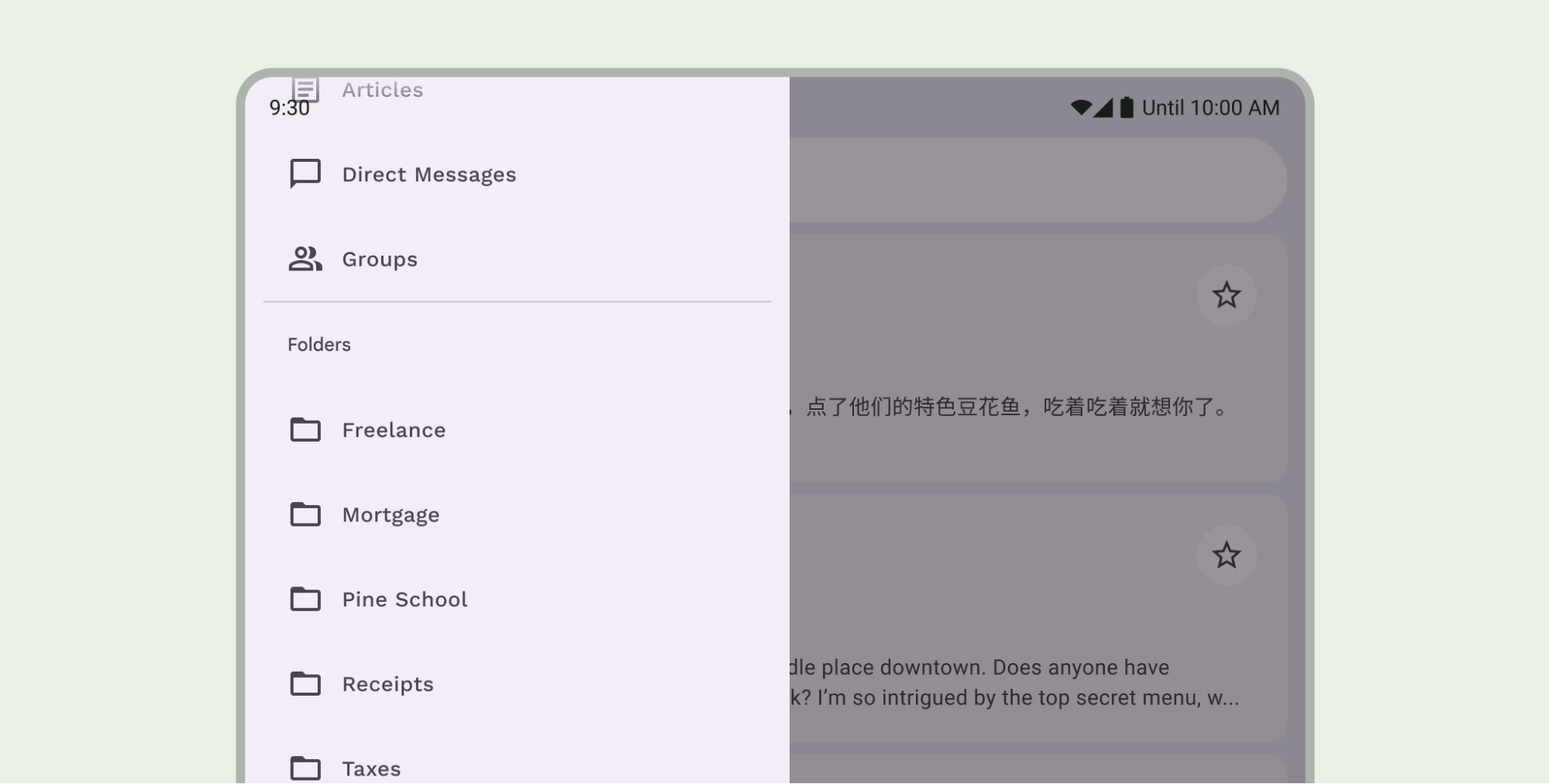
Não acumule proteções da barra de status. Por exemplo, não use a proteção integrada da TopAppBar do Material 3 e uma proteção personalizada.
Considerações sobre a barra de navegação
Consulte as barras de sistema do Android para orientações básicas de design da barra de navegação. A seção a seguir inclui outras considerações sobre a barra de navegação.
Como rolar conteúdo
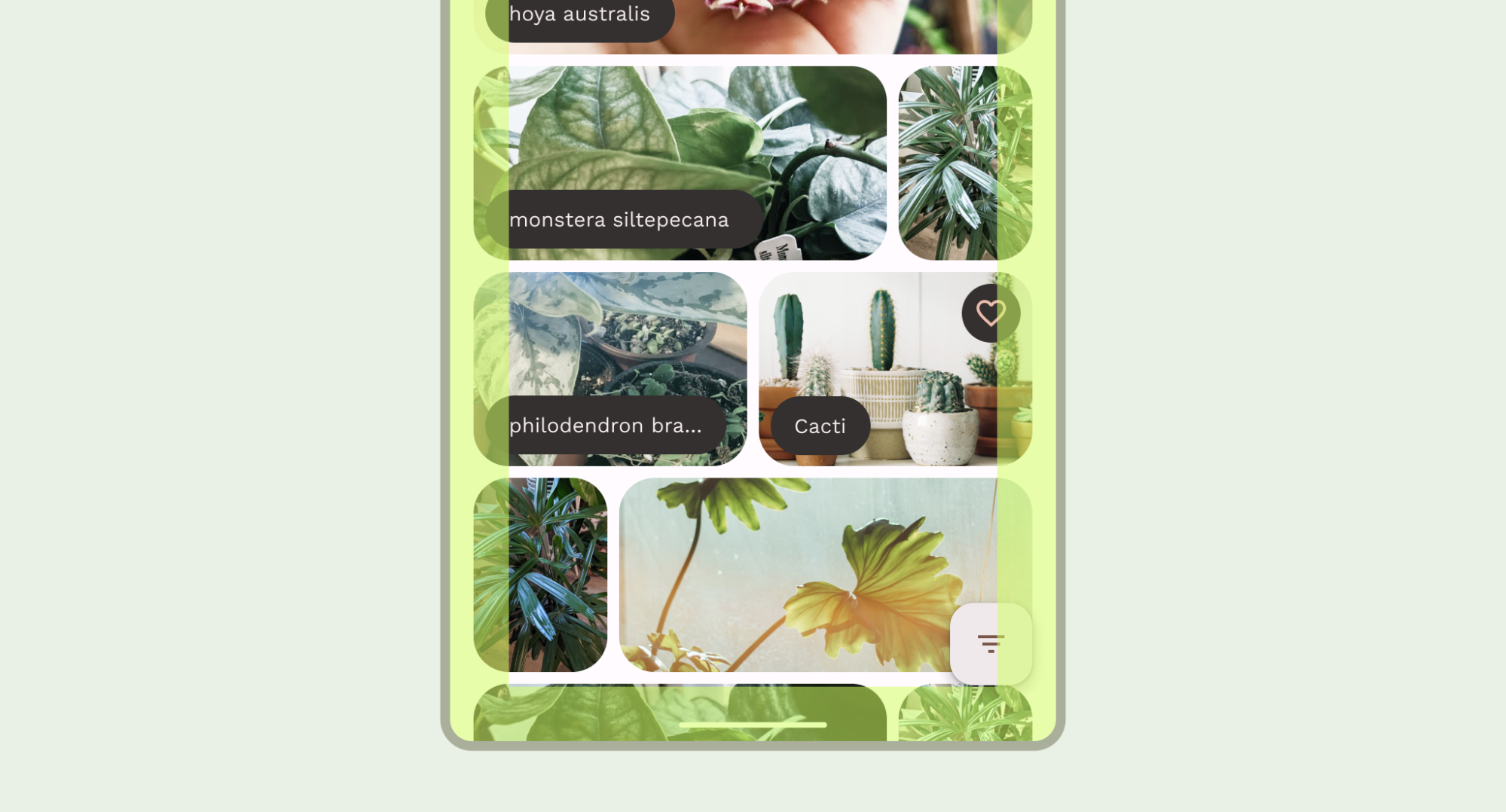
As barras de apps na parte de baixo precisam ser recolhidas durante a rolagem.
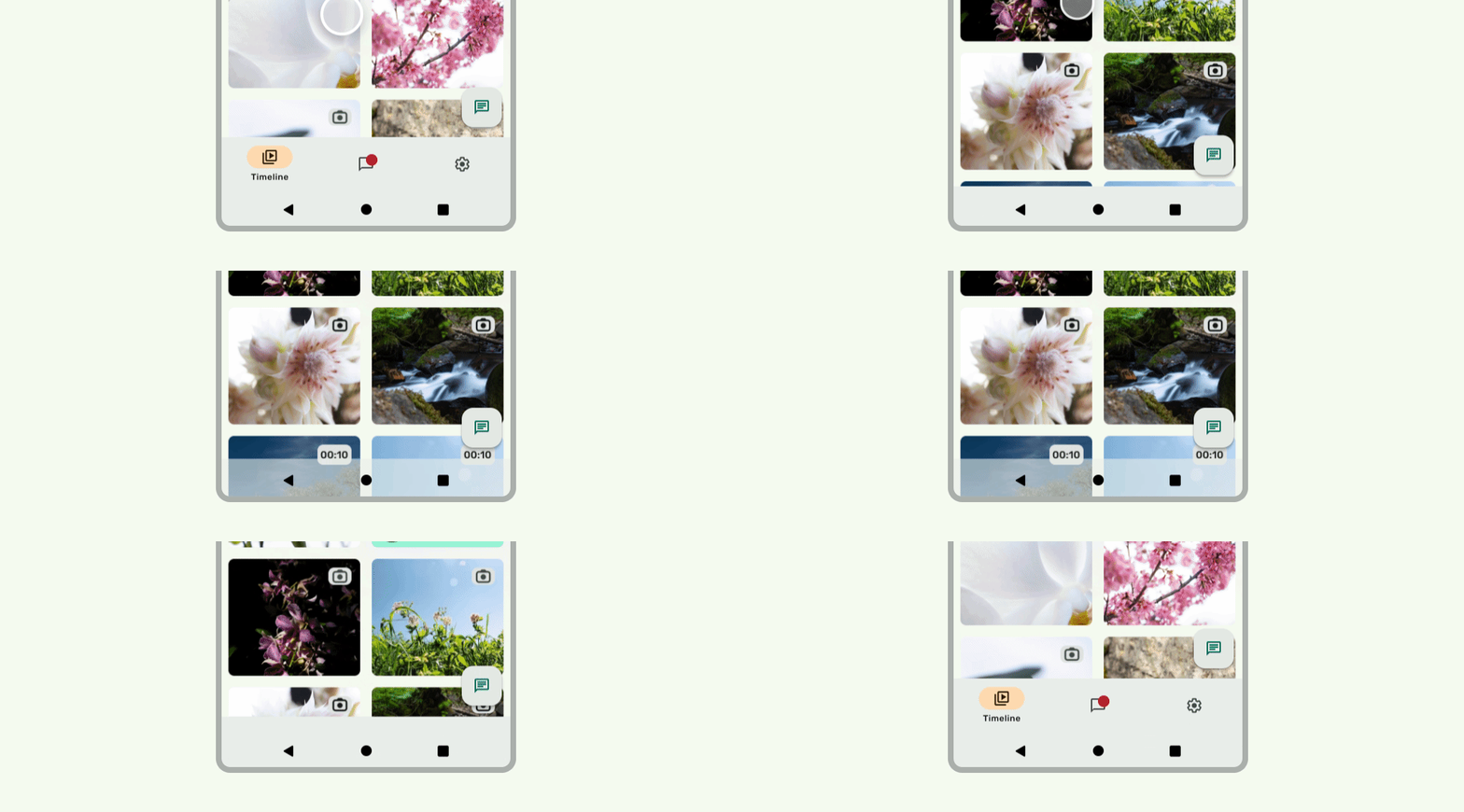
O que fazer
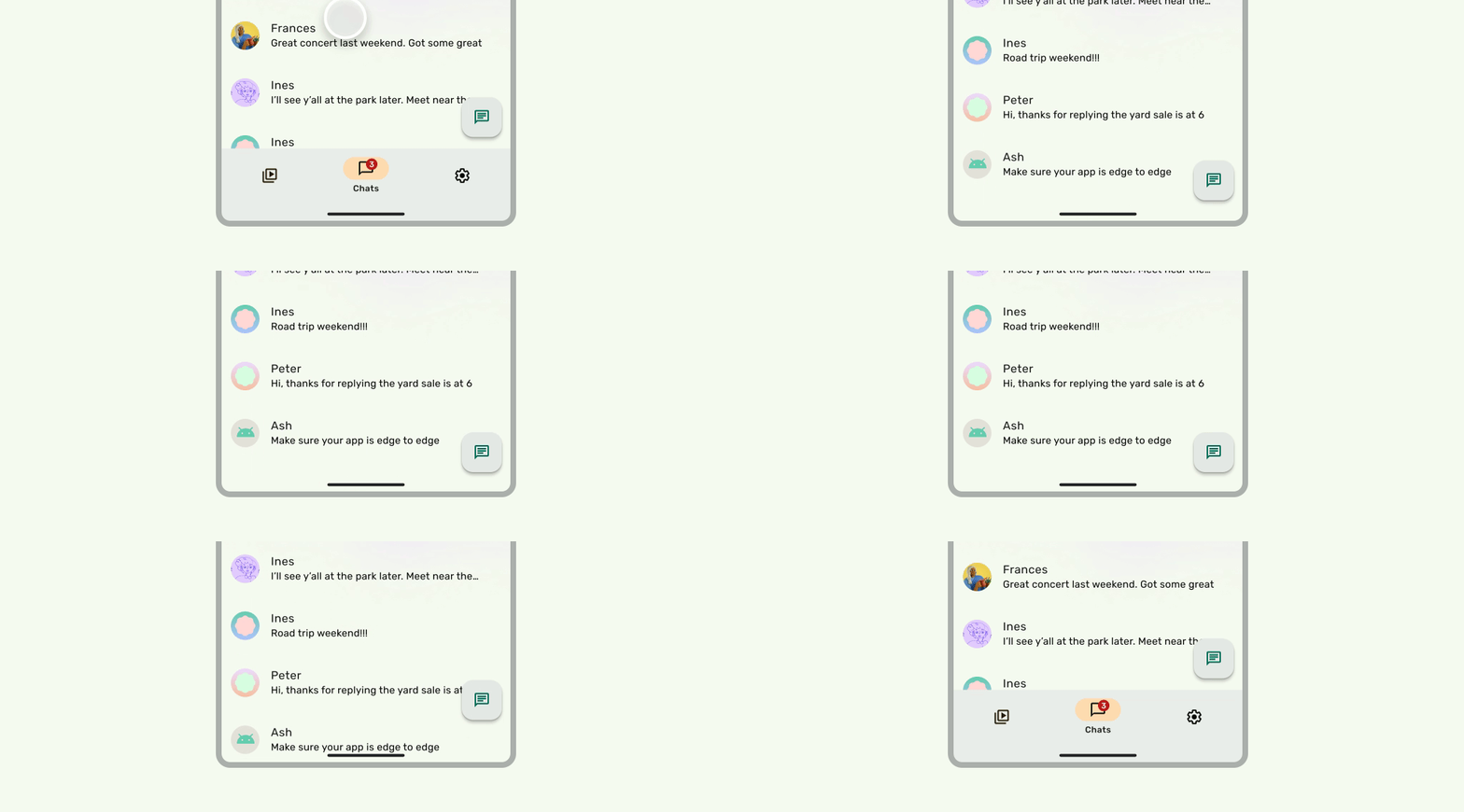
O que fazer
Corte da tela
Os cortes na tela podem afetar a aparência da interface. Os apps precisam processar os encartes de corte da tela para que partes importantes da interface não sejam renderizadas abaixo do corte.
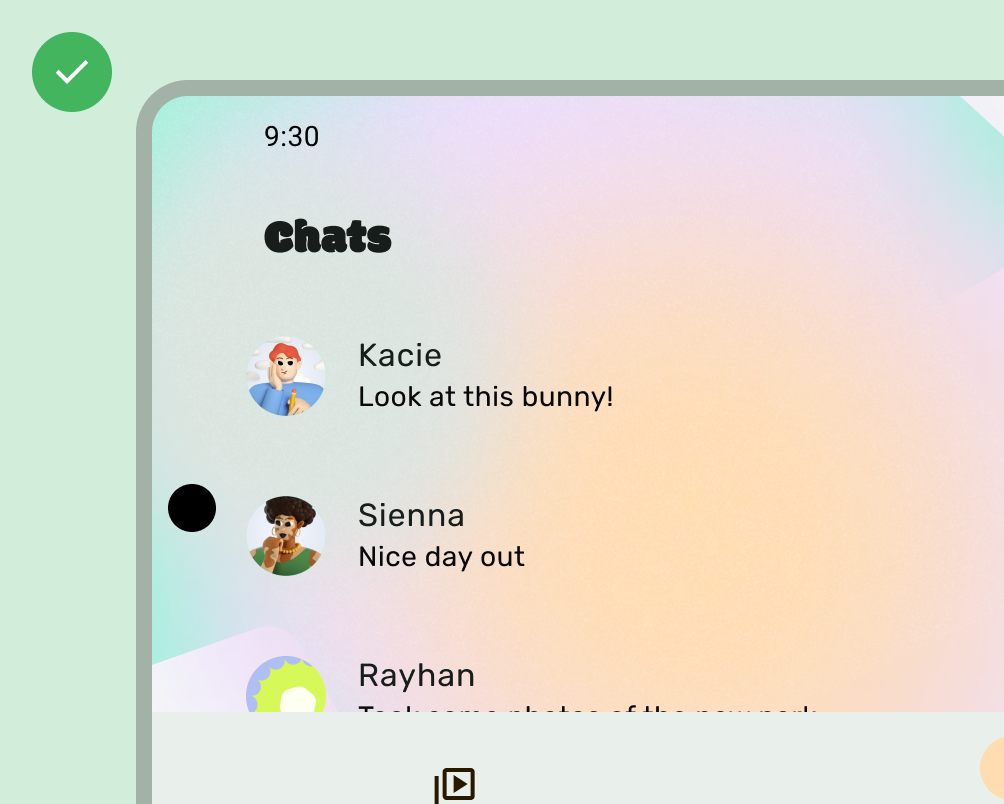
O que fazer
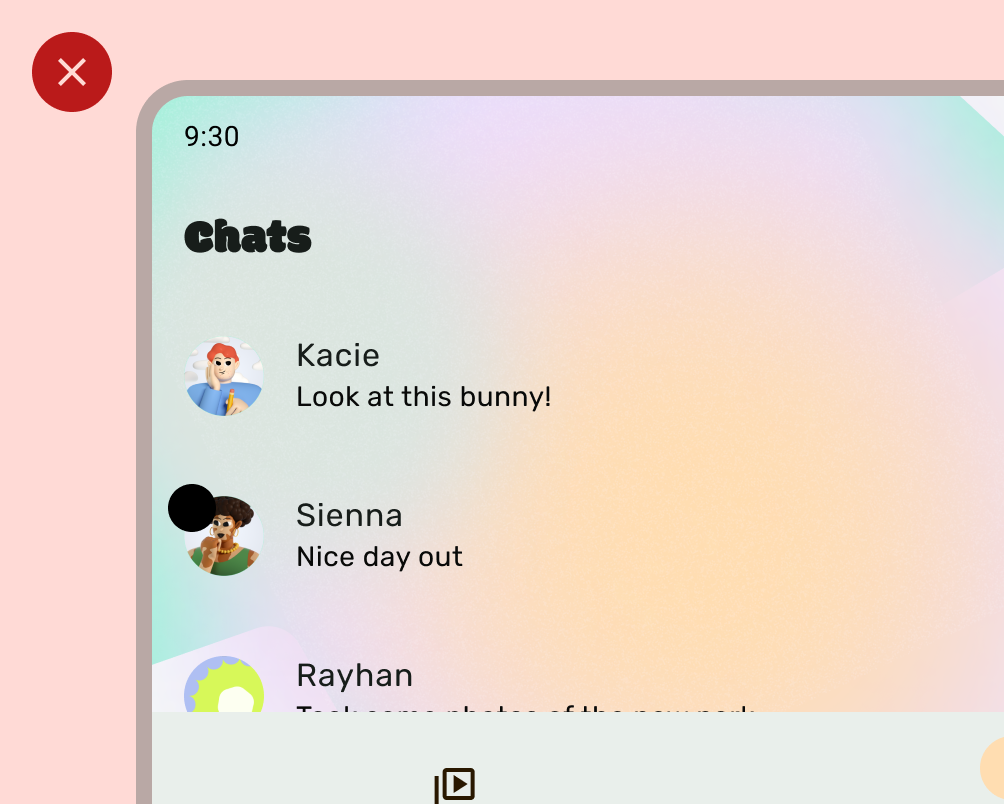
O que não fazer
No entanto, os planos de fundo sólidos da barra de apps precisam ser renderizados no corte da tela, conforme mostrado na imagem a seguir.
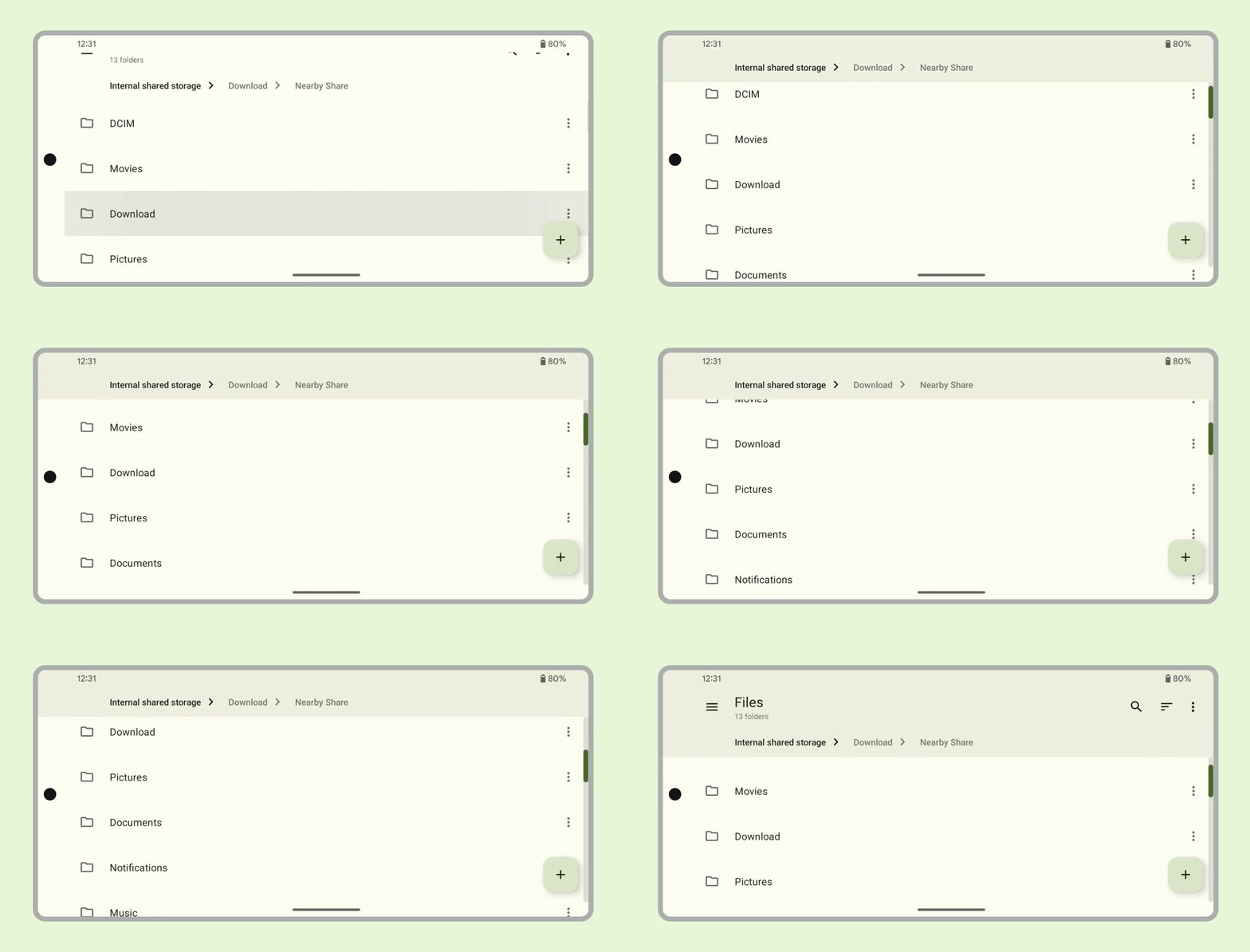
Verifique se os carrosséis horizontais são mostrados no corte da tela.
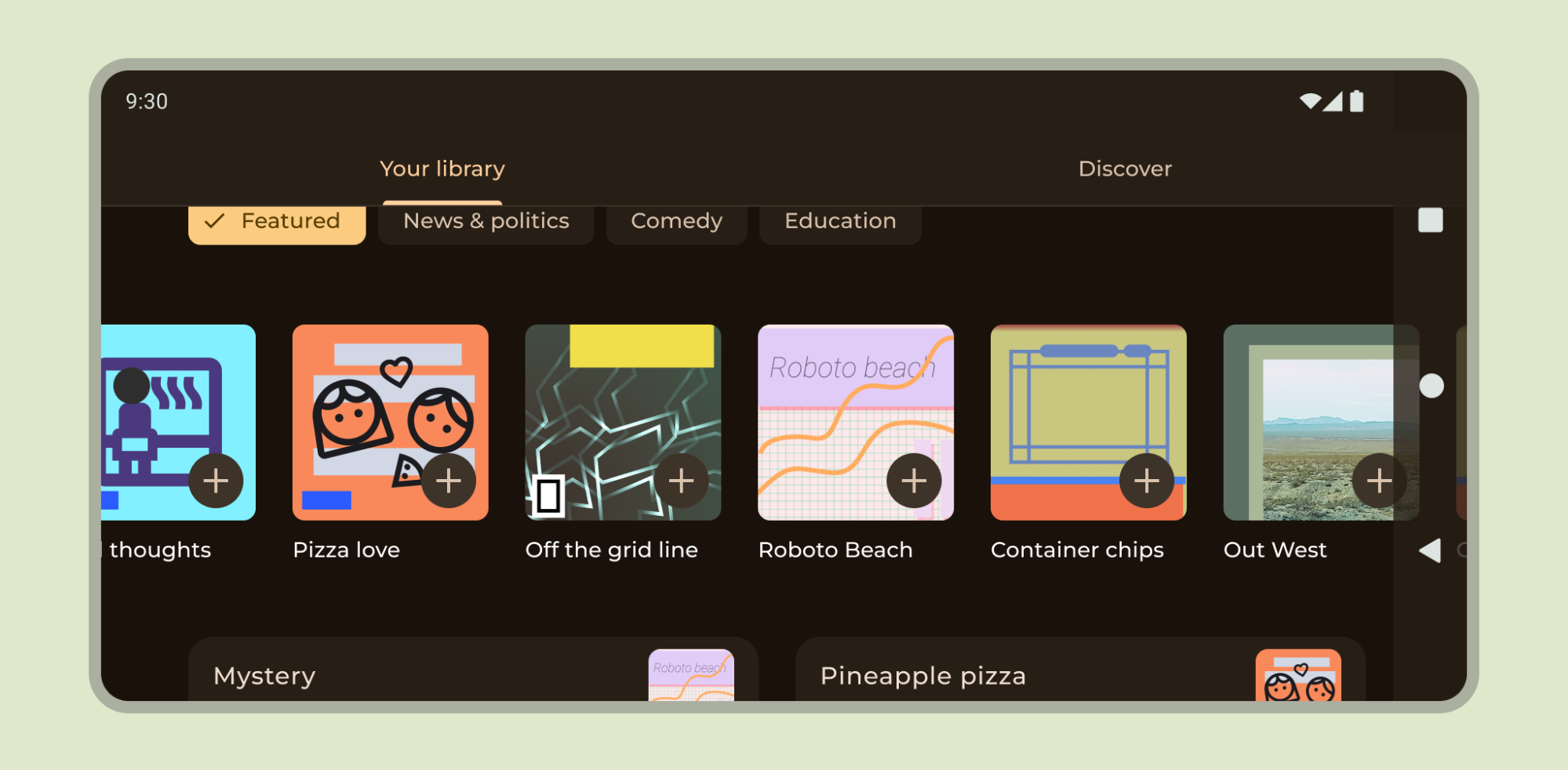
Leia sobre como oferecer suporte a cortes de tela no Compose.
Outras orientações
Em geral, os planos de fundo e as linhas divisórias também precisam ser renderizados de ponta a ponta, enquanto o conteúdo, como texto e botões, precisa ser inserido para evitar a interface do sistema e os elementos de hardware.