

یک برنامهی لبه به لبه با کشیدن رابط کاربری زیر نوارهای سیستم، از کل صفحه نمایش استفاده میکند.
غذاهای بیرونبر
- برای یک تجربه لبه به لبه، پسزمینه و محتوای پیمایشی را زیر نوارهای سیستم رسم کنید.
- از اضافه کردن حرکات ضربهای یا کشیدن اهداف زیر خطوط سیستم خودداری کنید؛ این موارد با پیمایش لبه به لبه و حرکات تداخل دارند.
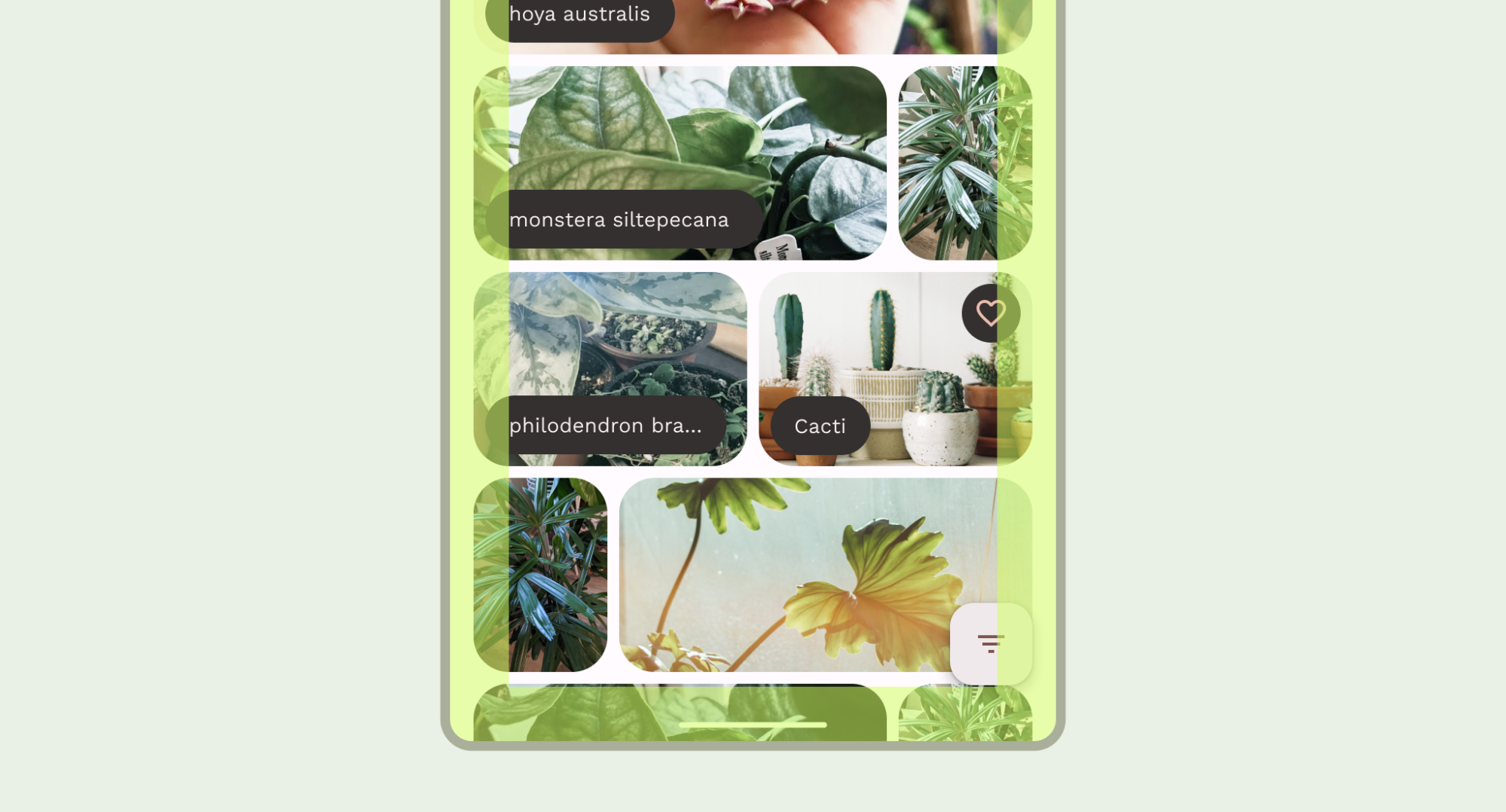
محتوای خود را پشت میلههای سیستم بکشید
قابلیت لبه به لبه به شما امکان میدهد تا رابط کاربری را زیر نوارهای سیستم بکشید تا یک تجربه فراگیر داشته باشید.
یک برنامه میتواند با واکنش به درجها (insets) به همپوشانی محتوا رسیدگی کند. درجها (insets) میزان نیاز محتوای برنامه شما به پر کردن (padded) را برای جلوگیری از همپوشانی با نوارهای سیستم یا ویژگیهای فیزیکی دستگاه مانند برشهای صفحه نمایش توصیف میکنند. در مورد نحوه پشتیبانی از لبه به لبه و مدیریت درجها در Compose و Views بخوانید.
هنگام طراحی موارد استفاده لبه به لبه، از انواع درجهای زیر آگاه باشید:
- درج نوار سیستم به رابط کاربریای اعمال میشود که هم قابل لمس است و هم نباید از نظر بصری توسط نوارهای سیستم مبهم شود.
- درجهای ژست حرکتی سیستمی به نواحی ناوبری حرکتی مورد استفاده سیستم عامل که نسبت به برنامه شما اولویت دارند، اعمال میشوند.
- برشهای داخلی نمایشگر به قسمتهایی از دستگاه که تا سطح نمایشگر امتداد دارند، مانند برش دوربین، اعمال میشوند.
ملاحظات نوار وضعیت
برای راهنماییهای اساسی در طراحی نوار وضعیت، به بخش «نوارهای سیستم اندروید» مراجعه کنید. بخش بعدی ملاحظات اضافی در مورد نوار وضعیت را مورد بحث قرار میدهد.
پیمایش محتوا
نوارهای برنامهی بالایی باید هنگام اسکرول کردن جمع شوند. یاد بگیرید که چگونه TopAppBar متریال ۳ را جمع کنید . در متریال ۳، نوارهای برنامهی بالایی کوچک میتوانند تا ارتفاع نوار وضعیت جمع شوند یا از صفحه خارج شوند. نوارهای برنامهی بالایی متوسط و بزرگ میتوانند تا یک نوار برنامهی کوچکتر جمع شوند. به راهنمای متریال مراجعه کنید.
انجام دهید
انجام دهید
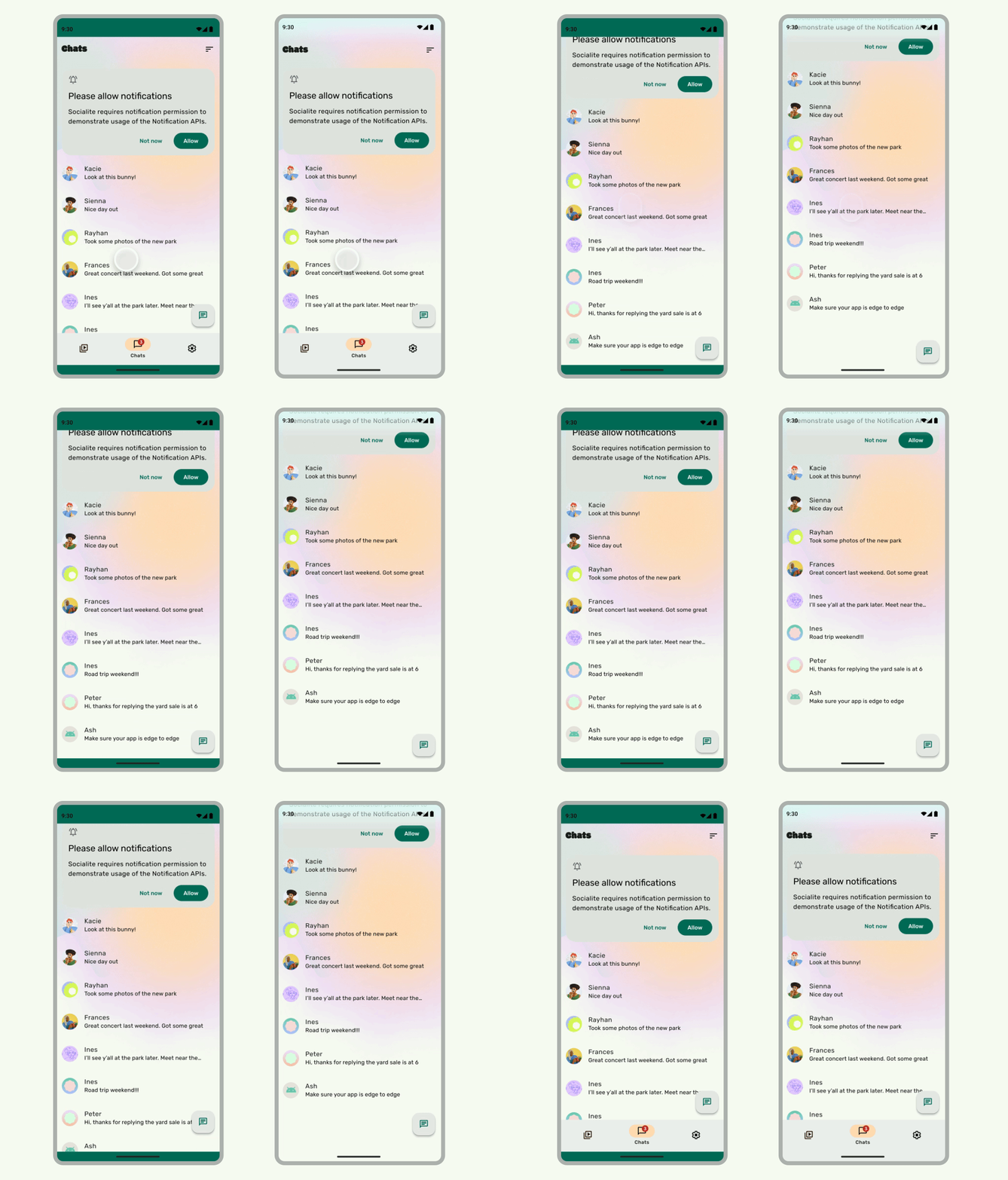
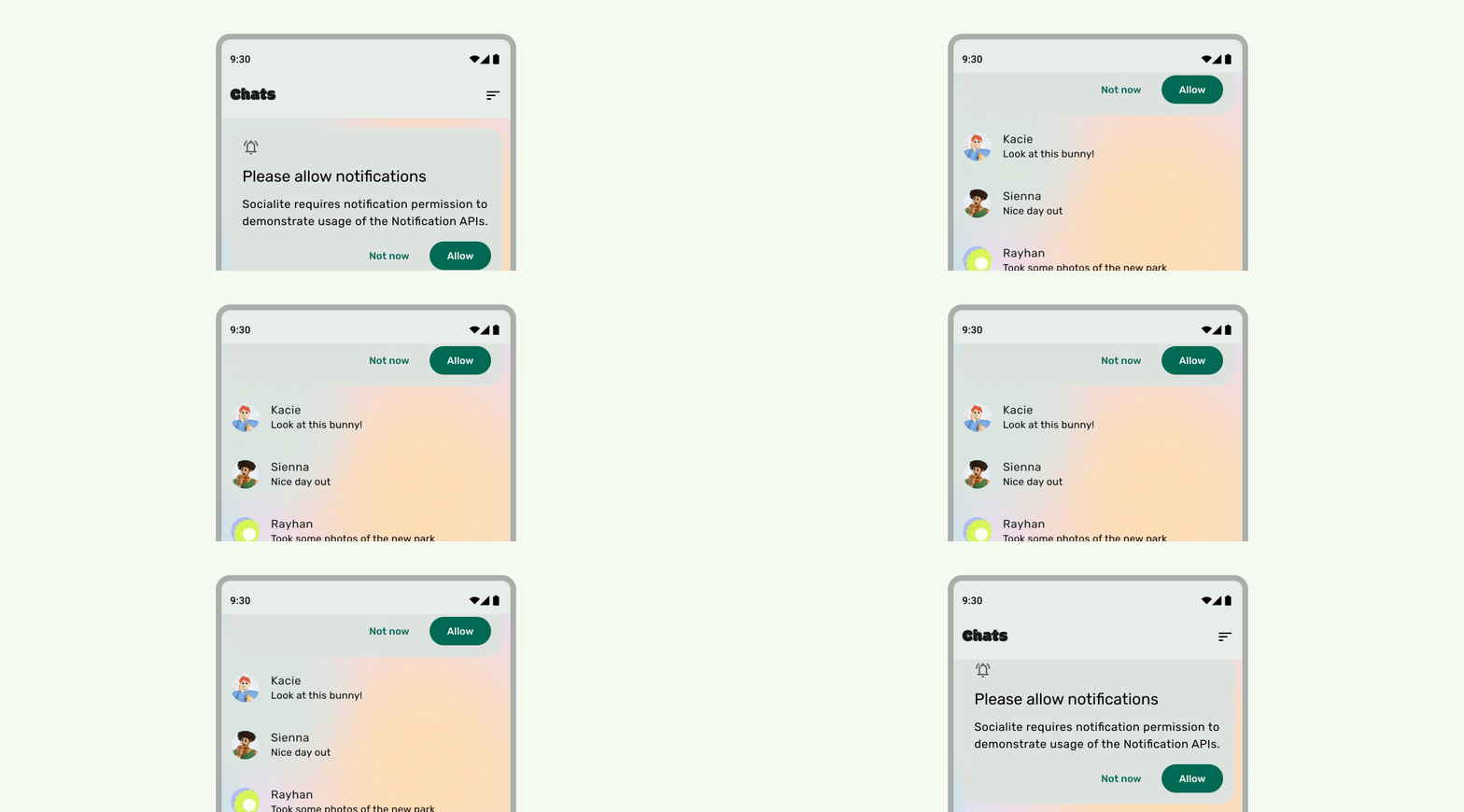
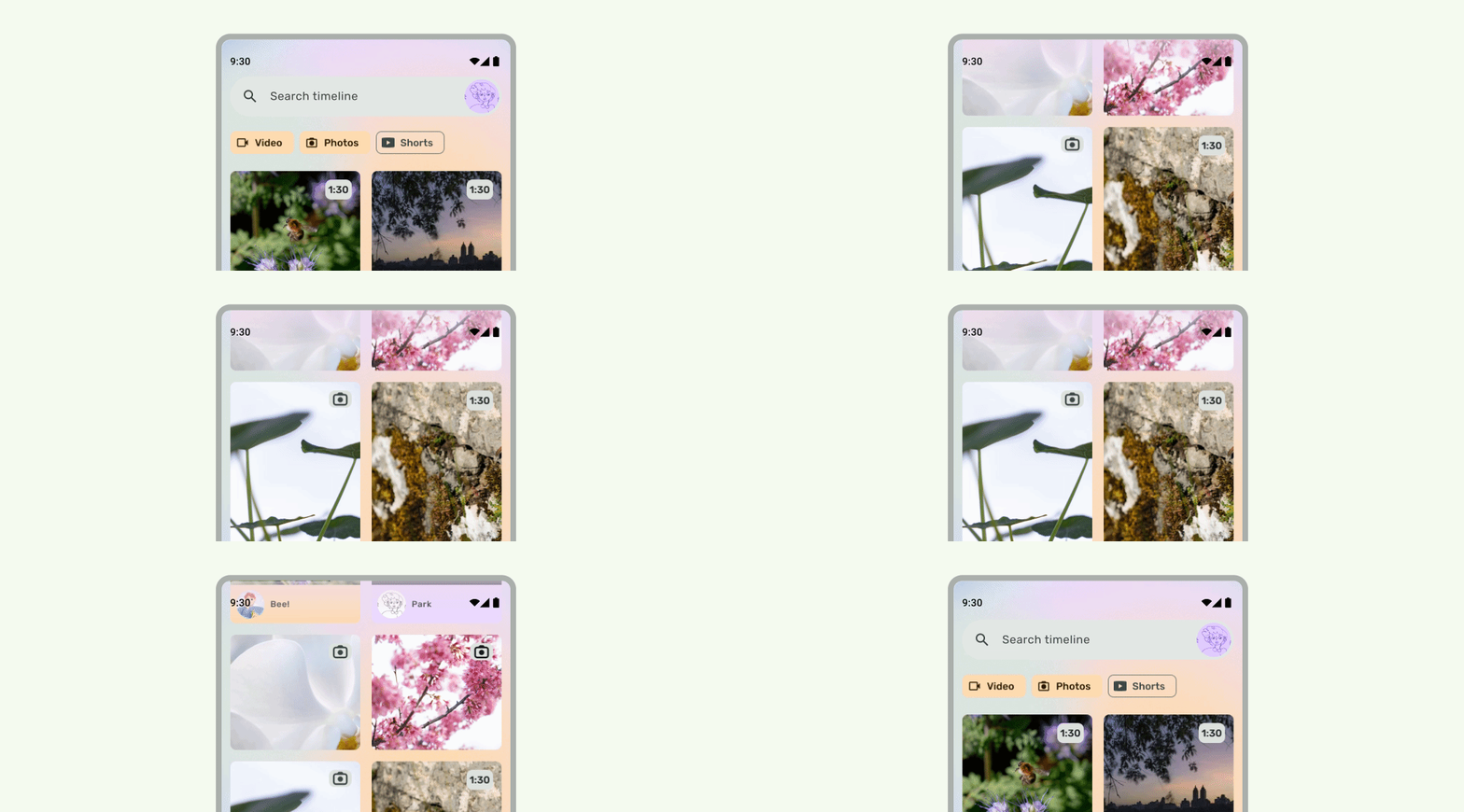
نوارهای وضعیت باید هنگام اسکرول شدن رابط کاربری در زیر آنها شفاف باشند تا آیکونهای نوار وضعیت بهمریخته به نظر نرسند. برای انجام این کار، ابتدا با پیادهسازی مراحل موجود در مستندات LazyColumn یا RecyclerView ، یک رابط کاربری قابل اسکرول از لبه به لبه ایجاد کنید. سپس، با انجام یکی از موارد زیر، مطمئن شوید که نوار سیستم شفاف است:
- در صورت لزوم، هنگام پیمایش ، به محافظت خودکار Material 3 TopAppBar تکیه کنید.
- یک گرادیان قابل ترکیب سفارشی ایجاد کنید یا از GradientProtection برای Views استفاده کنید. برای اطلاعات بیشتر در مورد انجام این کار در compose، به System bar protection مراجعه کنید.
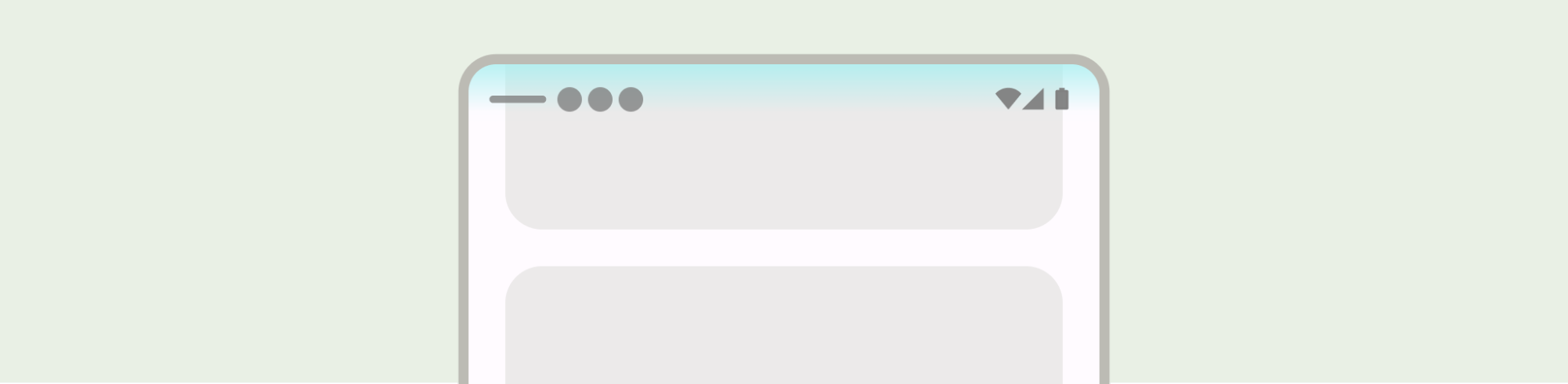
برای طرحبندیهای تطبیقی، اطمینان حاصل کنید که برای پنلهایی با رنگهای پسزمینه متفاوت، محافظهای جداگانهای وجود دارد.

نکن

انجام دهید
به همین ترتیب، کشوهای ناوبری نیز باید محافظت جداگانهای از بقیه برنامه داشته باشند.
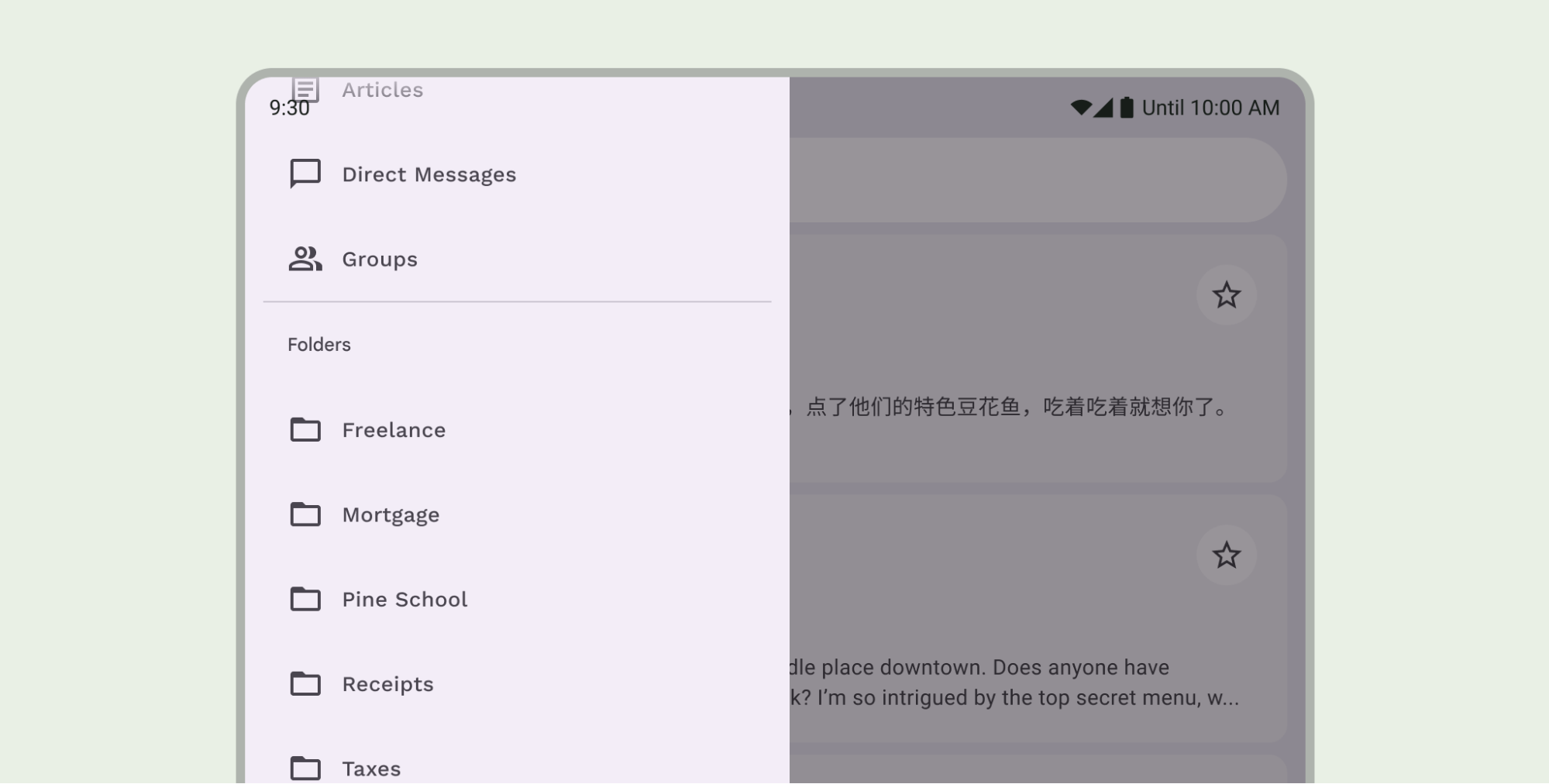
محافظتهای نوار وضعیت را روی هم انباشته نکنید، برای مثال، از محافظت داخلی Material 3 TopAppBar و یک محافظت سفارشی استفاده نکنید.
ملاحظات نوار ناوبری
برای راهنماییهای اساسی در مورد طراحی نوار ناوبری، به بخش «نوارهای سیستم اندروید» مراجعه کنید. بخش بعدی شامل ملاحظات اضافی در مورد نوار ناوبری است.
پیمایش محتوا
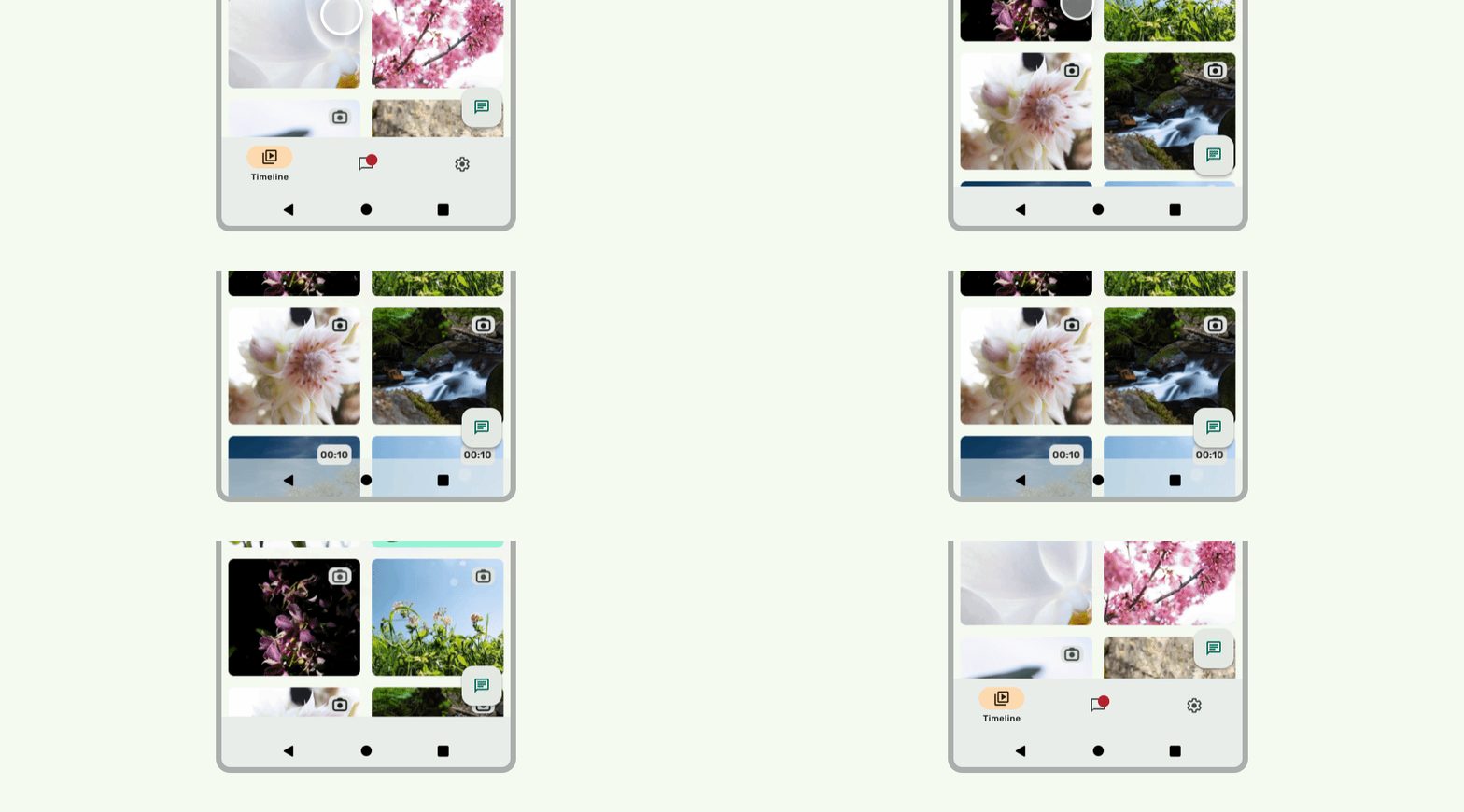
نوارهای برنامه پایین باید هنگام پیمایش جمع شوند.
انجام دهید
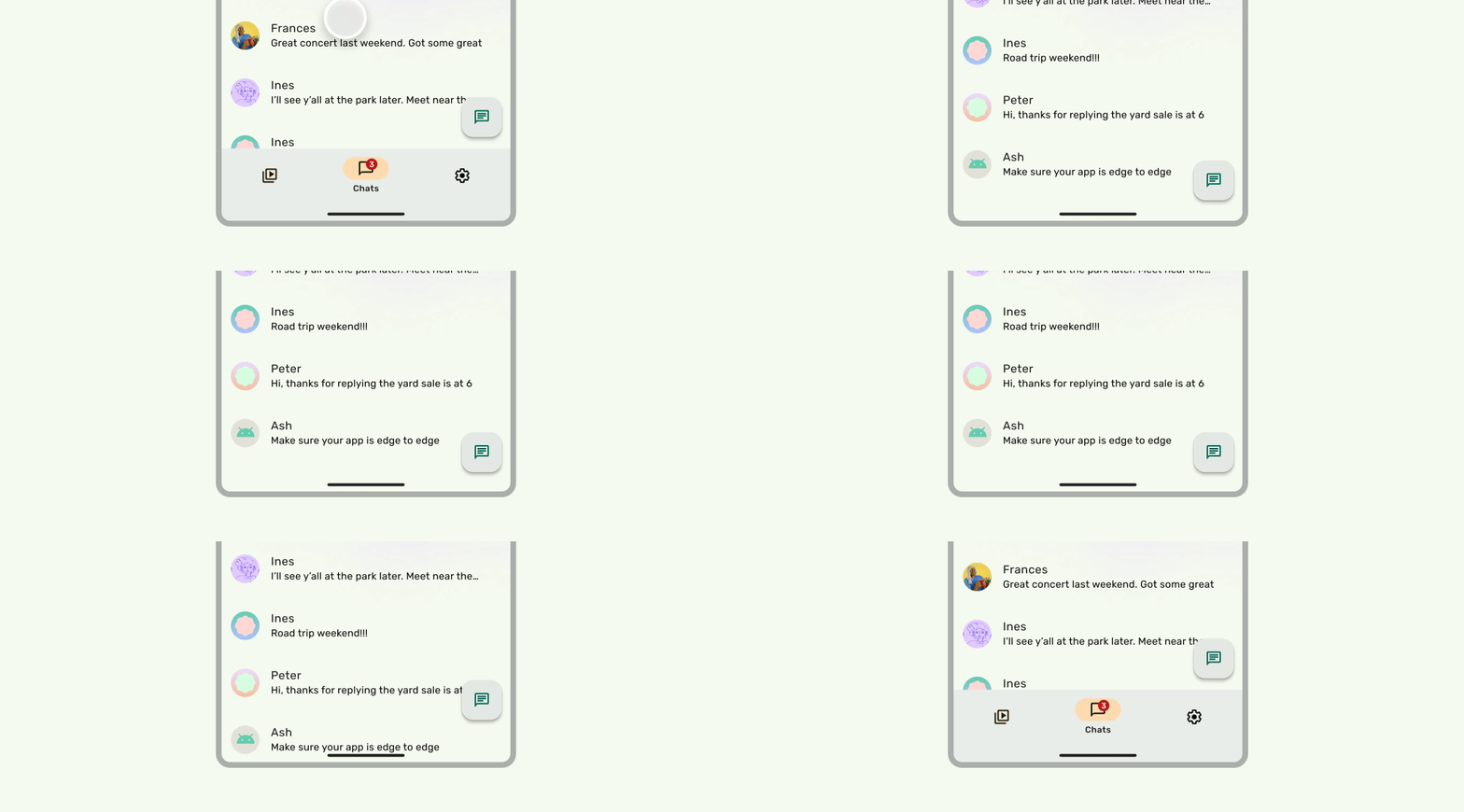
انجام دهید
برشهای نمایشگر
بریدگیهای نمایشگر میتوانند بر ظاهر رابط کاربری شما تأثیر بگذارند. برنامهها باید بریدگیهای نمایشگر را طوری مدیریت کنند که قسمتهای مهم رابط کاربری زیر بریدگی نمایشگر قرار نگیرند.
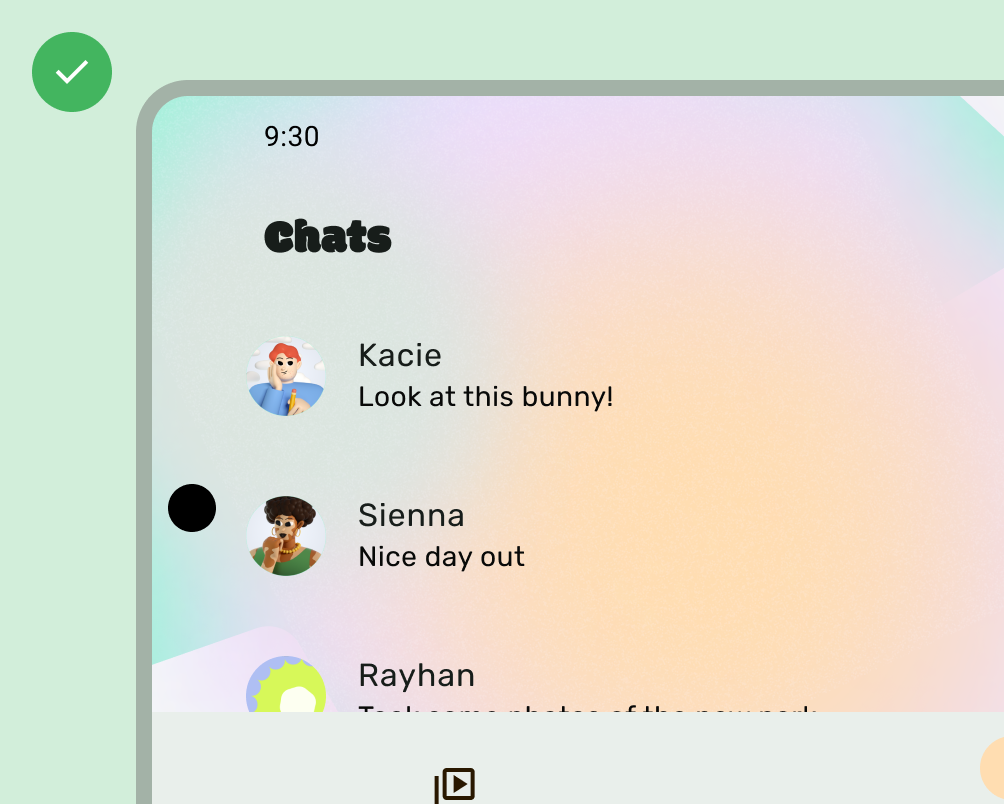
انجام دهید
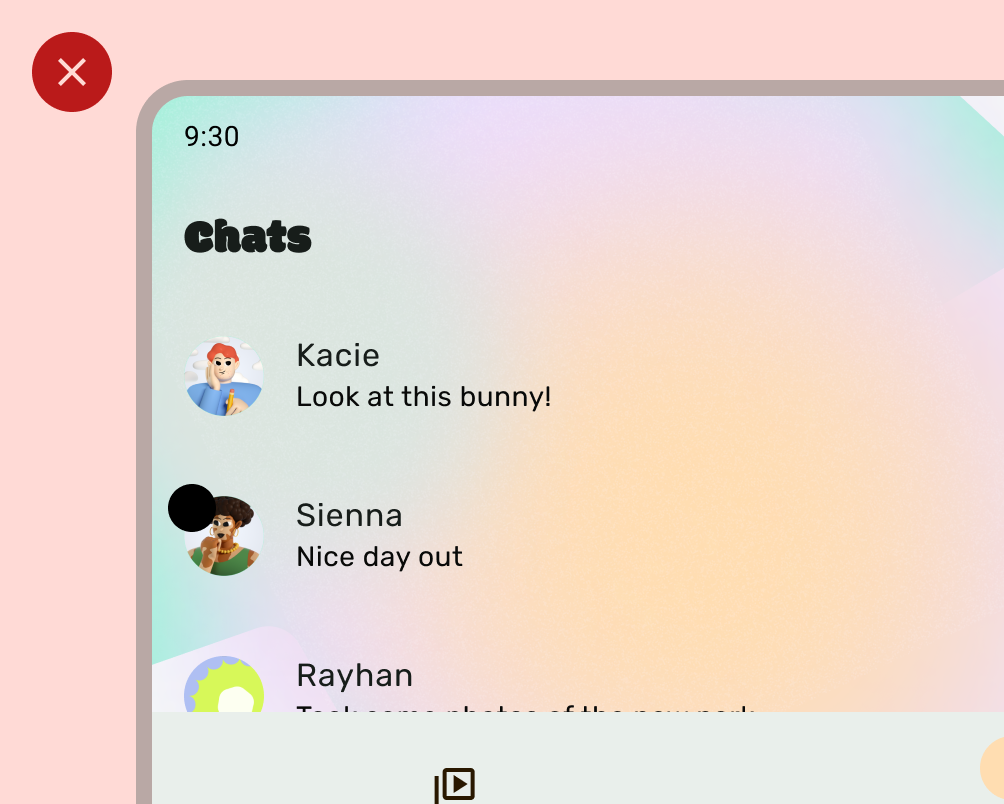
نکن
با این حال، همانطور که در تصویر زیر نشان داده شده است، پسزمینههای نوار برنامه باید به داخل بریدگی صفحه نمایش کشیده شوند.
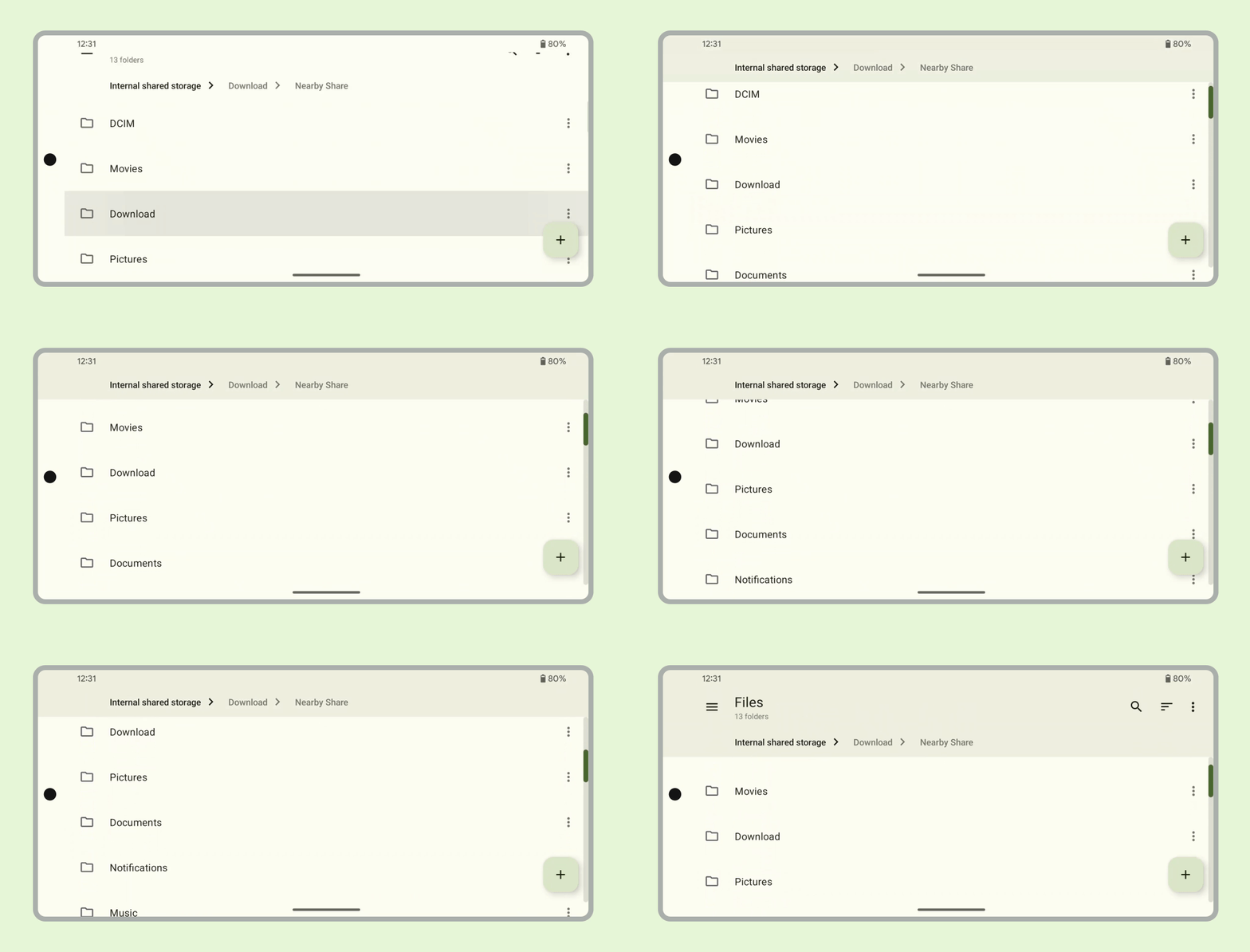
مطمئن شوید که چرخ و فلکهای افقی به داخل برش نمایشگر کشیده میشوند.
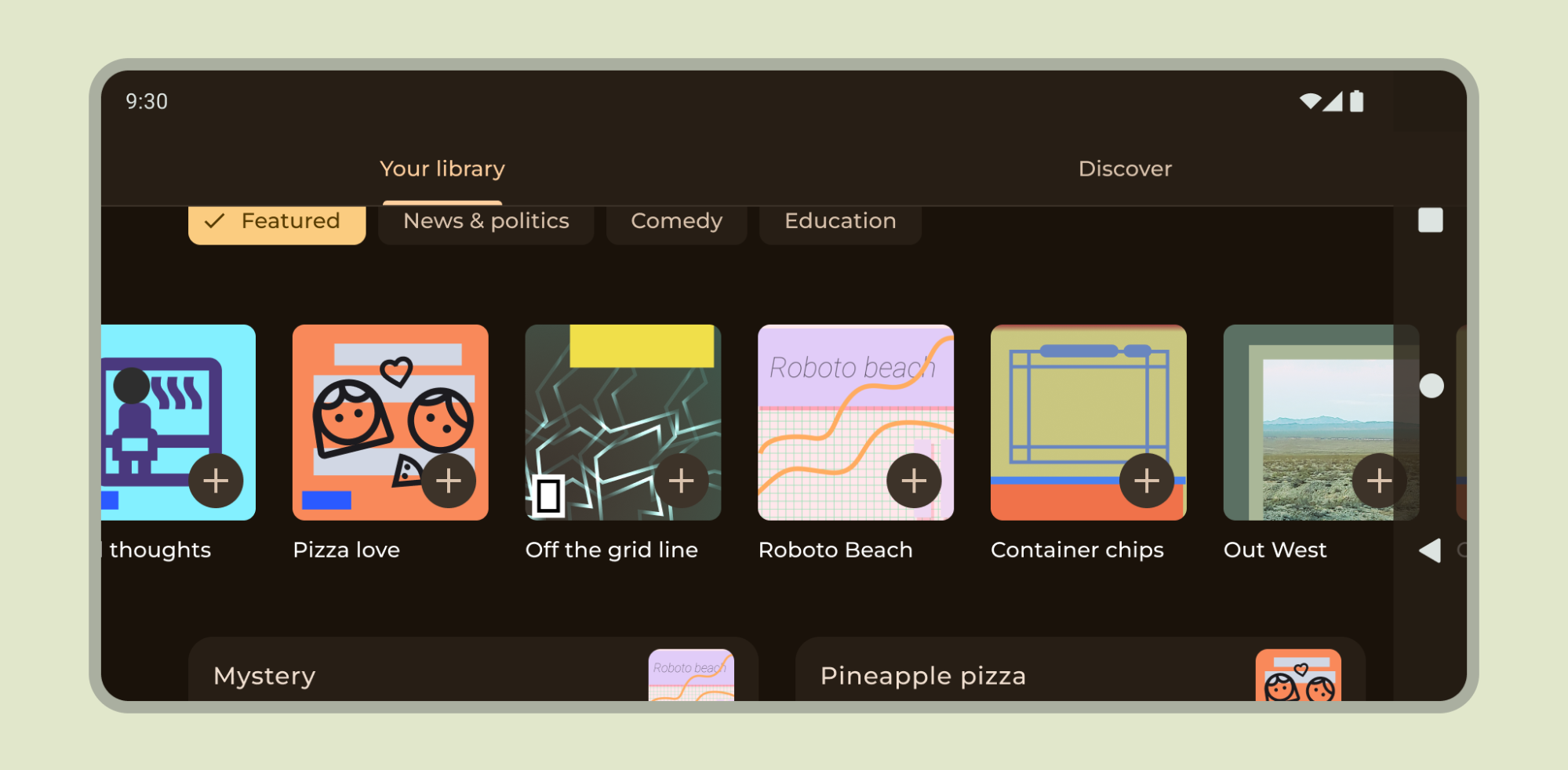
درباره نحوه پشتیبانی از برشهای نمایشگر در نوشتن و نمایشها بخوانید.
راهنماییهای دیگر
به طور کلی، پسزمینهها و خطوط جداکننده نیز باید لبه به لبه رسم شوند در حالی که محتوایی مانند متن و دکمهها باید به صورت inset باشند تا از تداخل با رابط کاربری سیستم و عناصر سختافزاری جلوگیری شود.