

如要支援建構應用程式內數位助理等功能,車輛專用 Android App Library 可讓您使用車輛的麥克風錄製駕駛人的語音輸入內容。支援語音操作可讓使用者透過語音指令與 Gemini 或 Google 助理互動,專心開車。
錄製期間,螢幕上會顯示指標。 錄音檔會直接傳送至應用程式 (不會儲存在媒體庫中),以供處理及執行後續動作。
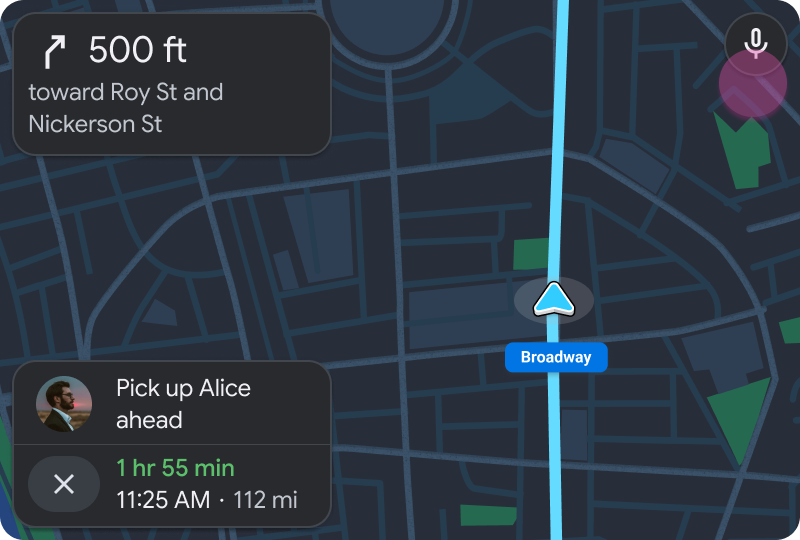
Google 和車輛製造商會控管使用者如何叫用 Gemini 或 Google 助理,通常是透過啟動字詞 (「Ok Google」或「Ok G」)、方向盤按鈕或螢幕上的提示。啟動後,Gemini 或 Google 助理可以辨識各種要求類型,包括:
- 播放、暫停或略過應用程式支援類別的媒體
- 閱讀及回覆訊息
- 撥打電話
- 規劃行車路線
- 還有更多內容,歡迎瞭解!
如要為使用者提供最佳語音體驗,請採取下列做法:
決定要支援哪些語音動作類別。媒體應用程式語音動作的可能類別包括類型、藝人、專輯、播放清單和曲名。選擇適合您應用程式的類別。
預期會收到非明確要求。決定應用程式如何回應未要求特定內容的要求,例如「播放一些音樂」或「傳送簡訊」。
語音動作規定
| 需求層級 | 需求條件 |
|---|---|
| SHOULD | 支援適用於應用程式的所有媒體類別語音動作。 |
流程範例
| 使用者動作 | 執行動作的位置 | 動作後的步數 |
|---|---|---|
| 使用者輕觸應用程式的麥克風按鈕 (位於動作列上),即可開始語音輸入。 |
導覽範本 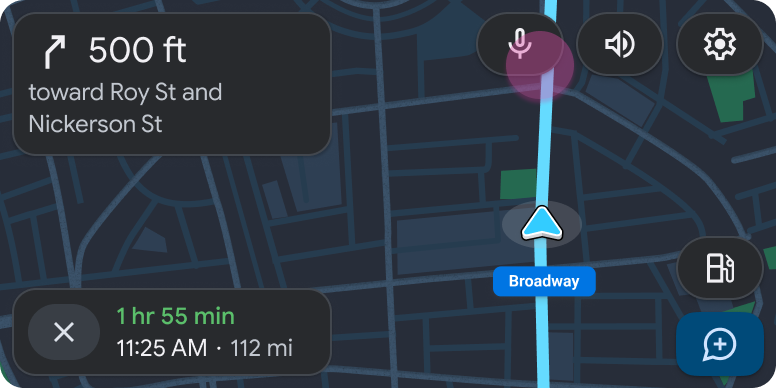
|
1 |
| 使用者說話時,視覺指標會顯示錄音正在進行中。 |
導覽範本 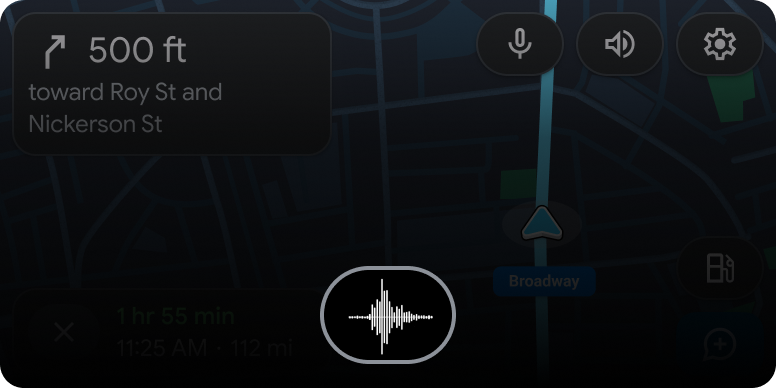
|
1 |
| 浮動式訊息會告知使用者,應用程式已瞭解並回應使用者說出的指令。 |
導覽範本 (重新整理) 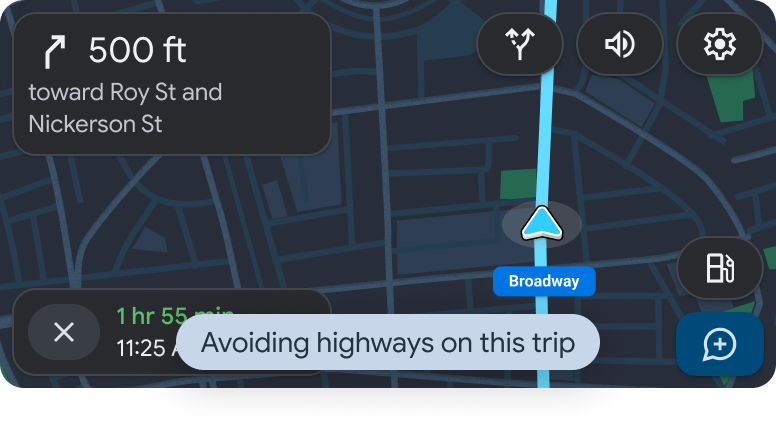
|
1 |