

تُعدّ تجارب الواقع المعزّز التي توفّرها النظارات امتدادًا لتطبيقك الحالي على الأجهزة الجوّالة، ويمكنك إنشاء تجارب نقل من تطبيقك على الأجهزة الجوّالة إلى النظارات. يمكن تشغيل تطبيقك على كلّ من نظارات الذكاء الاصطناعي المزوّدة وغير المزودة بشاشة.
على النظارات المزودة بشاشة
توفّر النظارات المزودة بشاشة تجربة مرئية وصوتية، لذا يجب أن تتضمّن تجربة تطبيقك إشارات مرئية وصوتية.
عندما تكون الشاشة قيد التشغيل، يمكن للمستخدم التفاعل مع لوحة اللمس لتصفّح القوائم ونقل التركيز والنقر على الأزرار وما إلى ذلك. يجب عرض ملاحظات مرئية لتجنُّب إرباك حواس المستخدم من خلال تقديم الكثير من التجاوب الصوتي.
عندما تكون الشاشة مطفأة، يمكن لتطبيقك تتبُّع ما إذا كانت الشاشة مضاءة أو مطفأة، ما يتيح للمستخدم التنقل بين التجربتين المرئية والصوتية.
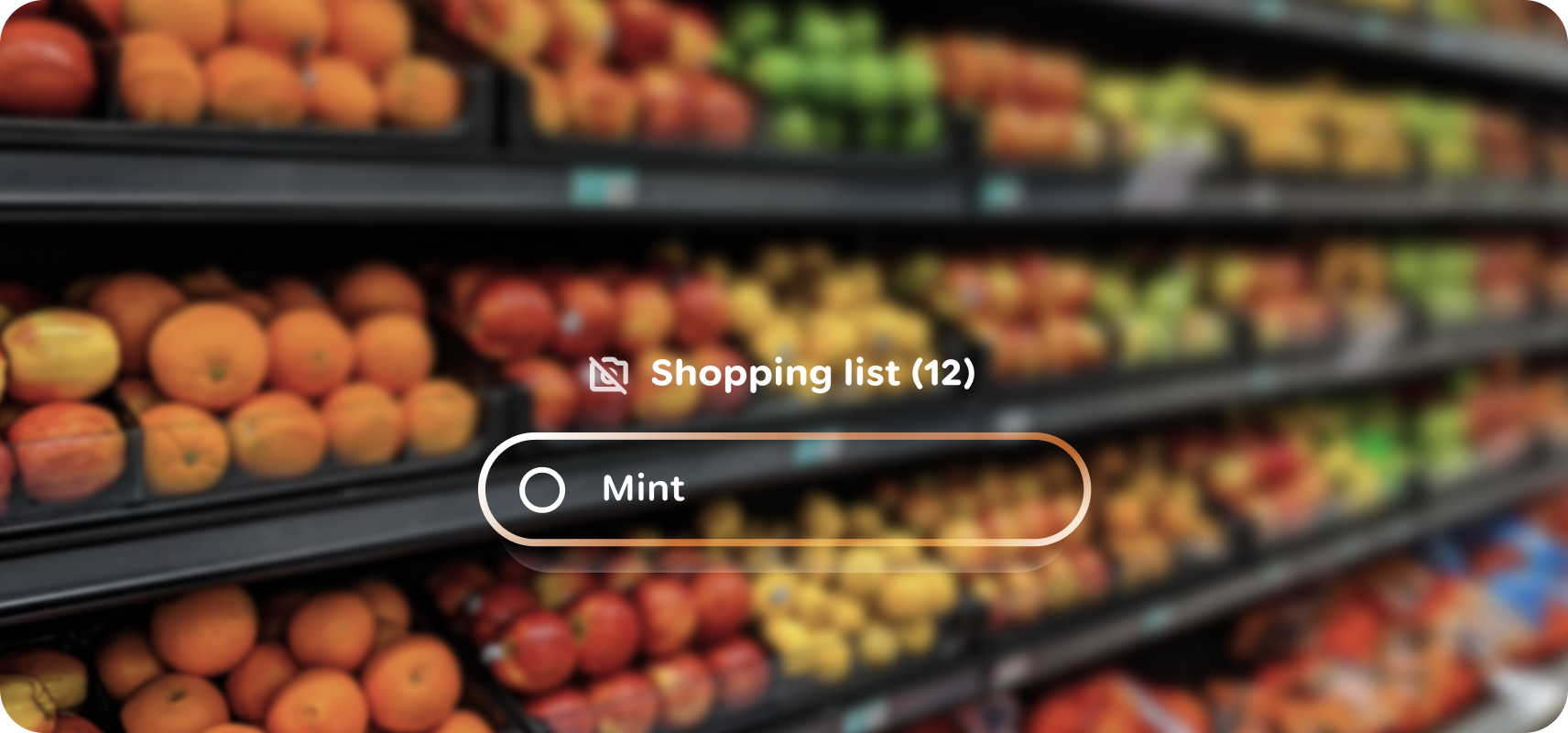
مهلة الشاشة
يمكن للمستخدمين إطفاء الشاشة بالضغط على زر الشاشة أو الانتظار إلى أن تنتهي مهلة الشاشة. يمكن للمستخدمين ضبط مهلة أو يمكن تخصيصها لتطبيقك، ولكن تجنّب ذلك إلا إذا كان ضروريًا لتجربة التطبيق، لأنّه قد يؤثر في الأداء.
على النظارات غير المزوّدة بشاشة
تتيح تلك النظارات التجربة الصوتية فقط.
- يتم ربط الإدخال بالإجراءات الرئيسية، مثل التشغيل أو الإيقاف المؤقت بنقرة واحدة وإنهاء التجارب بالتمرير سريعًا للرجوع؛ لأنّه لا تتوفّر عناصر واجهة مستخدم يمكن التفاعل معها بشكل فردي على الشاشة. على سبيل المثال، لا يمكن للمستخدم التنقّل بين قائمة الخيارات والأزرار المتعددة على النظارات غير المزوّدة بشاشة، بل يحتاج إلى إشارة صوتية مع إدخال مطابق محتمل. يمكنك الاطّلاع على مزيد من المعلومات حول الإدخال.
- تحويل الإشارات المرئية إلى إشارات صوتية
- قد يكون لدى المستخدمين نظارات بشاشة أو صوتية فقط، لذا من المهم تضمين الإشارات الصوتية والمرئية في تطبيقك.
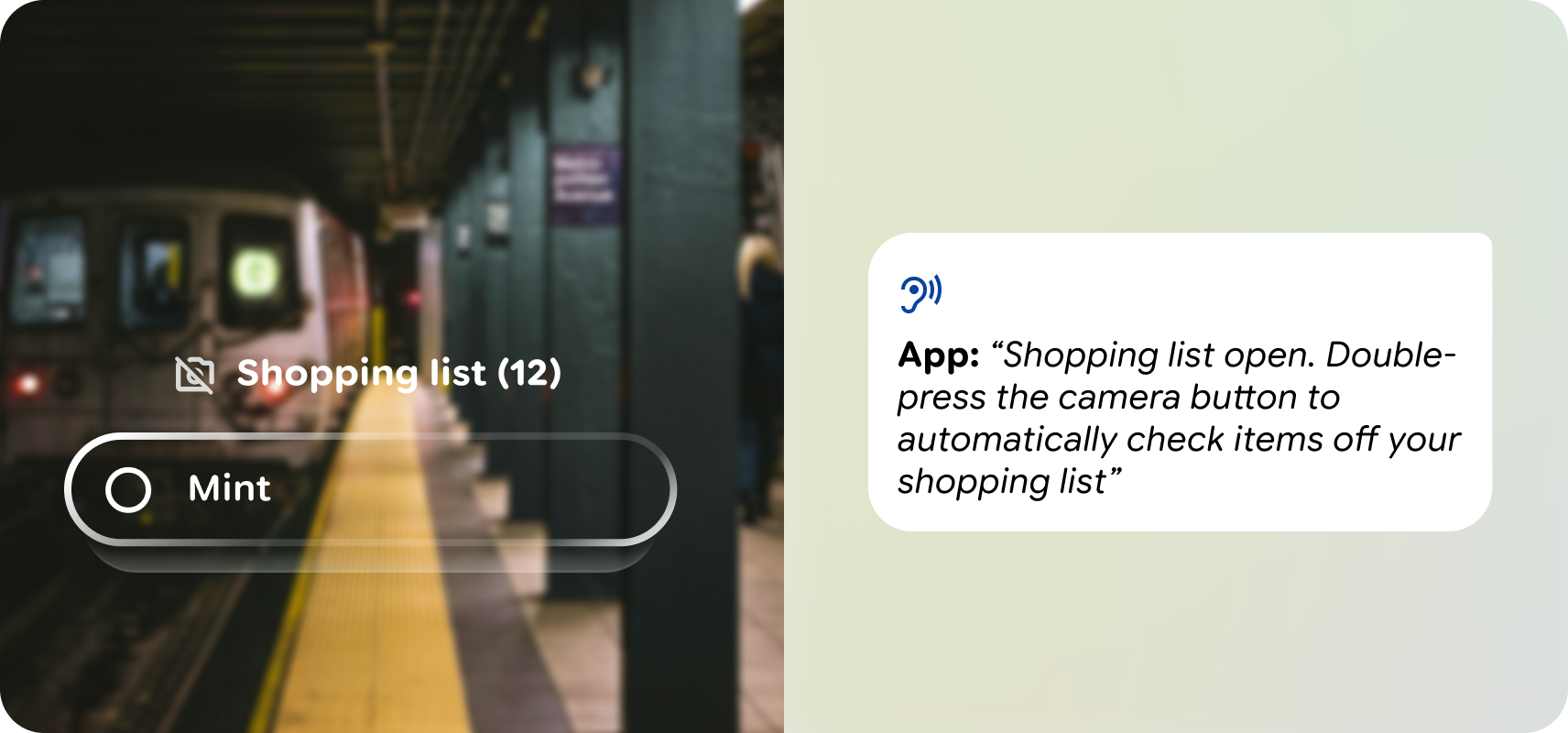
على سبيل المثال، في "نظارات الذكاء الاصطناعي" المزوّدة بشاشة، يتم تحميل واجهة مستخدم مرئية بعد تشغيل التطبيق، بينما في "نظارات الذكاء الاصطناعي" الصوتية فقط، توجّه الإشارات الصوتية الطلبات إلى المستخدم في تفاعلات على مستوى التطبيق.

في هذه الحالة، يتم إيقاف قراءة الصوت مؤقتًا من خلال واجهة مستخدم مرئية على النظارات المزودة بشاشة، بينما يؤدي النقر على زر إدخال في النظارة إلى إيقاف الصوت مؤقتًا فقط.
كيفية إنشاء تفاعلات صوتية لنظارات الذكاء الاصطناعي
بنية التطبيق
تم تصميم واجهة النظارات بشكل تصاعدي لتحسين مجال رؤية المستخدم بدلاً من حجبه.
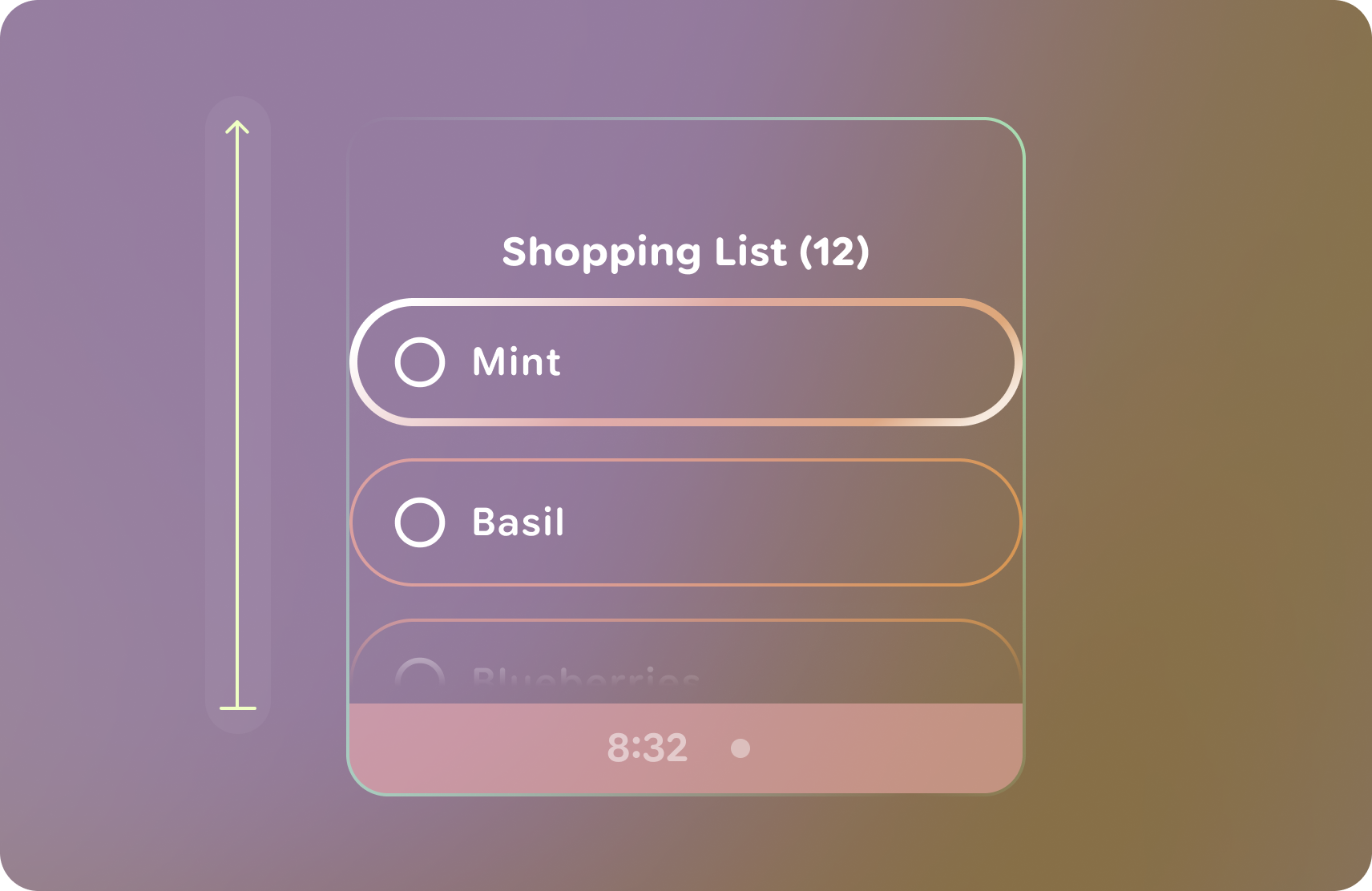
- عند تصميم تطبيقك، ثبِّت العناصر في أسفل لوحة العرض ليكون التصميم تصاعديًا.
- يجب ألا يوضع المحتوى في منتصف الشاشة بشكل عمودي، وأن يكون دومًا بسيطًا ومدروسًا ليكون أقل تشتيتًا لانتباه المستخدم.
- يتم استخدام العمق للتسلسل الهرمي المرئي.
- لا يمكن للتطبيقات استخدام مساحة شريط النظام لأي شيء باستثناء الإشعارات. وتكون المساحة غير مرئية في حال عدم استخدامها.
- يمكن للتطبيقات أن تتضمّن ميزة التمرير، ولكن حاوِل أن يكون عدد العناصر محدودًا لتقليل الجهد العقلي والحدّ من التفاعلات على الشاشة.
- وازِن بين مقدار التفاعل الصوتي المطلوب والإيماءات الجسدية، ففي بعض الأحيان، يُفضَّل استخدام الإيماءات الجسدية.
نقاط الدخول
بما أنّ تطبيق النظارات هو إضافة لتجربة تطبيقك الأساسية، ننصحك بأن تعتبر عملية النقل من الهاتف نقطة الدخول الأساسية الحالية. يمكنك توقّع نقاط دخول مستقبلية من واجهة مستخدم النظام أو ميزات الذكاء الاصطناعي مع تطوّر تصميم النظارات.
النقل من الهاتف
شغّل تطبيقًا على النظارات من هاتفك من خلال إجراء صريح أو عملية نقل ضمني.

يمكن أن يحدث النقل الضمني تلقائيًا كجزء طبيعي من مسار المستخدم لتشغيل جزء من تجربة النظارات. على سبيل المثال، يؤدي بدء التنقّل إلى عرض اتجاهات مفصّلة على النظارات، أو قد يظهر مؤشر مرئي لتشغيل الوسائط على النظارات.

يتطلّب النقل الصريح تفاعل المستخدم داخل تطبيق الأجهزة الجوّالة لبدء تجربة النظارات، على سبيل المثال، تشغيل الكاميرا من التطبيق أو زر يفتح تطبيق النظارات، مع الإشارة بوضوح إلى ذلك برمز على شكل نظارات والتصنيف الاختياري "التشغيل على النظارات"

التخصيص
توفّر التطبيقات على النظارات مرونة في تجربة المستخدم وتصميم واجهة المستخدم.
يوفّر إطار عمل واجهة المستخدم مجموعة أساسية من المكوّنات المحسّنة بشكل كبير، مثل القوائم والبطاقات والأنماط الأساسية التي تشمل الألوان وخطوط الطباعة. يجب إجراء أي تخصيص بعناية للمساعدة في التواصل مع المستخدمين أو للتعبير عن علامتك التجارية.
مزيد من المعلومات حول أنماط Glimmer في Jetpack Compose
