

Kolor uwzględnia wyświetlacz, otoczenie i poznanie. Kolory na okularach są wyświetlane w ramach bardzo precyzyjnej palety, która obsługuje wyświetlacze addytywne i optymalizuje komfort widzenia. Kolorów na okularach należy używać z umiarem, aby zachować harmonię z rzeczywistością, wskazywać ważne działania, wyświetlać obrazy lub przekazywać znaczenie semantyczne.
Czerń jest przezroczysta na wyświetlaczu optycznym. Pamiętaj o tym podczas projektowania, ponieważ ciemniejszy kolor będzie wyglądał na matowy lub przezroczysty, ale można go też użyć do stworzenia efektu głębi.
Schemat kolorów
Schemat kolorów okularów (zbiór tokenów kolorów lub ról do określania kolorów aplikacji) składa się z 3 ról akcentujących, 6 ról powierzchniowych (lub neutralnych) i ich odpowiedników w kolorze. Role kolorów są podobne do ról w schemacie mobilnym i należy ich używać w ten sam sposób.
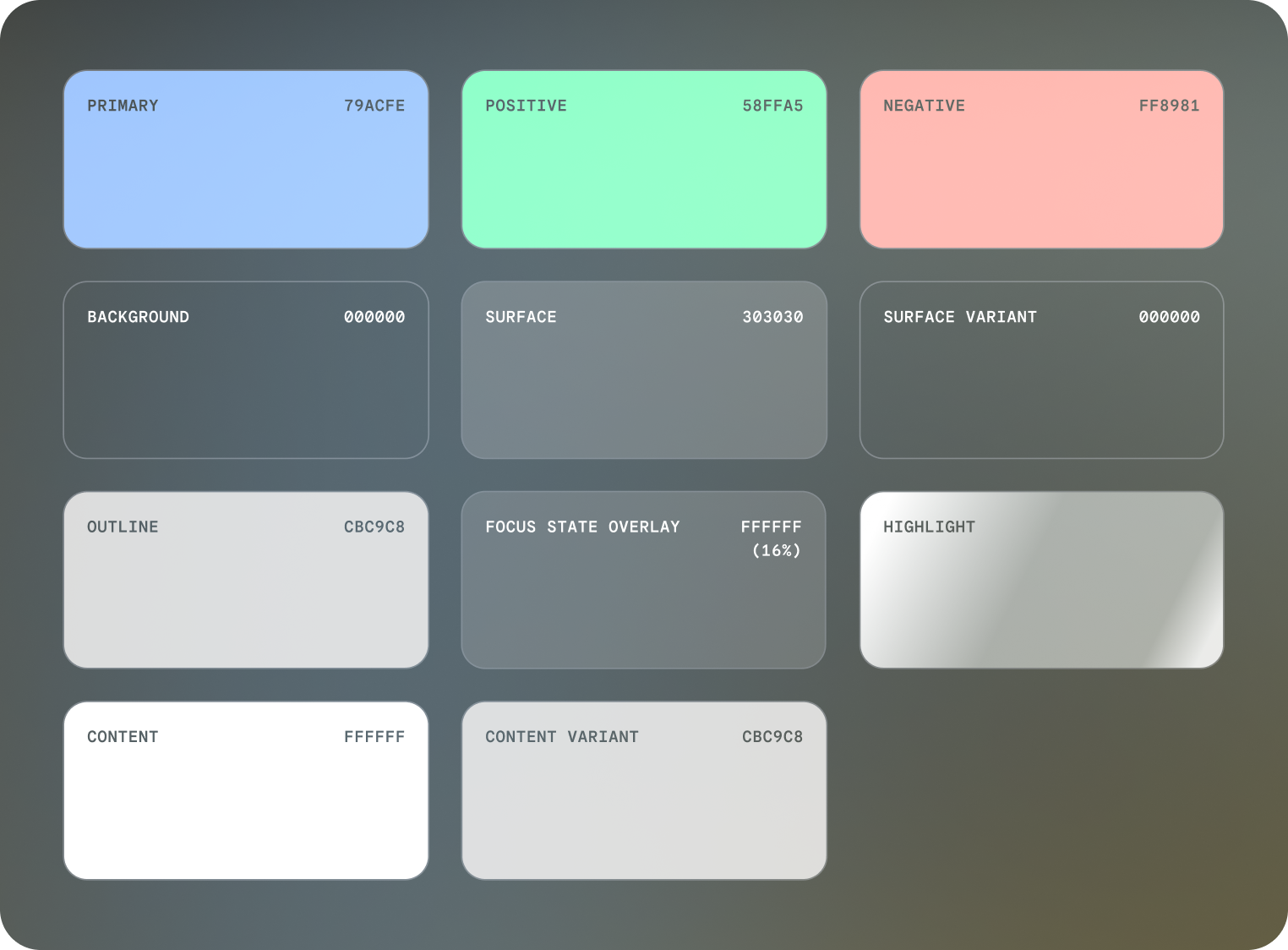
Kolory uzupełniające można stosować w przypadku jednego koloru, aby w ograniczonym zakresie podkreślić tekst.

Tak

Nie
Dostosowywanie koloru
Podczas dostosowywania kolorów okularów kluczowe jest minimalne zasłanianie widoku i harmonizacja z rzeczywistym światem. Należy zadbać o czytelność w różnych warunkach oświetleniowych. Starannie skalibruj kolory, aby zrównoważyć jasność i nasycenie, tak aby były od razu rozpoznawalne.
Kolor podstawowy można dostosować, aby używać koloru marki lub głównego koloru interakcji. Zwróć uwagę na kontrast, nasycenie i zużycie energii wybranego koloru.
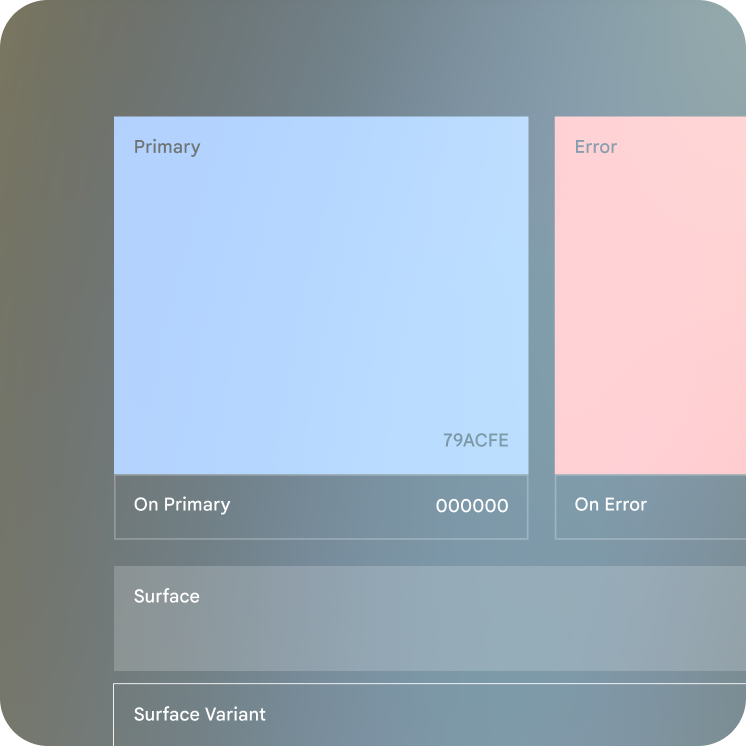
Zoptymalizowane kolory marki i kolory semantyczne
Kolory reprezentujące markę, działania lub alerty systemowe muszą:
- wystarczająco jasny, aby był czytelny;
- wystarczająco nasycony, aby można go było rozpoznać jako kolor;
- Zapewnij co najmniej 66-procentową różnicę w odcieniu między pierwszym planem a tłem, korzystając z przestrzeni kolorów HCT.
Więcej informacji znajdziesz w motywie Glimmer w Jetpack Compose.
Zużycie energii
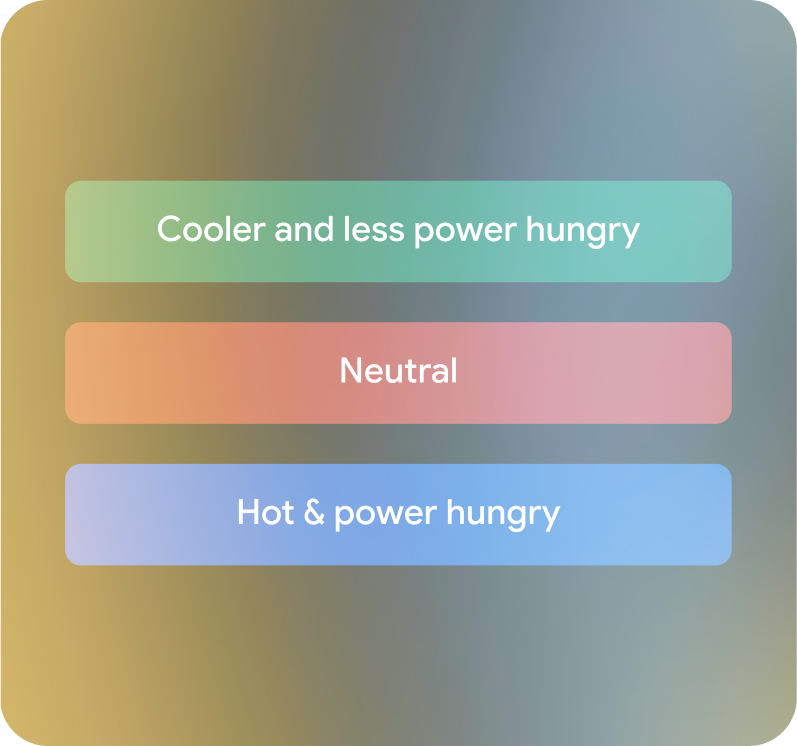
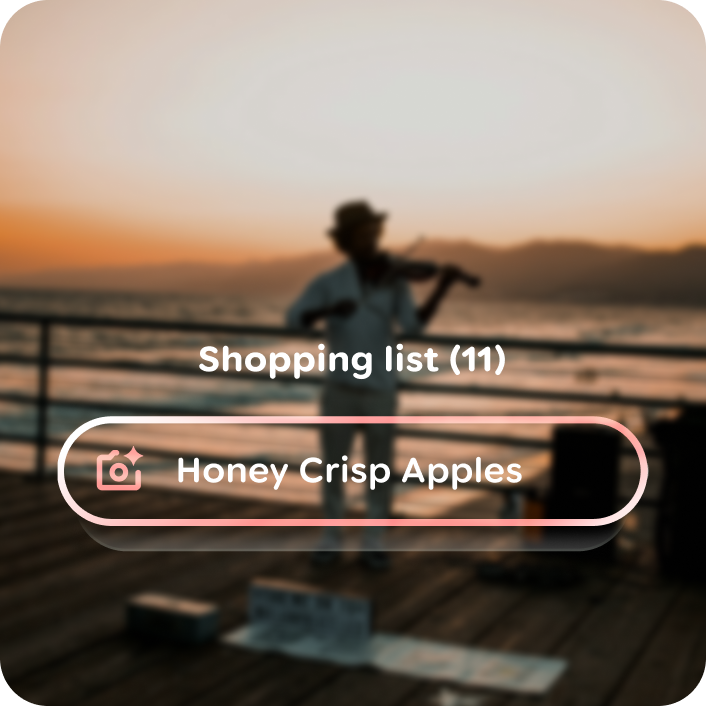
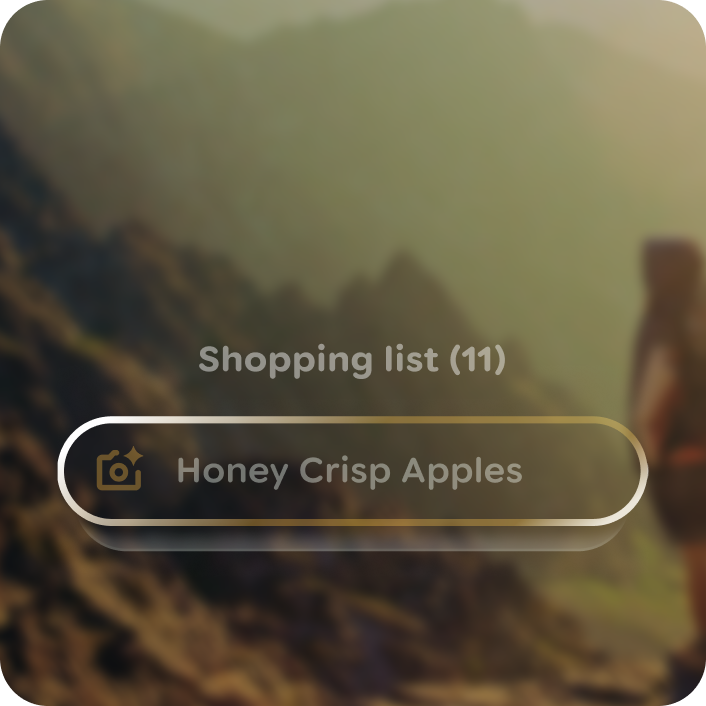
Niektóre kolory zużywają więcej energii i generują więcej ciepła niż inne. Zielony jest najmniej energochłonny, a niebieski najbardziej, jeśli porównamy kolory o równym odcieniu, jak widać po prawej stronie. Zminimalizuj liczbę podświetlonych pikseli. Im jaśniejszy jest ekran, tym bardziej się nagrzewa. Nie wypełniaj ekranu całkowicie białym kolorem, ponieważ może to spowodować ograniczenie temperatury.
Tak
Nie

Tak

Nie
Należy unikać dostosowanych powierzchni.
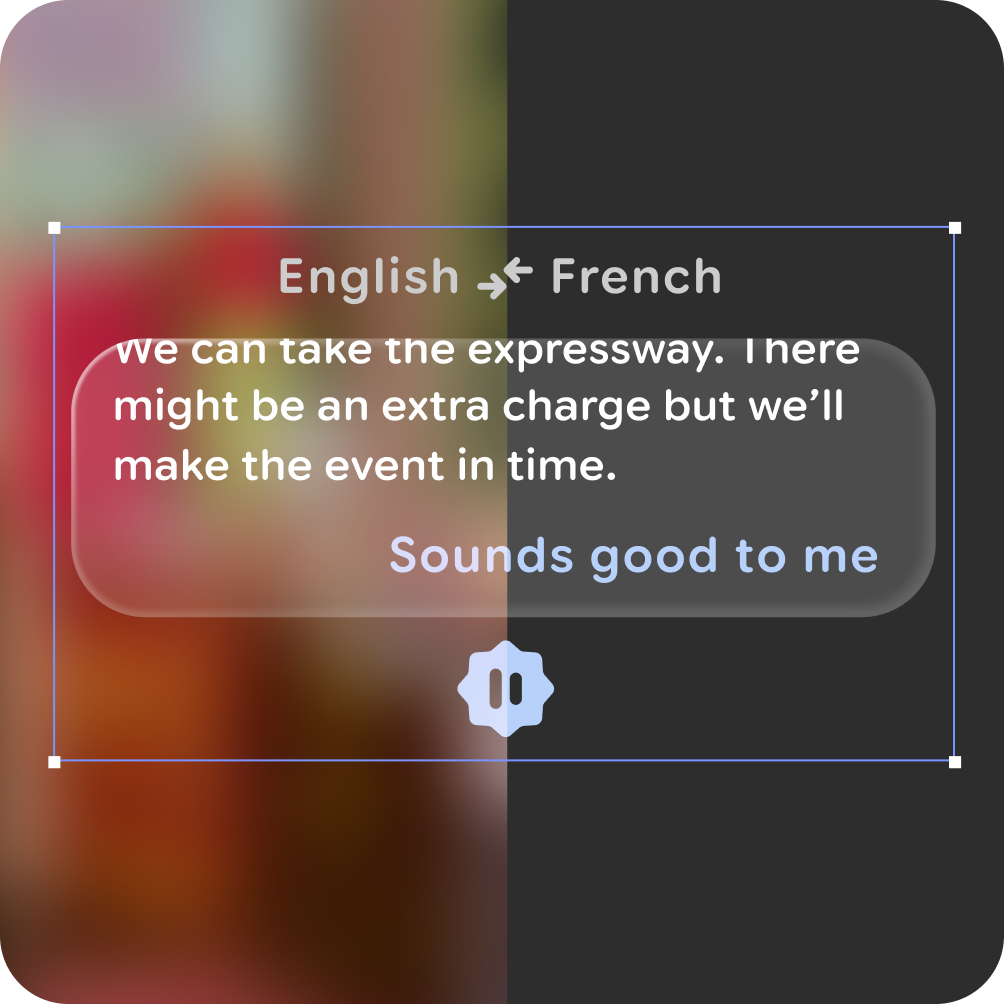
Ciemne kolory kontenera
Kontenery powinny koncentrować się na wyświetlaniu znajdujących się w nich treści, nie rozpraszając uwagi użytkowników:
- Aby uzyskać najwyższy kontrast, powierzchnie muszą być czarne.
- W stanie aktywnym powierzchnie nie powinny być jaśniejsze niż 34% odcienia, aby elementy na pierwszym planie były czytelne.
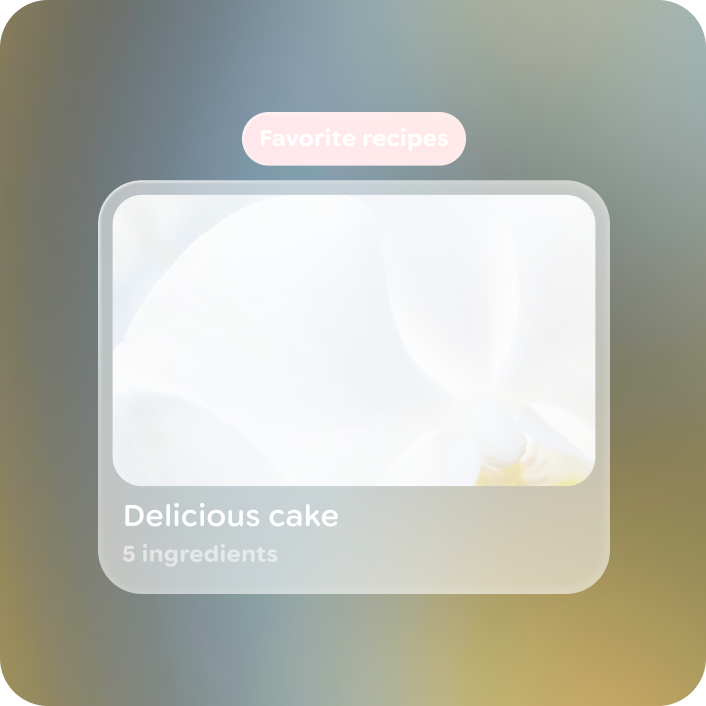
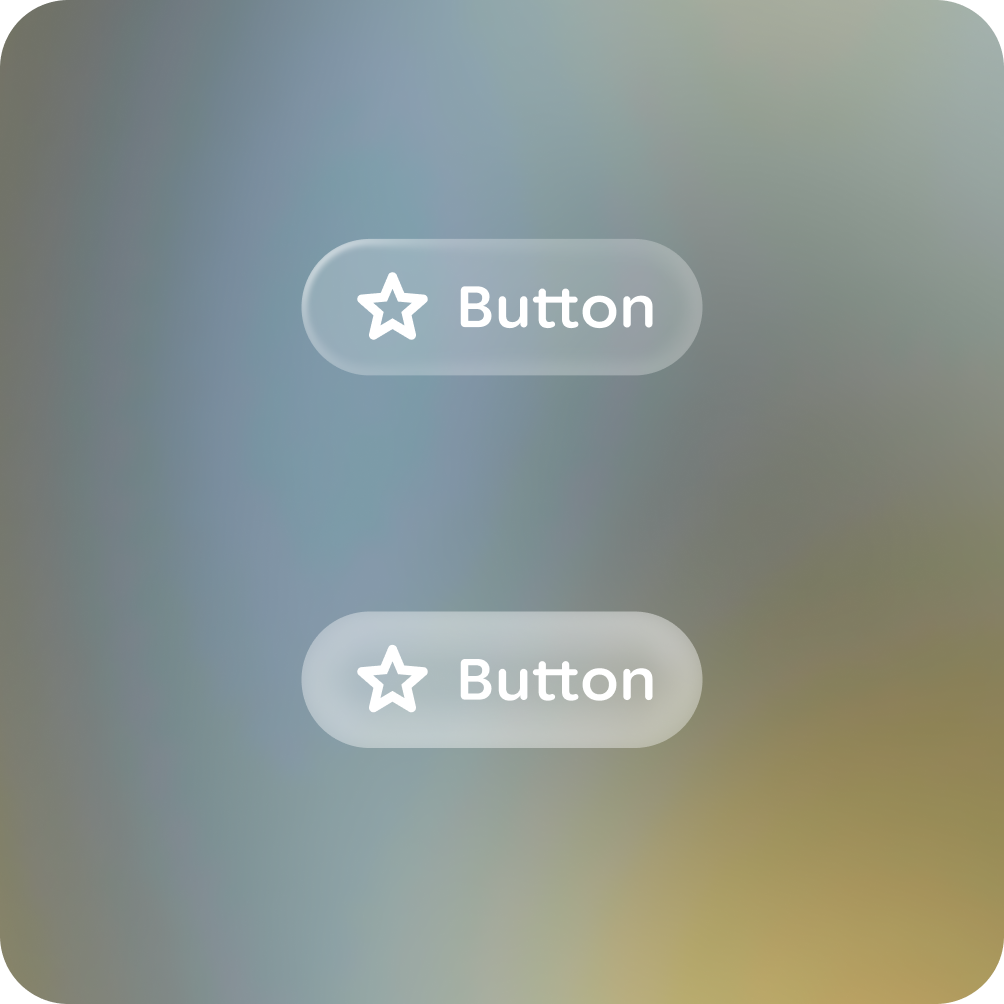
- Kontury powinny być widoczne, ale subtelne.

Tak
Nie

Tak

Nie

Tak

Nie
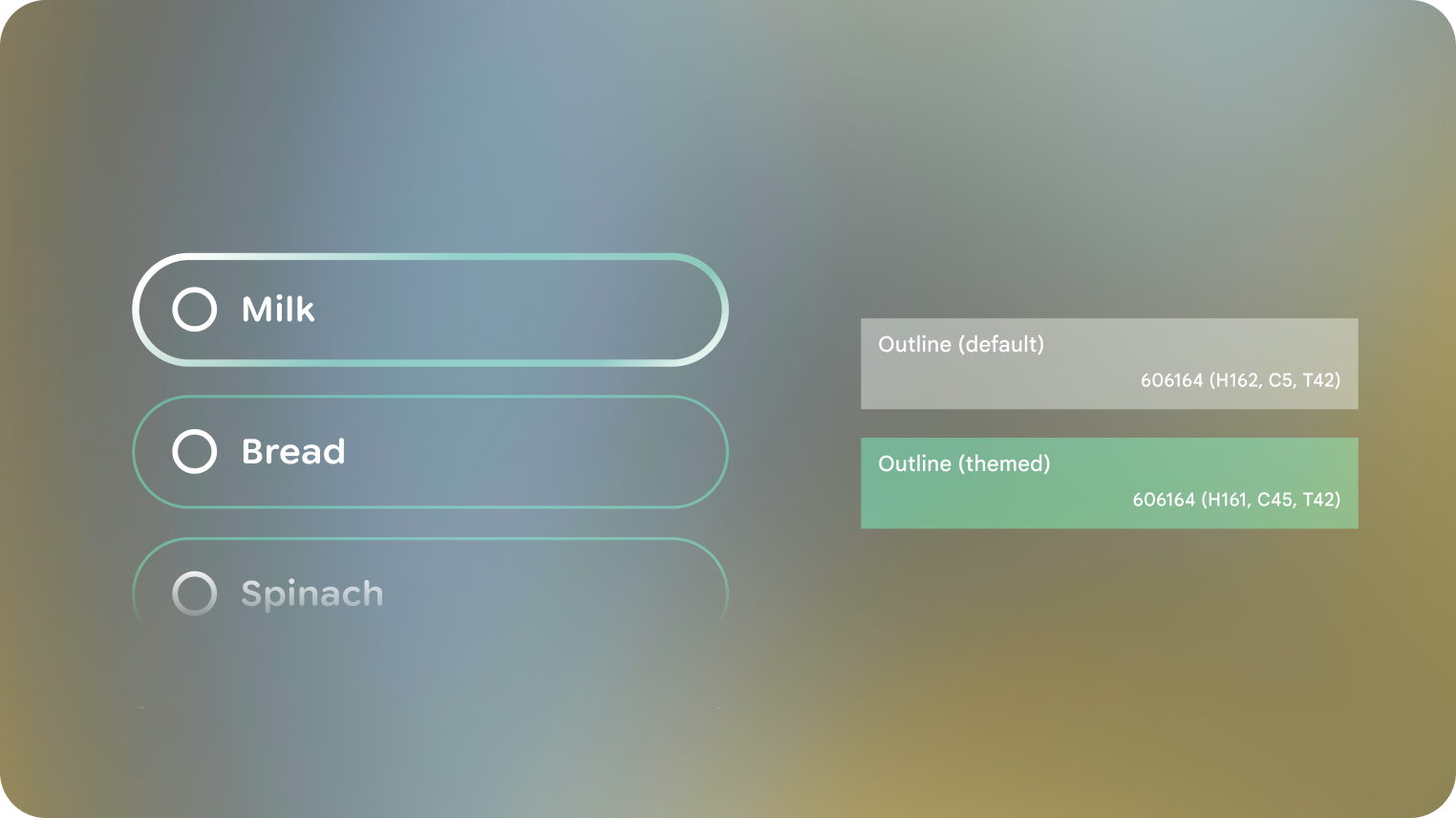
Możesz dostosować kontur, aby dodać elementy marki lub ekspresywny interfejs.

Tak

Nie
Ostrzeżenie
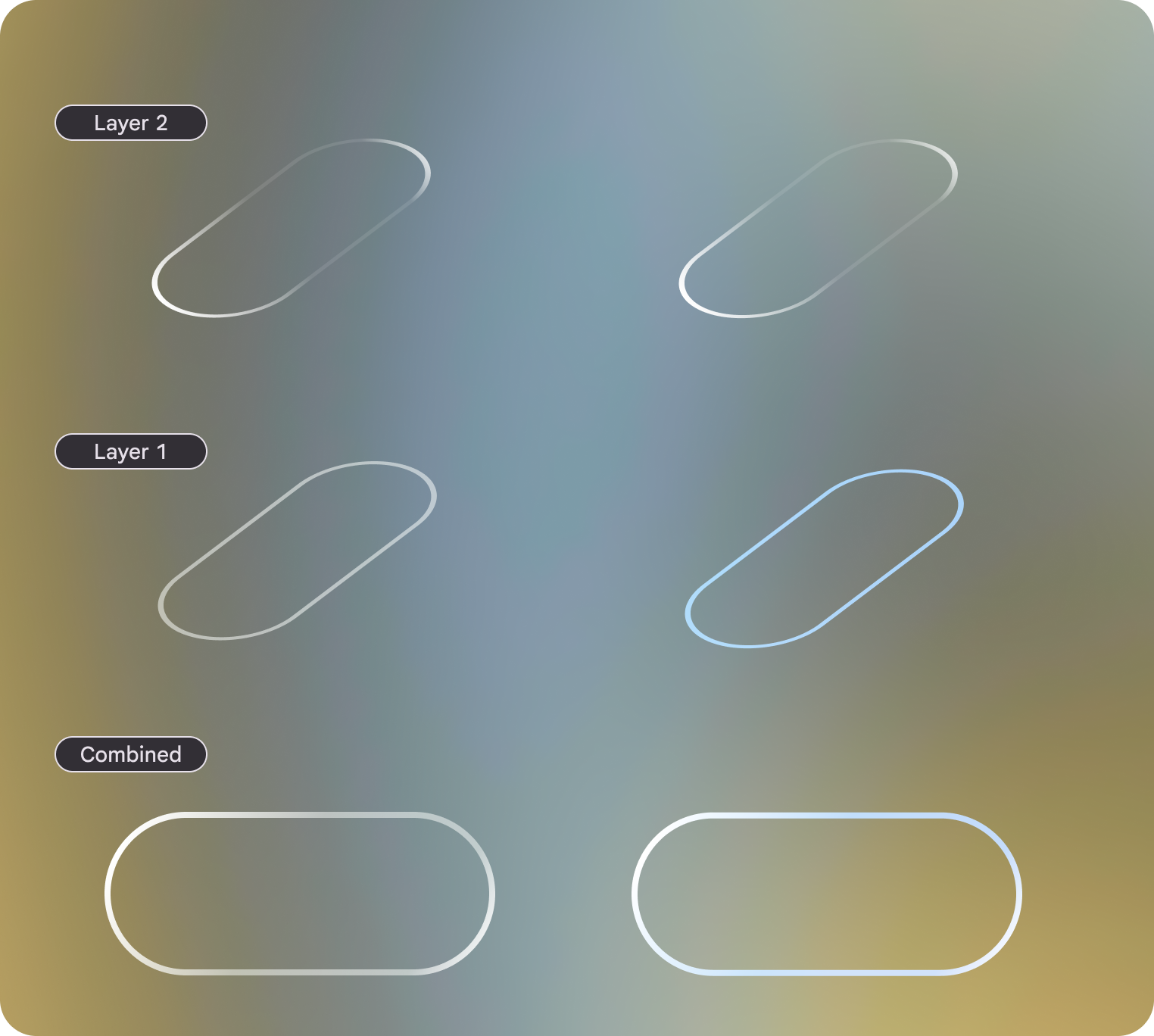 Dostosowywanie fokusu konturu za pomocą koloru niebieskiego: stan fokusu jest wyróżniony 2 konturami, kolor jest stosowany do warstwy 2, aby zabarwić stan fokusu.
Tak
