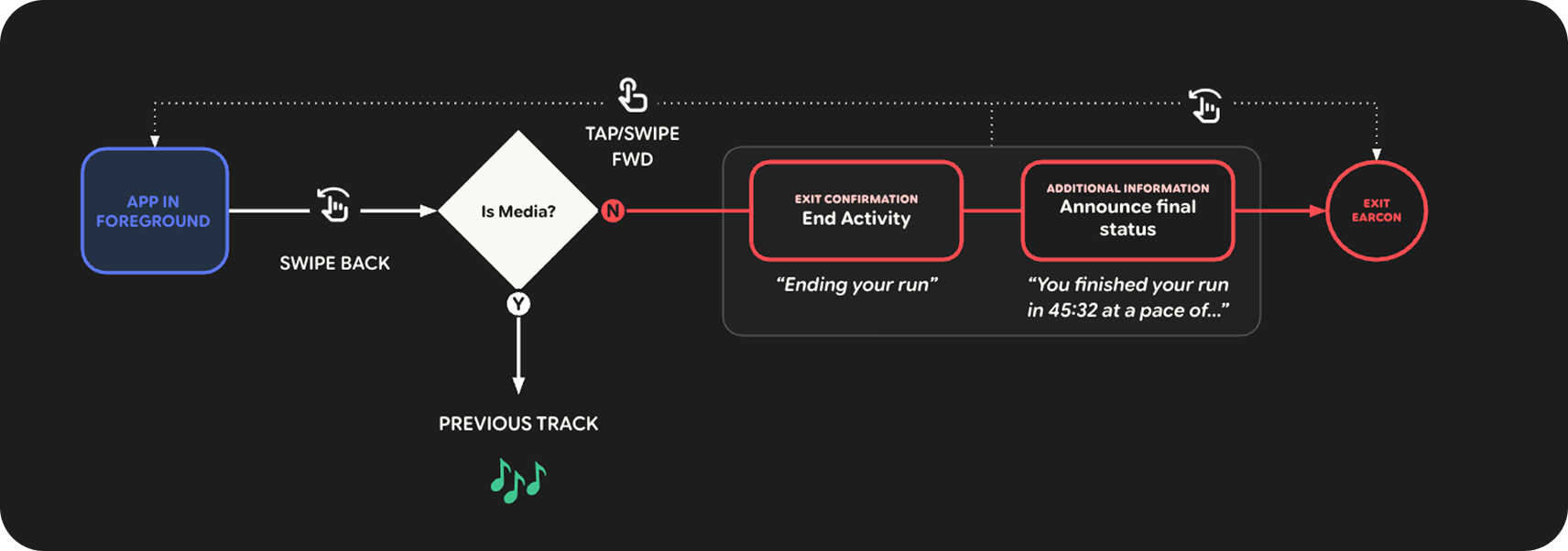
La navigation sur les lunettes doit être aussi familière que sur les autres facteurs de forme Android. Votre application peut utiliser de nombreux modèles de navigation identiques, comme le balayage pour parcourir le contenu multimédia et la pile "Retour".
En raison de la simplicité des applications Glasses, la navigation doit rester superficielle.
Balayages pour parcourir le contenu
Ce modèle permet à l'utilisateur de balayer l'écran pour naviguer latéralement dans tous les types de contenus. Sur les lunettes audio, les contenus multimédias sont des contenus. Sur les lunettes avec affichage, l'UI visuelle est le contenu.
Retour dans l'application
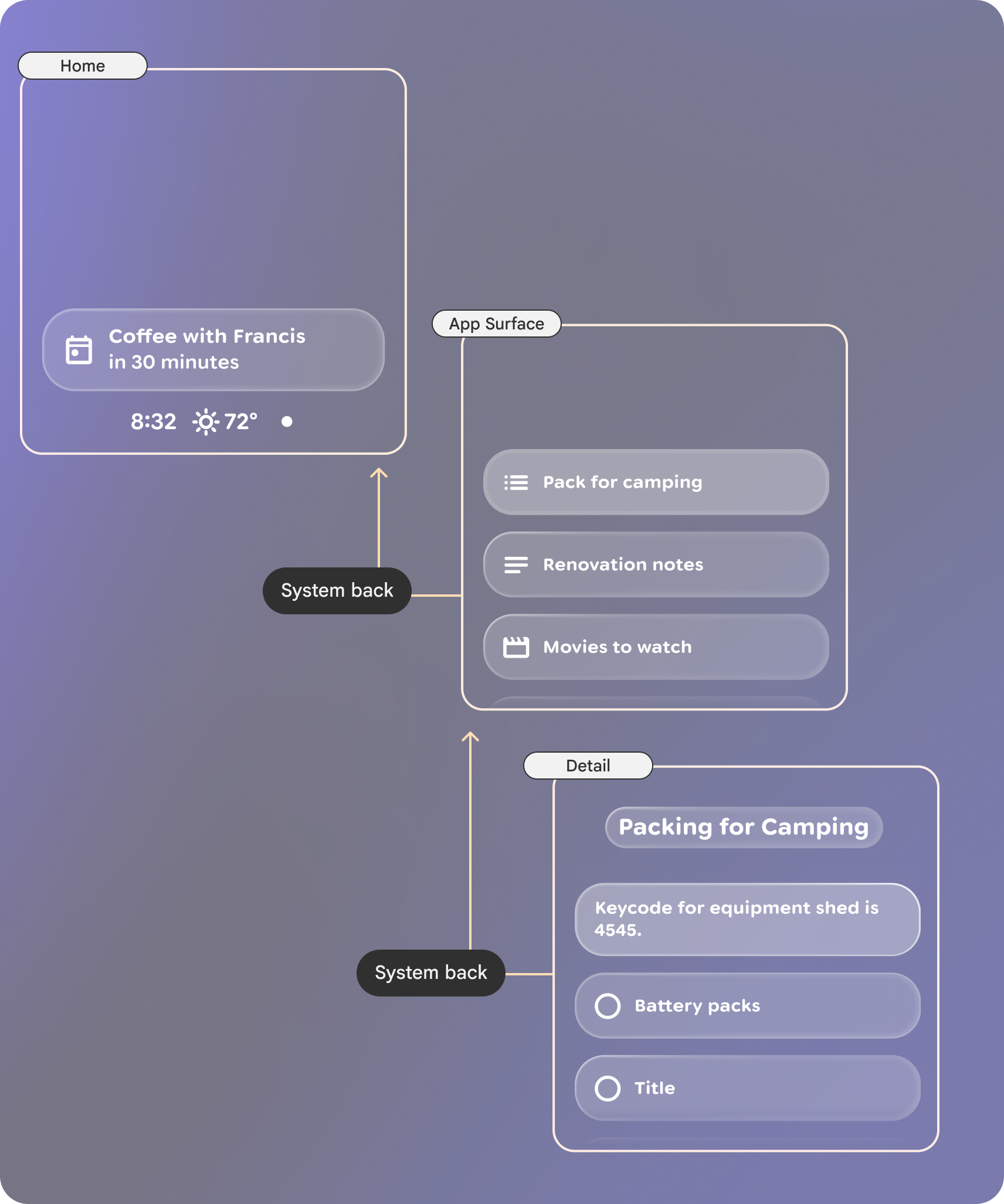
Le geste Retour du système permet aux utilisateurs de revenir en arrière d'une étape dans la pile de couches de l'application. Une fois sur la surface de l'application la plus élevée, le bouton "Retour" du système permet d'accéder à l'écran d'accueil. Réduisez au minimum le nombre de niveaux pour réduire la charge cognitive et permettre à l'utilisateur de revenir rapidement à l'écran d'accueil.
Le retour est géré par le système sur les lunettes sans écran, mais peut être personnalisé pour l'affichage. Sur les lunettes avec affichage, balayer le pavé tactile vers le bas permet d'effectuer un retour système.
Arrêt de l'activité de vos lunettes…
Permettez à l'utilisateur de mettre fin à l'activité en cours et de quitter votre application. Il est préférable de mettre fin à l'activité immédiatement après un balayage vers l'arrière pour les flux audio continus tels que les appels, la traduction et Gemini. Envisagez d'ajouter une deuxième étape de confirmation pour les activités plus longues, où l'arrêt accidentel de la session entraînerait la perte de la progression.
Sur les lunettes audio, utilisez le balayage vers l'arrière comme méthode de sortie. Les applications ne diffusent pas d'icône sonore de sortie générique. Les signaux de sortie doivent se limiter à des finalisations d'activité vocales facultatives.
Pour les actions destructives, comme mettre fin à un appel ou arrêter un entraînement, envisagez une confirmation secondaire. Exemple :
- L'utilisateur balaie l'écran vers l'arrière et l'application lit à voix haute : "Terminer la randonnée ? Revenez en arrière pour confirmer."
- L'utilisateur balaie à nouveau l'écran vers l'arrière : "Randonnée terminée. Vous avez marché 4,5 km."
- Appelez l'activité de sortie une fois la lecture terminée.
Sur les lunettes avec affichage, vous disposez de beaucoup plus de flexibilité pour mettre fin à votre activité. Placez un bouton dans votre interface pour créer une affordance de sortie claire.