สร้างแอปแว่นตา AI โดยใช้เฟรมเวิร์ก UI ของ Jetpack Compose Glimmer สำหรับ ประสบการณ์การใช้งานความจริงเสริมที่ใช้ได้กับแว่นตา AI Jetpack Compose Glimmer เป็นหนึ่งในเฟรมเวิร์ก UI แรกๆ ที่ได้รับการเพิ่มประสิทธิภาพสำหรับจอแสดงผลแบบโปร่งใสและรูปแบบของแว่นตา AI
1. กำหนดเส้นทางของผู้ใช้
มุ่งเน้นเส้นทางของผู้ใช้ที่สําคัญ (CUJ) ซึ่งเข้ากันได้กับหลักการที่มองเห็นได้ง่ายของรูปแบบแว่นตา AI ซึ่งอาจแสดงด้วย UI ที่น้อยที่สุดหรือเสียงเท่านั้น ขณะที่อนุญาตให้ผู้ใช้รับรู้ถึงสภาพแวดล้อมรอบตัว หากต้องการ ค้นหาโอกาส ให้ลองพิจารณาจุดแรกเข้าในแอปปัจจุบันที่ จะได้รับประโยชน์จาก Glasses
ตัวอย่างเช่น ผู้ใช้อาจได้รับประโยชน์จากเส้นทางการเดินแบบเลี้ยวต่อเลี้ยวแบบแฮนด์ฟรี เพื่อช่วยนำทางไปยังจุดหมาย
เส้นทางของผู้ใช้ที่เลือกควรคำนึงถึงหลักการด้านความปลอดภัย ความสะดวกสบาย และประสิทธิภาพด้วย เช่น อย่าเลือกงานที่ต้องใช้กล้องของผู้ใช้เป็นเวลานานโดยไม่จำเป็นหรือละเมิดความเป็นส่วนตัวของผู้ใช้
ดูข้อมูลเกี่ยวกับหลักการพื้นฐาน
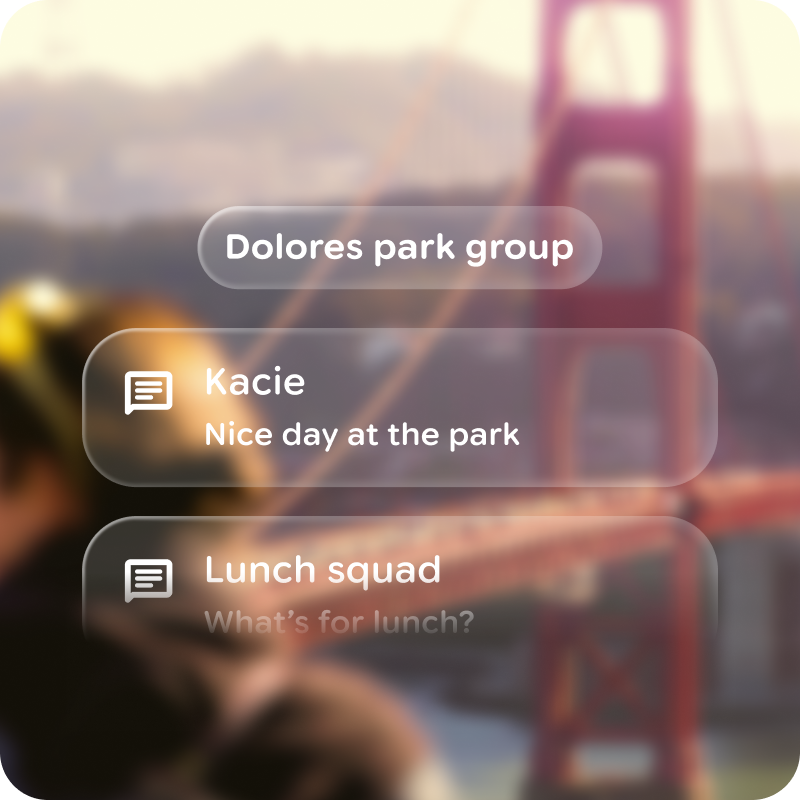
ควรทำ
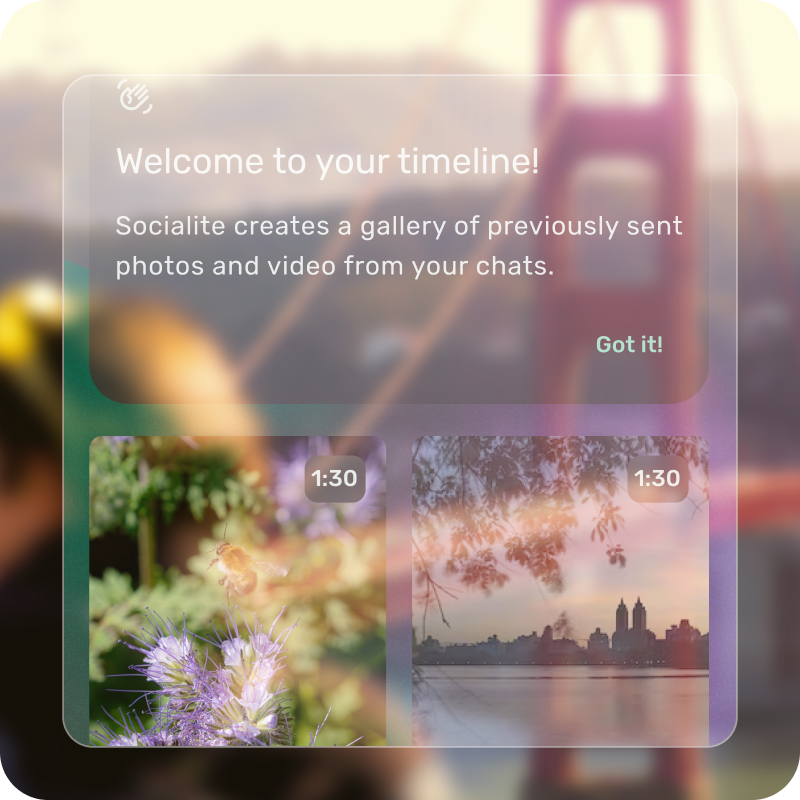
สิ่งที่ไม่ควรทำ
2. ย่อและแปล
สำหรับ UI โหมดการแสดงผล ให้เริ่มด้วย CUJ จากแอปหลัก
เพิ่มประสิทธิภาพเลย์เอาต์เพื่อโฟกัส: เลย์เอาต์จะจัดลําดับความสําคัญของข้อมูลที่สําคัญ ลดจํานวนการกระทําและองค์ประกอบภาพเพื่อรักษาโฟกัสของผู้ใช้
ใช้ความลึกสำหรับลำดับชั้น: ใช้ความลึกเพื่อสื่อถึงลำดับความสำคัญขององค์ประกอบ
ออกแบบจากล่างขึ้นบน: เมื่อสร้างการจำลอง ให้เริ่มจากด้านล่าง จัดวางคอมโพเนนต์ขึ้นไปด้านบน
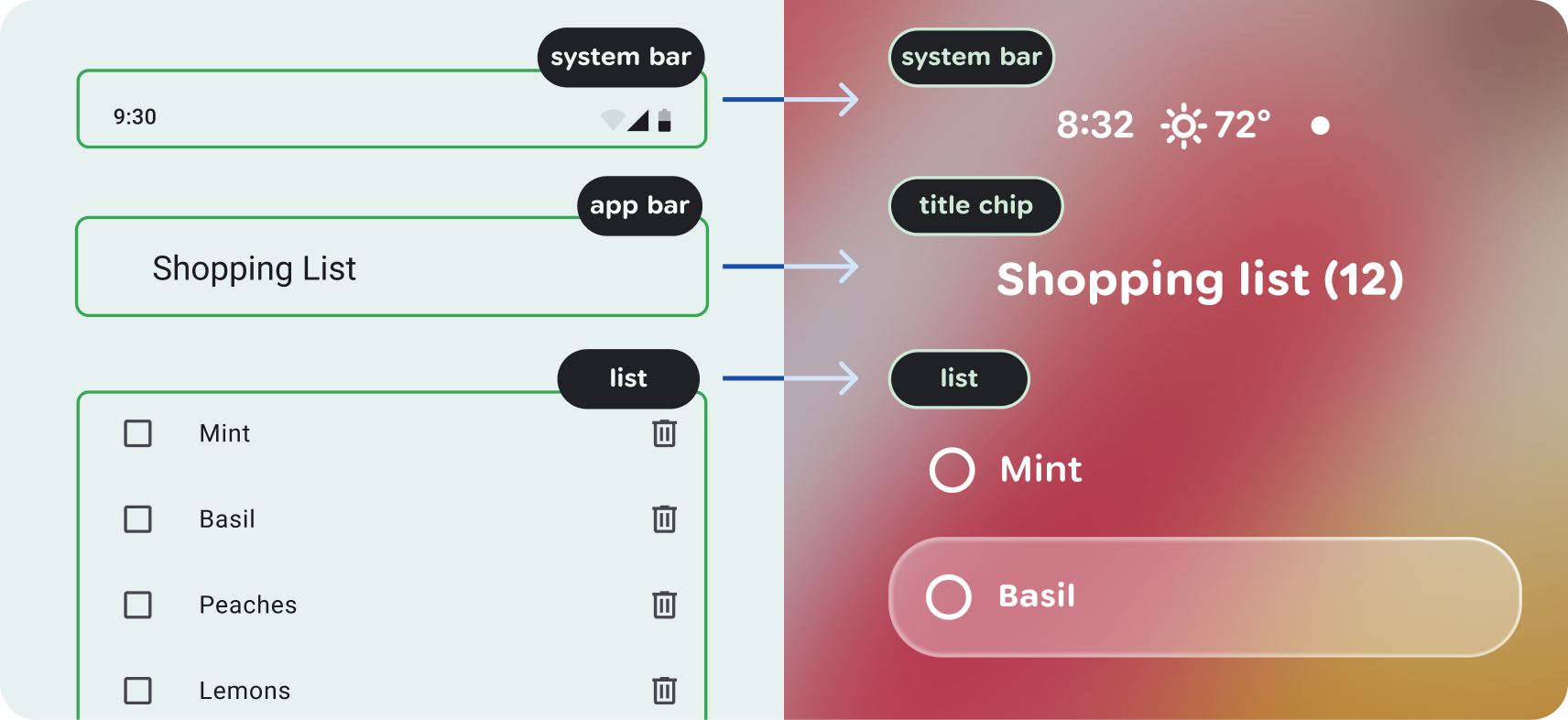
แปลคอมโพเนนต์ภาพ: สำหรับแว่นตา AI ที่แสดงผล ให้ใช้คอมโพเนนต์ Glimmer และรูปแบบเลย์เอาต์ของ Jetpack Compose
อ่านเพิ่มเติมเกี่ยวกับคอมโพเนนต์และมุมมองแอป
3. การไหลของเสียงและคิว
สนทนาด้วยเสียง แม้ว่าเสียงควรเป็นส่วนสำคัญของแอป AI Glasses โดยไม่ทำให้ผู้ใช้รู้สึกมากเกินไป แต่คุณก็ต้องคำนึงถึงประสบการณ์การใช้งานเสียงเท่านั้นสำหรับอุปกรณ์บางอย่างด้วย คุณทำได้โดยสร้างโฟลว์แมปแบบเสียงเท่านั้นเพื่ออธิบายประสบการณ์นี้ จดบันทึกการโต้ตอบและ ความคิดเห็นด้วยคิวเสียงและบทสนทนา
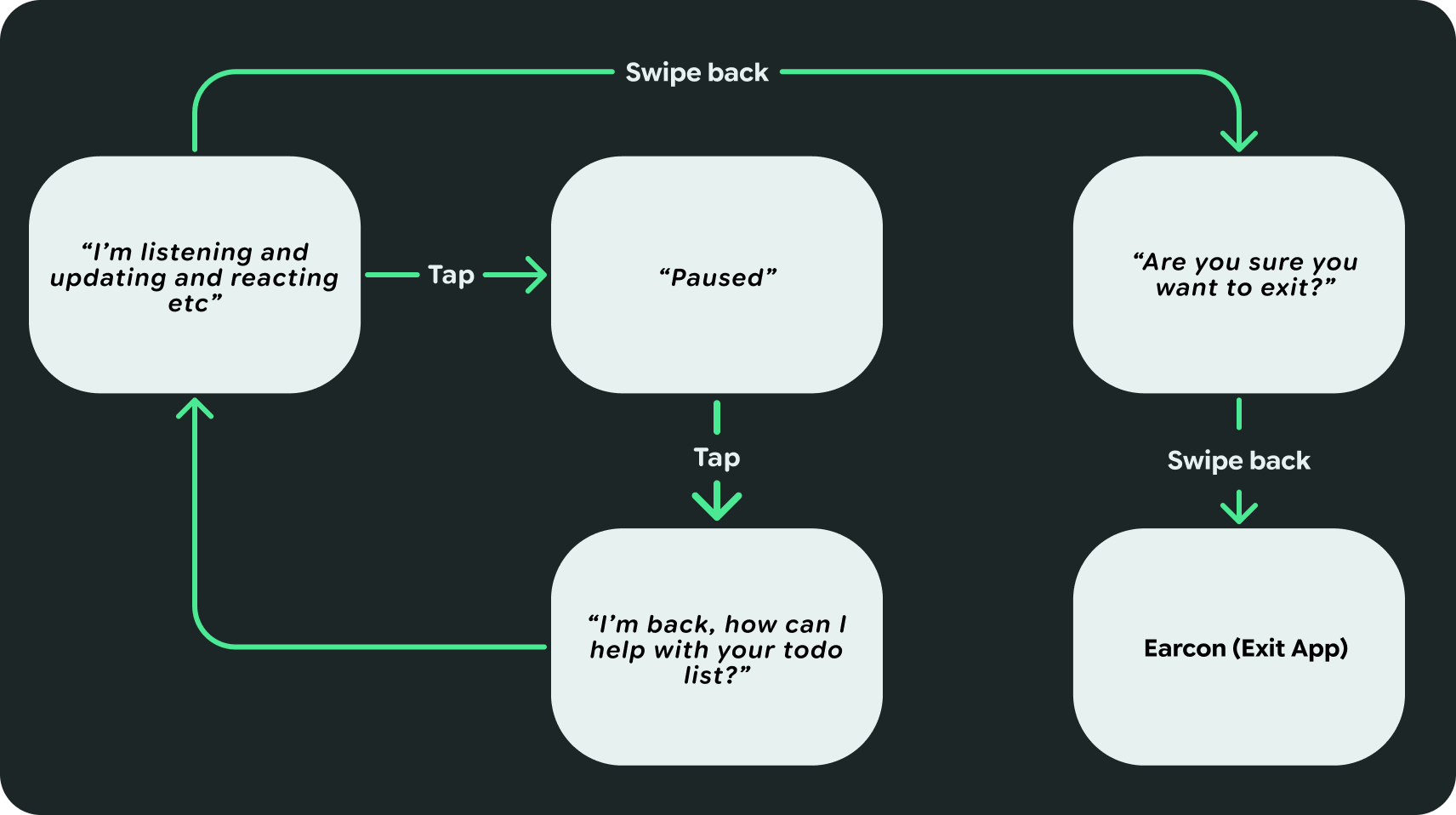
4. การควบคุมอินพุตของแผนที่
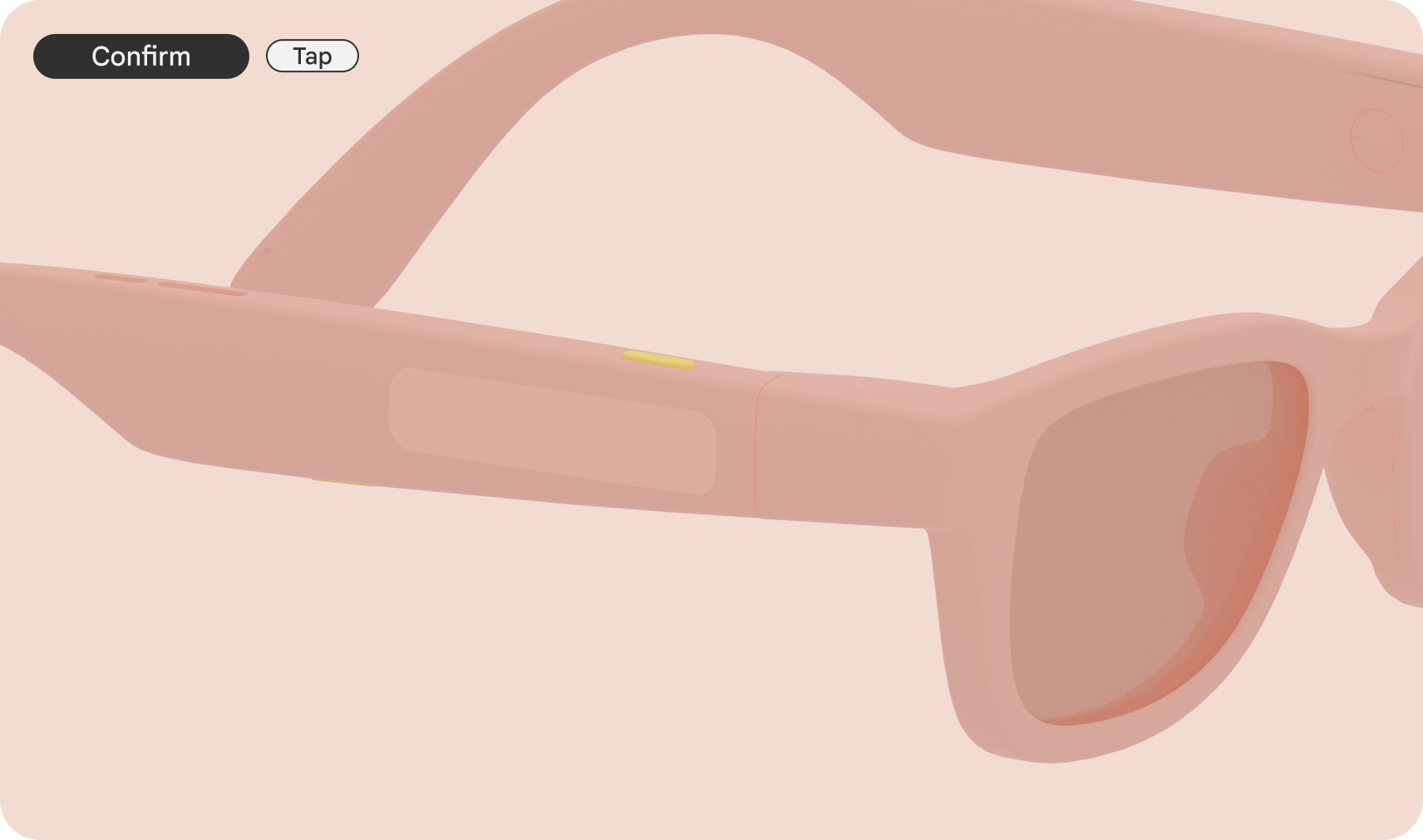
อย่าลืมกำหนดอินพุตสำหรับการควบคุมอุปกรณ์และท่าทางสัมผัส คุณ เริ่มต้นได้ด้วยการแปลการโต้ตอบพื้นฐานของแอป เช่น การแตะ เป็นการแตะแทร็กแพด
5. พิจารณา SysUI
บัญชีสำหรับอินเทอร์เฟซระบบอื่นๆ
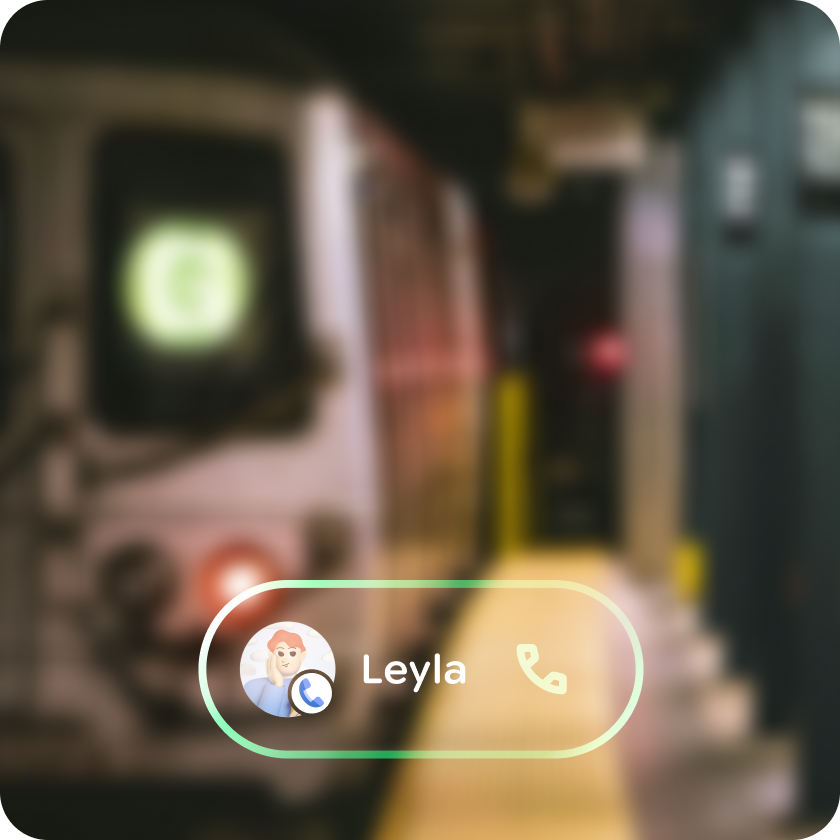
แอปของคุณจะปรากฏในหน้าแรกและฟีเจอร์อื่นๆ ของระบบ เช่น การแจ้งเตือน หากมีการใช้งาน ซึ่งอาจปรากฏในแถบระบบ
6. สถานะเพิ่มเติม
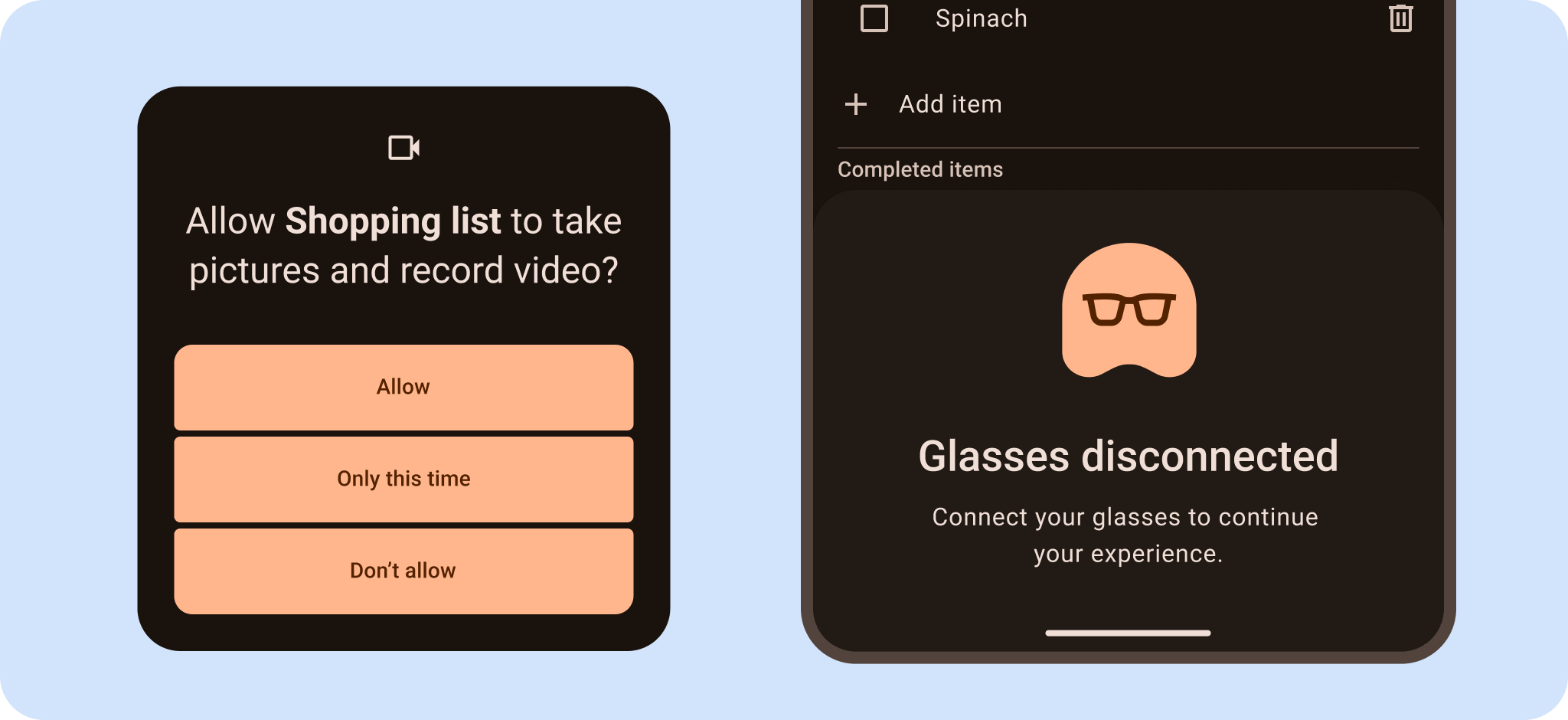
แอปของคุณจะพบสถานการณ์ต่างๆ บนแว่นตา AI เช่น ปัญหาการเชื่อมต่อหรือ สิทธิ์ พิจารณาสถานะต่างๆ เหล่านี้ทั้งในแอปหลัก และแอปแว่นตา
อย่าลืมขอสิทธิ์สำหรับฟีเจอร์ของอุปกรณ์
โปรดทราบว่าคุณจะต้องพิจารณาเรื่องเหล่านี้ผ่าน UI แบบภาพและเสียง ตัวอย่างเช่น ให้ความคิดเห็นเป็นเสียงเพื่อสื่อสารว่าผู้ใช้ควรทำตามขั้นตอนการให้สิทธิ์บนอุปกรณ์เคลื่อนที่ให้เสร็จสมบูรณ์ หรือเพื่ออ่านข้อผิดพลาด