

Compila tu app con el framework de IU de Glimmer de Jetpack Compose para obtener experiencias aumentadas que funcionen en pantallas ópticas transparentes. Jetpack Compose Glimmer es uno de los primeros frameworks de IU que se optimizaron para pantallas transparentes y el factor de forma de los lentes.
1. Decide los recorridos del usuario
Enfócate en los recorridos críticos del usuario (CUJ) que sean compatibles con los principios de visibilidad del factor de forma de los lentes. Esto se podría expresar con una IU mínima o solo con audio, lo que permitiría que el usuario permanezca presente en su entorno. Para encontrar oportunidades, considera comenzar con puntos de entrada en tu app actual que se beneficiarían de los lentes.
Por ejemplo, un usuario puede beneficiarse de las instrucciones sobre cómo llegar a pie paso a paso sin usar las manos para llegar a su destino.
El recorrido del usuario elegido también debe tener en cuenta los principios de seguridad, comodidad y rendimiento. Por ejemplo, no elijas tareas que requieran la cámara del usuario durante períodos innecesariamente largos o que infrinjan su privacidad.
Obtén información sobre los principios fundamentales.
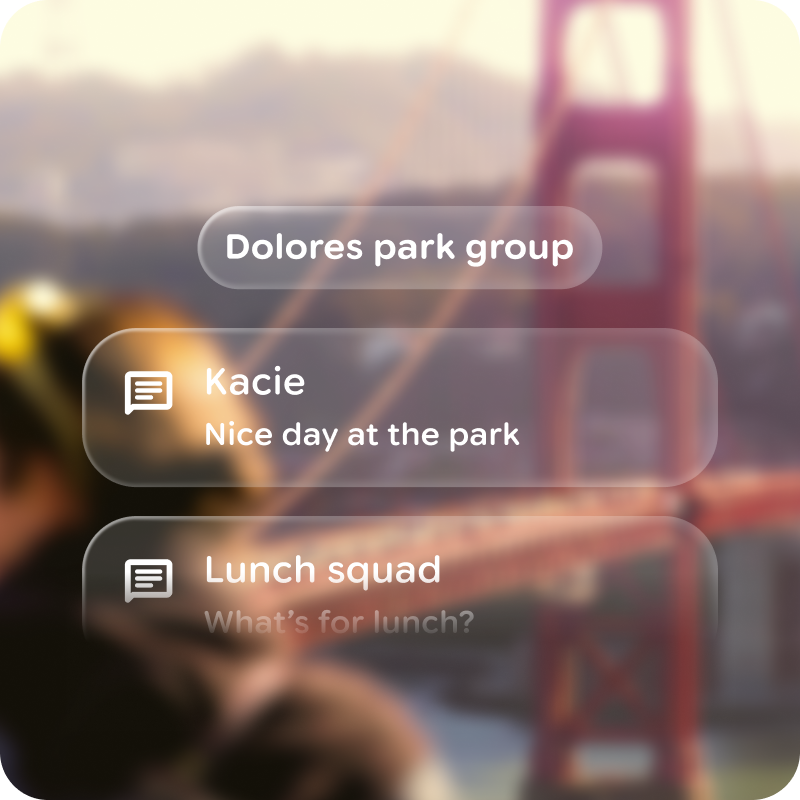
Qué debes hacer
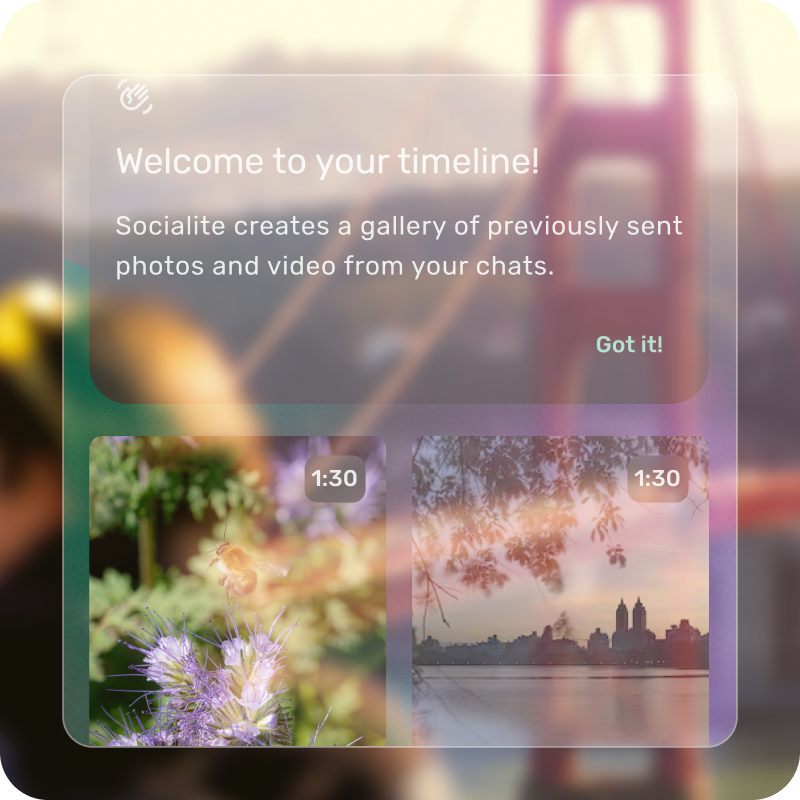
Qué no debe hacer
2. Minimiza y traduce
Para la IU del modo de pantalla, comienza con un CUJ de tu app principal:
Optimiza los diseños para el enfoque: Los diseños priorizan la información esencial, lo que reduce la cantidad de acciones y elementos visuales para mantener el enfoque del usuario.
Usa la profundidad para la jerarquía: La profundidad se usa para comunicar la prioridad de los elementos.
Diseña de abajo hacia arriba: Cuando crees bocetos, comienza desde abajo y coloca los componentes hacia arriba.
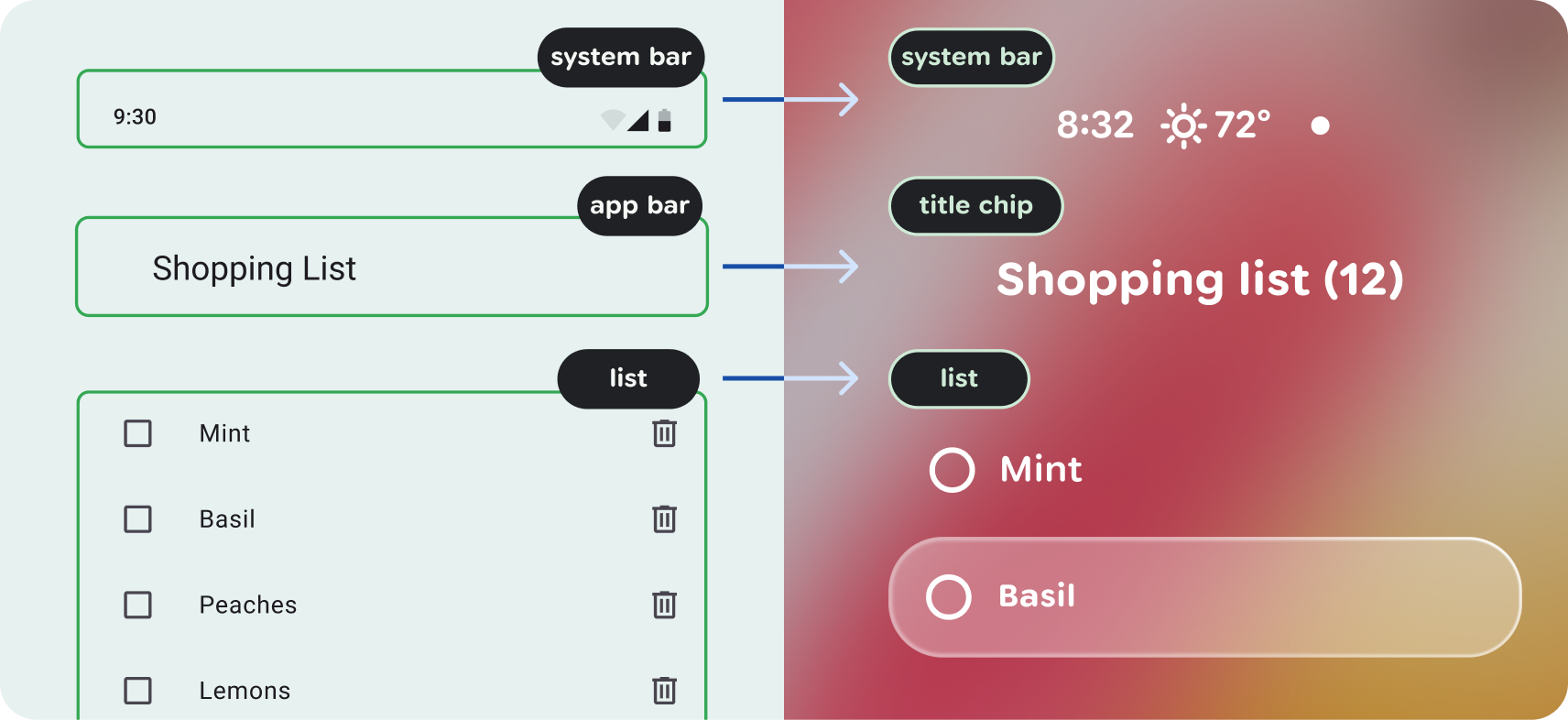
Traduce componentes visuales: Para los lentes con pantalla, usa los componentes de Glimmer de Jetpack Compose y los patrones de diseño.
Obtén más información sobre los componentes y la vista de la app.
3. Flujo y señales de audio
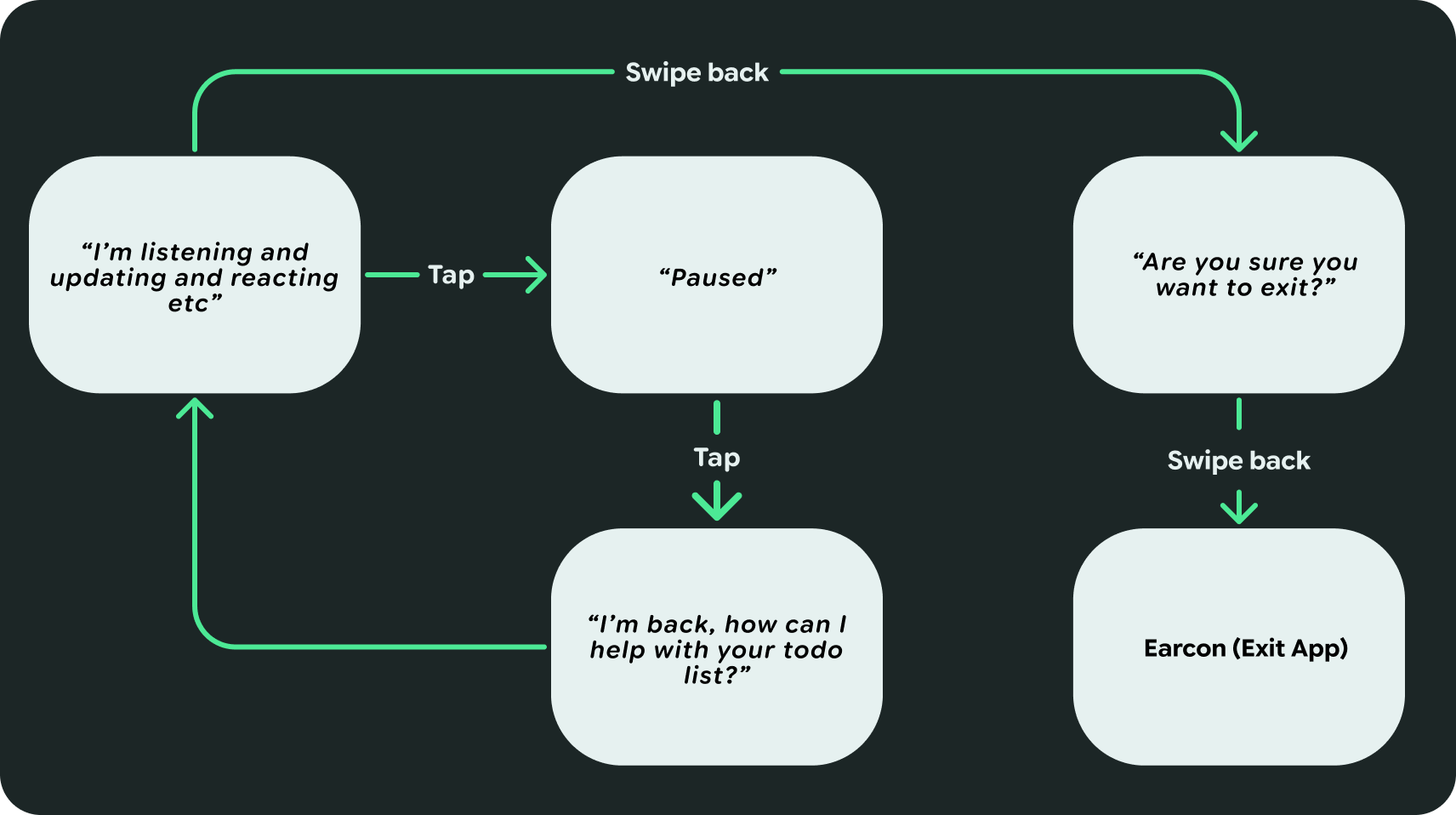
Conversa con el audio. Si bien el audio debe constituir una gran parte de la experiencia de tu app, incluso en los lentes con pantalla, también debes tener en cuenta una experiencia solo de audio para los lentes con audio. Para ello, puedes crear un mapa de flujo solo de audio que describa esta experiencia. Anota las interacciones y los comentarios con indicaciones de audio y diálogo. Evalúa tu diseño para evitar abrumar al usuario con el flujo de audio.
4. Controles de entrada del mapa
Asegúrate de asignar las entradas para los controles y gestos del dispositivo. Puedes comenzar traduciendo las interacciones básicas de la app, como presionar, a una presión en el panel táctil.
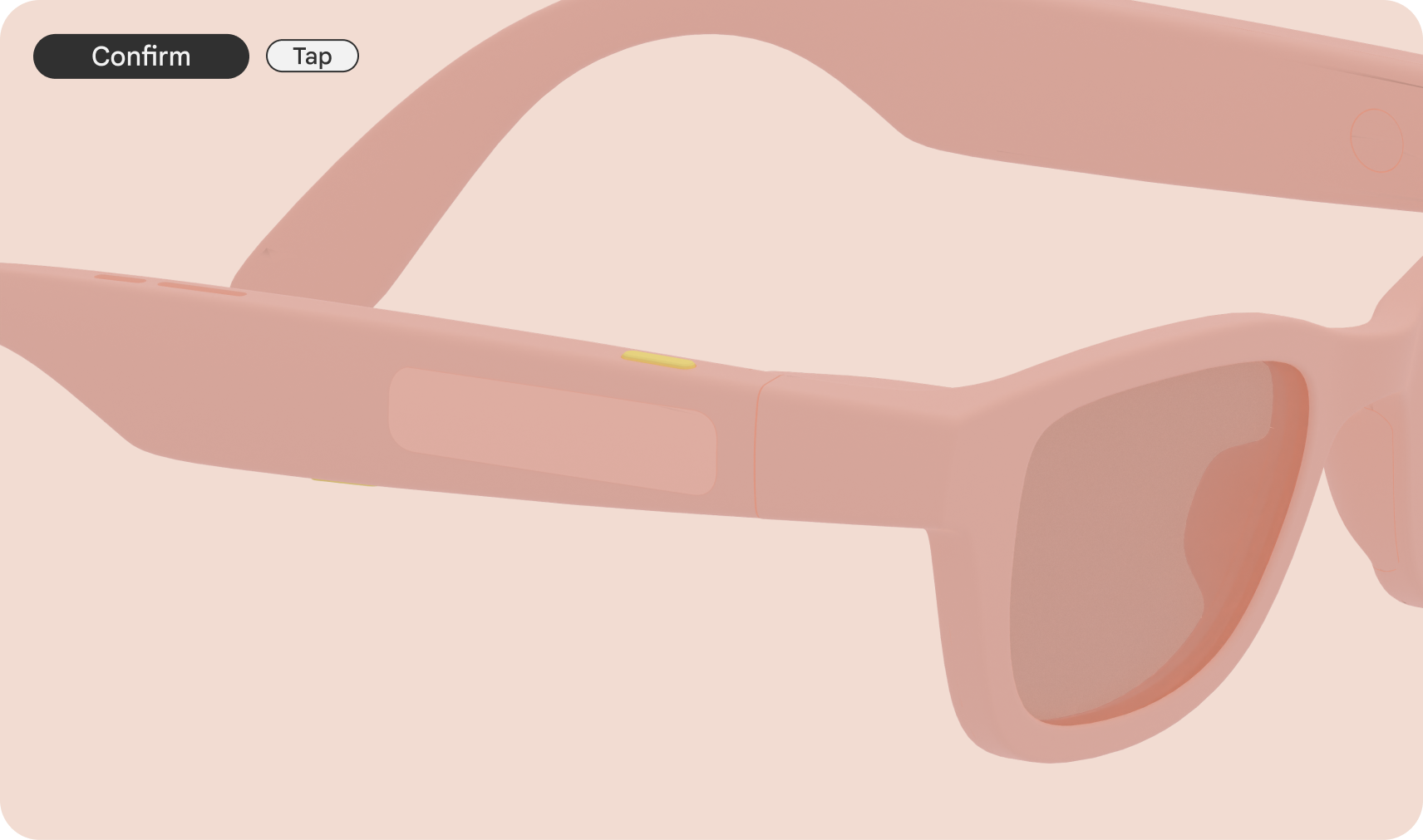
5. Considera la SysUI
Ten en cuenta otras interfaces del sistema.
Tu app aparecerá en la pantalla principal y en otras funciones del sistema, como las notificaciones, si se usan. Estas pueden aparecer en la barra del sistema.
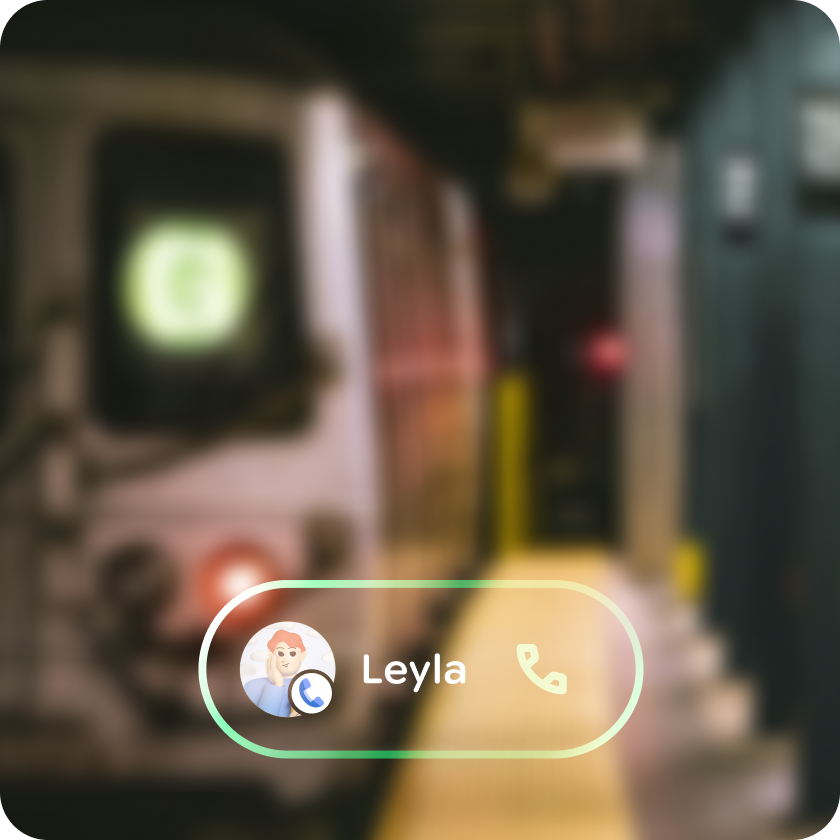
6. Estados adicionales
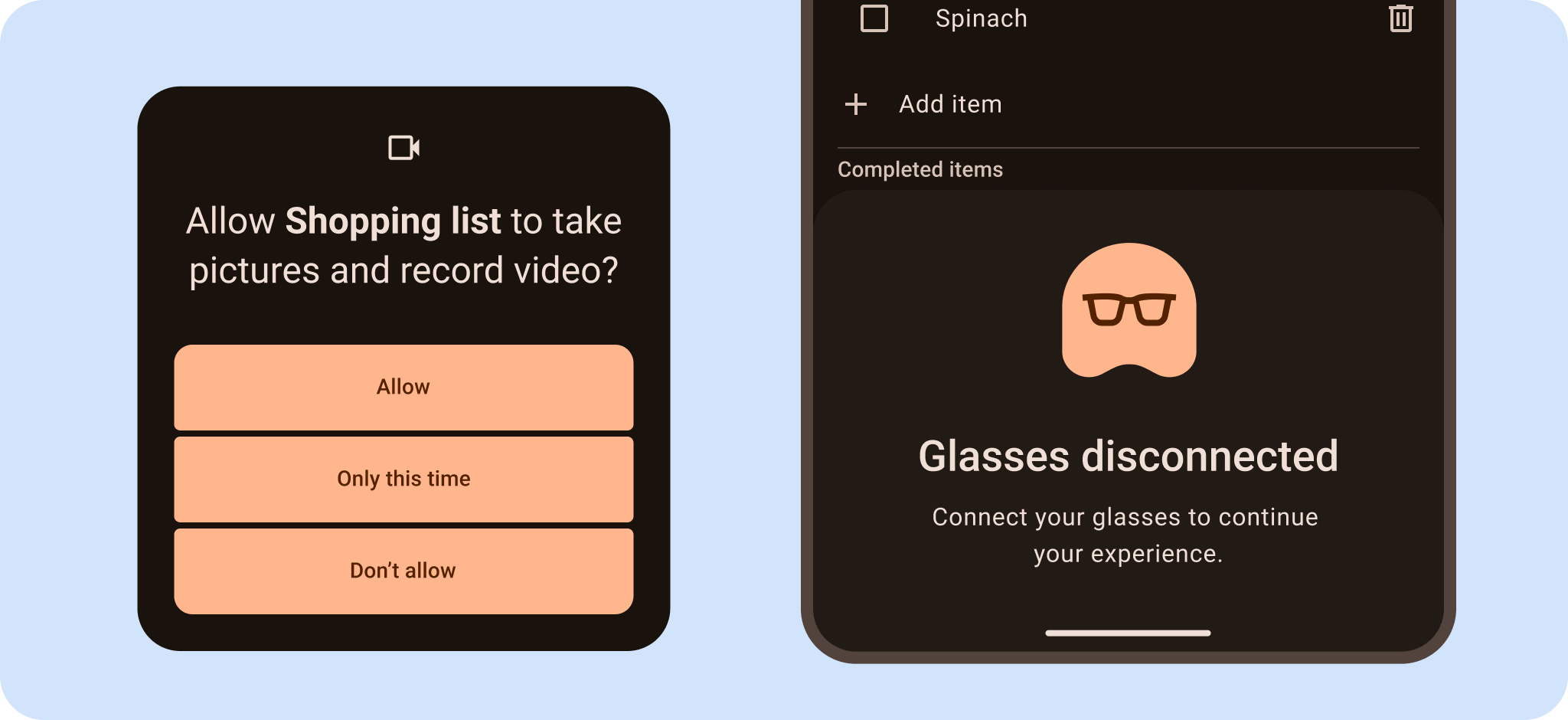
Tu app se encontrará con diferentes situaciones en los lentes con audio y pantalla, como problemas de conexión o de permisos. Ten en cuenta estos diferentes estados tanto en tu app principal como en la de los lentes.
Asegúrate de solicitar permisos para las funciones del dispositivo.
Recuerda que deberás tener en cuenta estos aspectos a través de la IU visual y el audio. Por ejemplo, proporciona comentarios de audio para comunicar que deben completar un flujo de permisos en su dispositivo móvil o para leer errores.
 Nota: Comienza a usar el kit de IU de Glimmer para Jetpack Compose en Figma.