Twórz aplikacje na okulary z AI za pomocą platformy interfejsu Glimmer Jetpack Compose, aby tworzyć rozszerzone doświadczenia, które działają na różnych okularach z AI. Jetpack Compose Glimmer to jedna z pierwszych platform interfejsu, która została zoptymalizowana pod kątem przezroczystych wyświetlaczy i okularów z AI.
1. Określanie ścieżek użytkowników
Skup się na głównych ścieżkach użytkownika (CUJ), które są zgodne z zasadami szybkiego przeglądania informacji w przypadku okularów z AI. Może to być wyrażone za pomocą minimalnego interfejsu lub tylko dźwięku, co pozwoli użytkownikowi zachować świadomość otoczenia. Aby znaleźć możliwości, rozważ punkty wejścia w bieżącej aplikacji, które mogłyby skorzystać z okularów.
Na przykład użytkownik może skorzystać z instrukcji dojazdu pieszo krok po kroku, które są odczytywane na głos, aby łatwiej dotrzeć do celu.
Wybrana ścieżka użytkownika powinna też uwzględniać zasady bezpieczeństwa, wygody i wydajności. Nie wybieraj na przykład zadań, które wymagają używania kamery użytkownika przez niepotrzebnie długi czas lub naruszają jego prywatność.
Dowiedz się więcej o zasadach podstawowych.

Tak
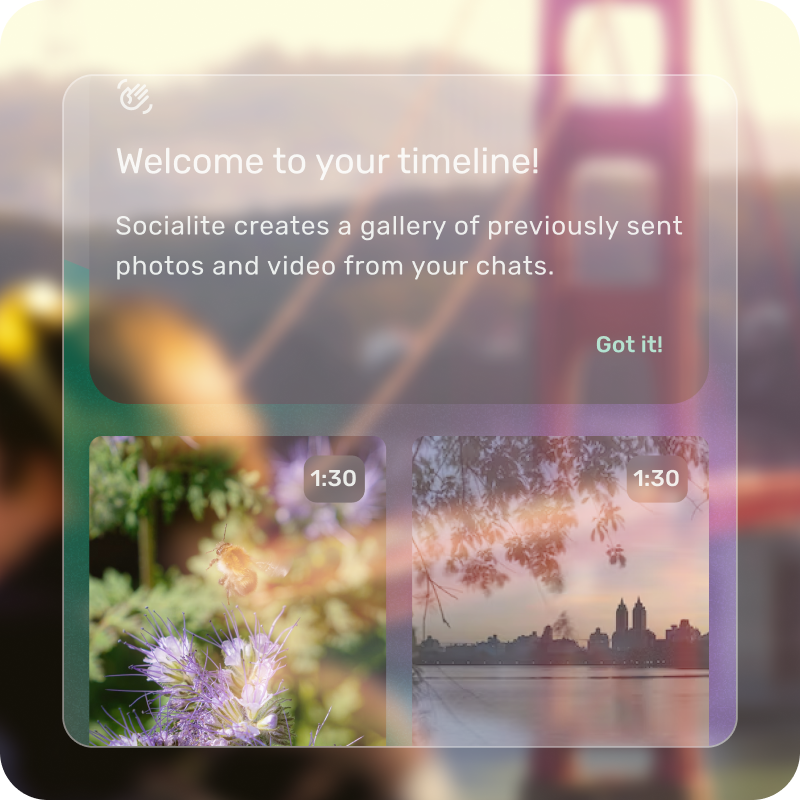
Nie
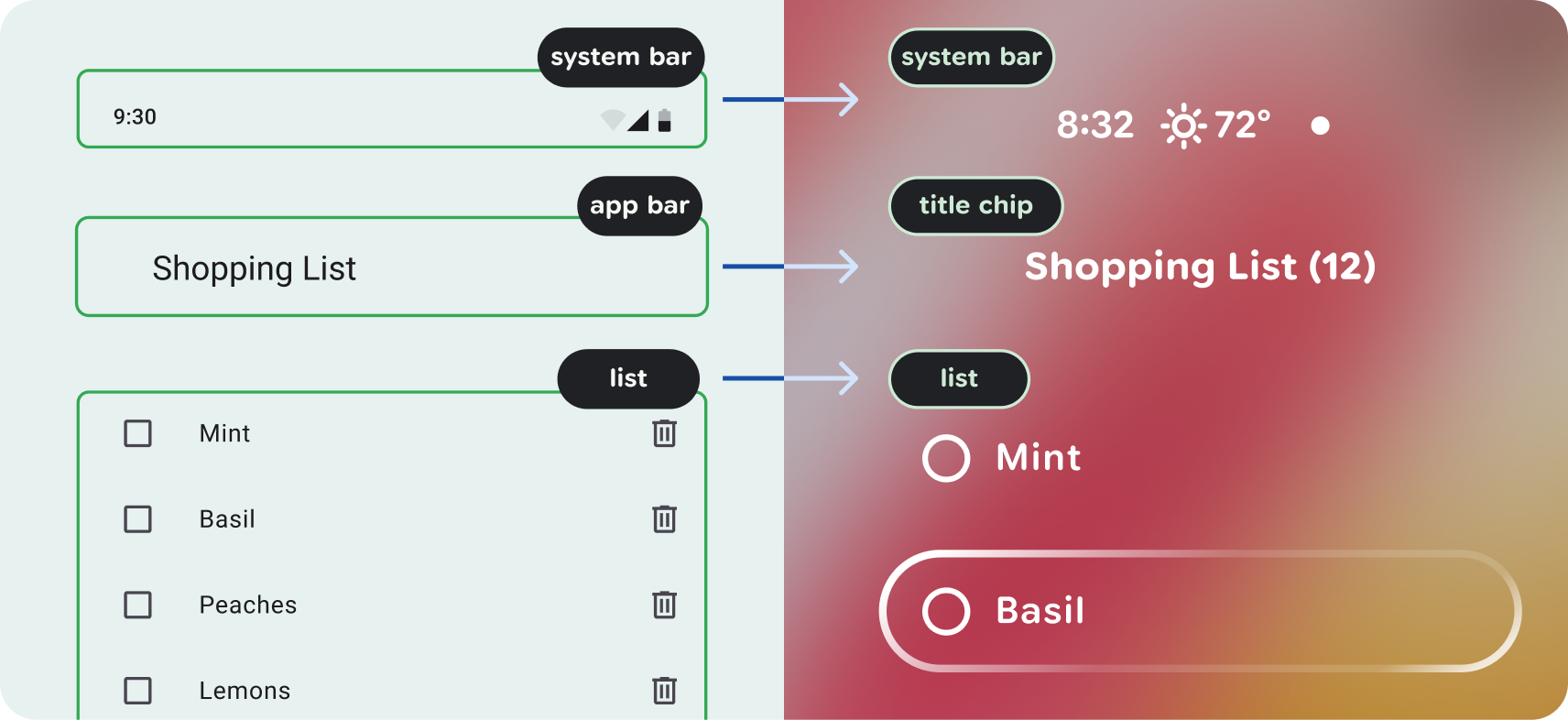
2. Minimalizowanie i tłumaczenie
W przypadku interfejsu trybu wyświetlania zacznij od CUJ z głównej aplikacji:
Optymalizacja układów pod kątem skupienia uwagi: układy priorytetowo traktują najważniejsze informacje, ograniczając liczbę działań i elementów wizualnych, aby utrzymać uwagę użytkownika.
Używaj głębi do określania hierarchii: głębia służy do określania priorytetu elementu.
Projektuj od dołu: podczas tworzenia makiet zacznij od dołu, układając komponenty w górę.
Tłumaczenie komponentów wizualnych: w przypadku okularów z AI do wyświetlania używaj komponentów i wzorców układu Jetpack Compose Glimmer.
Więcej informacji znajdziesz w sekcjach Komponenty i Widok aplikacji.
3. Przepływ dźwięku i wskazówki
Rozmawiaj z osobą, która nagrała dźwięk. Dźwięk powinien stanowić dużą część aplikacji na okulary AI, ale nie może przytłaczać użytkownika. Musisz też uwzględnić możliwość korzystania z aplikacji tylko za pomocą dźwięku na niektórych urządzeniach. Możesz to zrobić, tworząc mapę ścieżki tylko z dźwiękiem, aby opisać to doświadczenie. Zapisuj interakcje i opinie za pomocą wskazówek dźwiękowych i dialogów.
4. Elementy sterujące mapą
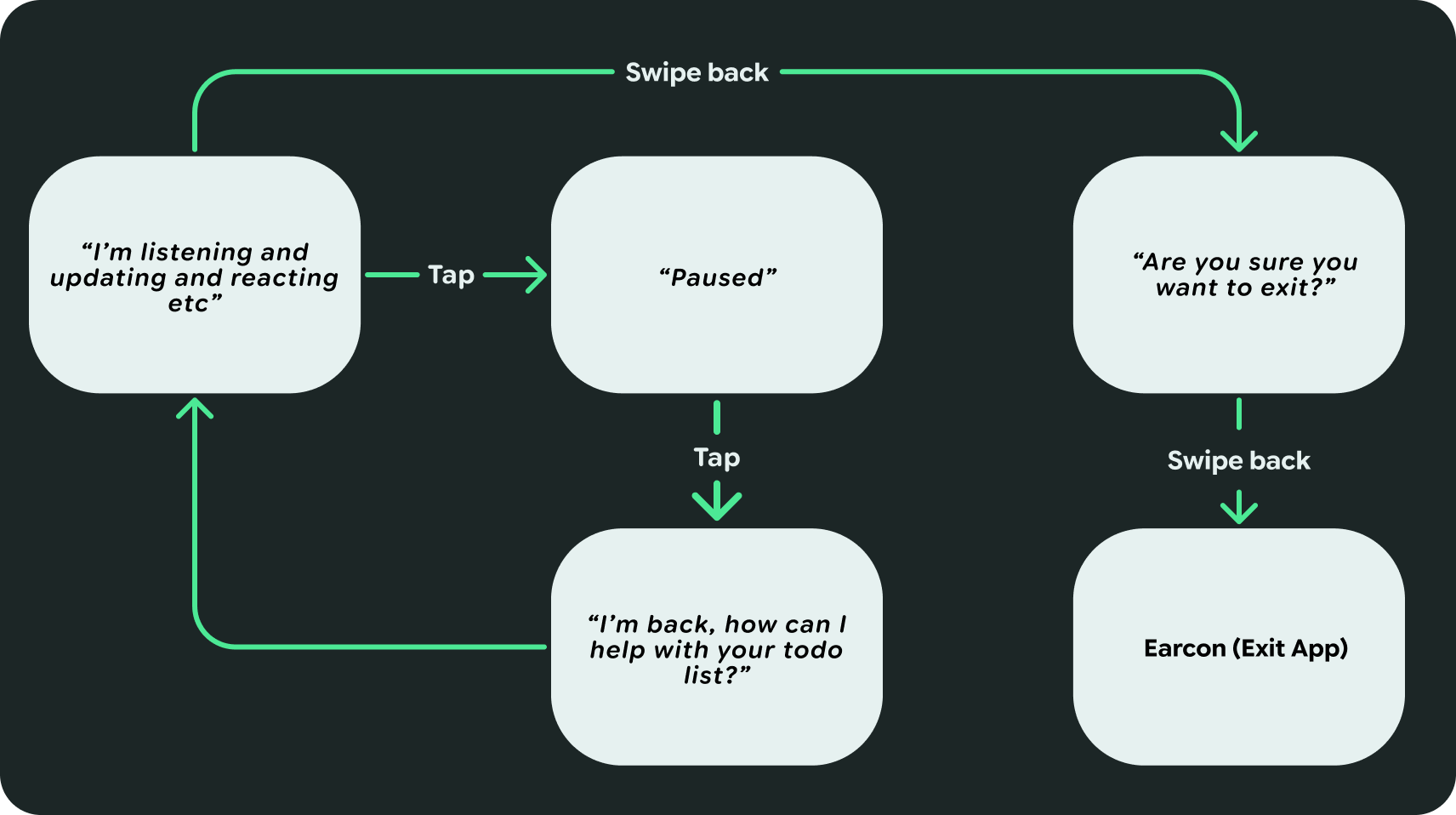
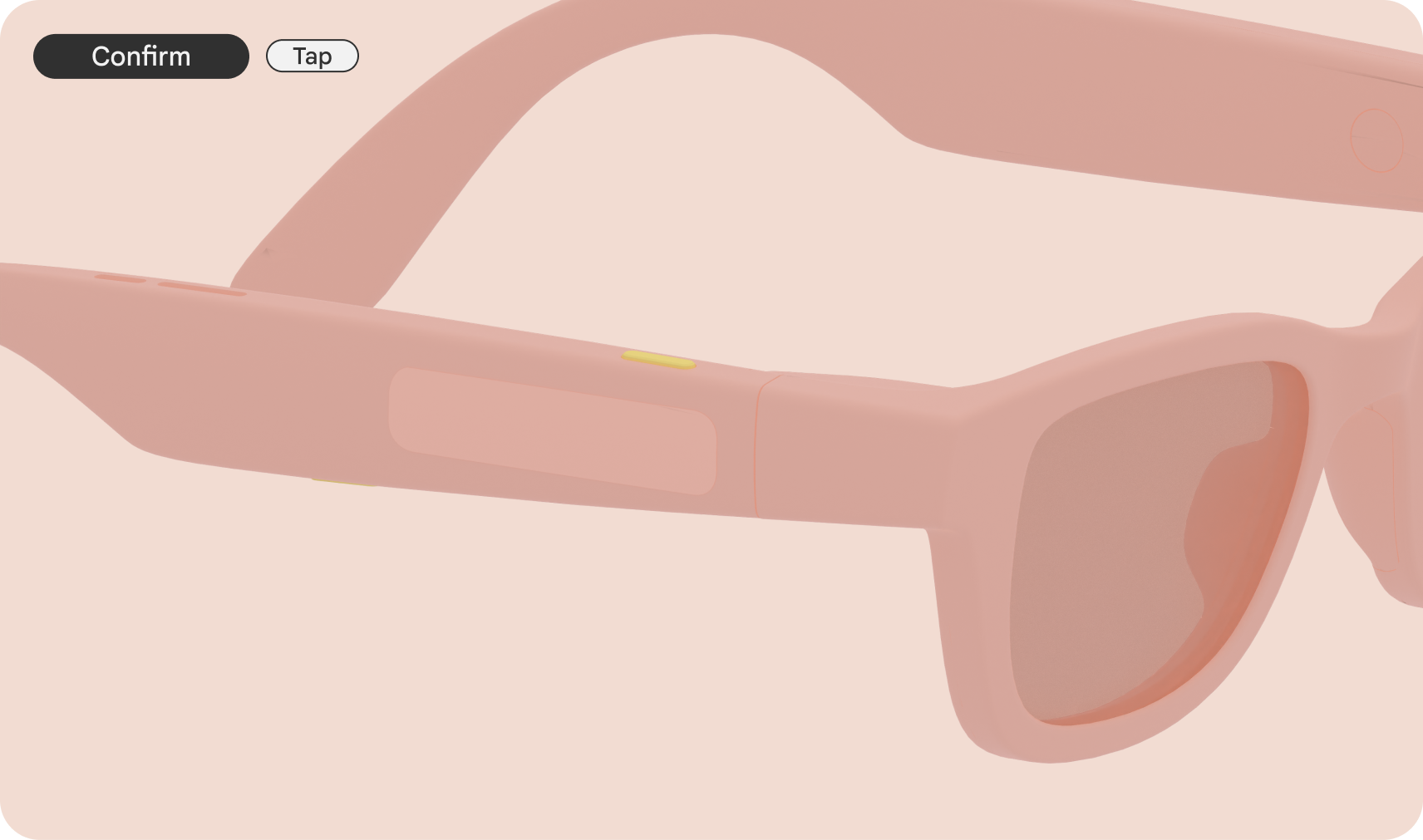
Pamiętaj, aby przypisać wejścia do elementów sterujących urządzenia i gestów. Możesz zacząć od przetłumaczenia podstawowych interakcji z aplikacją, takich jak kliknięcie, na kliknięcie trackpada.
5. Rozważ interfejs systemu
Konto dla innych interfejsów systemowych.
Aplikacja będzie wyświetlana na stronie głównej i w innych funkcjach systemu, np. w powiadomieniach, jeśli są używane. Mogą się one pojawiać na pasku systemowym.

6. Dodatkowe stany
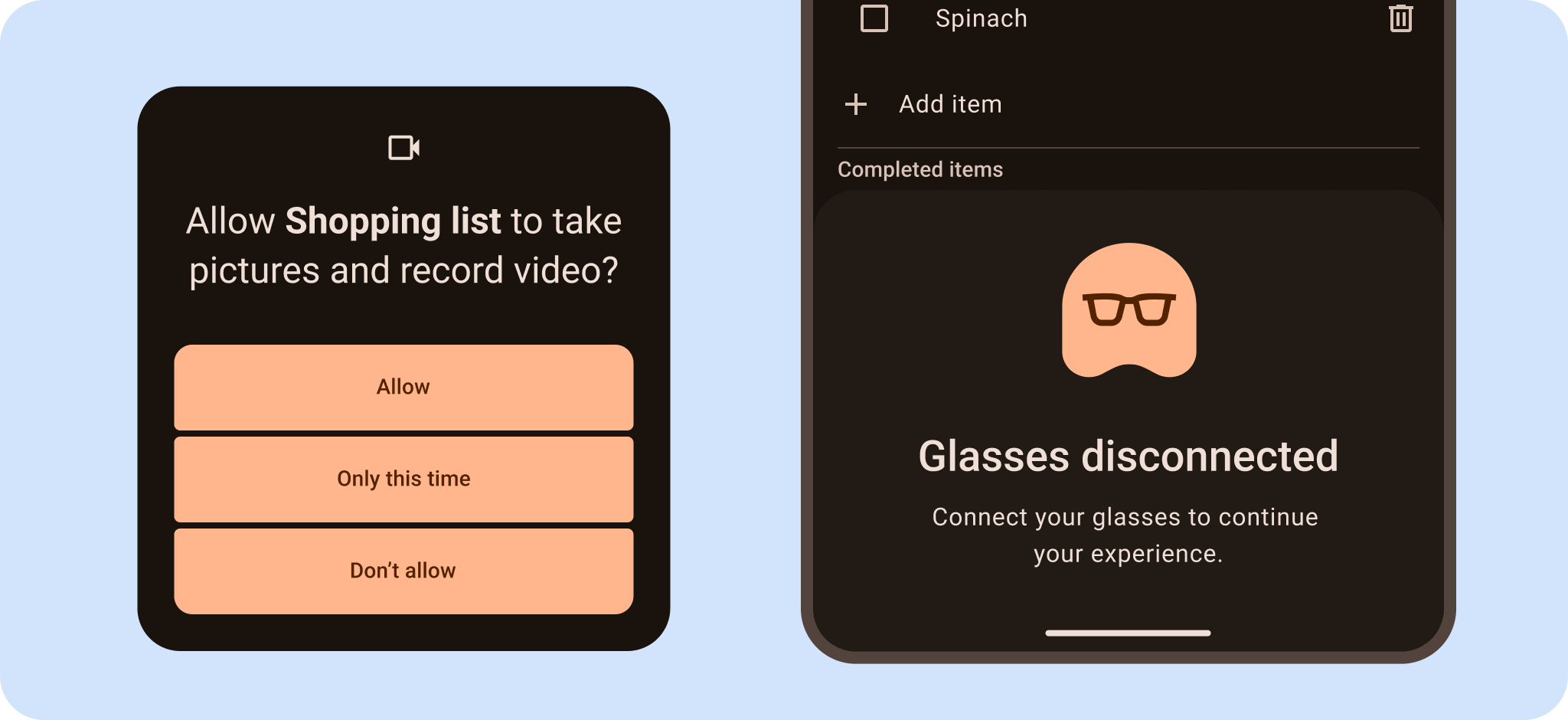
Aplikacja może napotkać różne problemy na okularach z AI, np. z połączeniem lub uprawnieniami. Uwzględnij te różne stany zarówno w aplikacji głównej, jak i w aplikacji na okulary.
Poproś o uprawnienia do funkcji urządzenia.
Pamiętaj, że musisz uwzględnić te elementy w interfejsie wizualnym i dźwięku. Na przykład może przekazywać informacje dźwiękowe, aby poinformować użytkownika, że powinien przejść proces przyznawania uprawnień na urządzeniu mobilnym, lub odczytywać błędy.