

सूचियां, एलिमेंट के कंटेनर होती हैं. इनमें स्क्रोल करने और फ़ोकस करने की सुविधा पहले से मौजूद होती है.

सिद्धांत
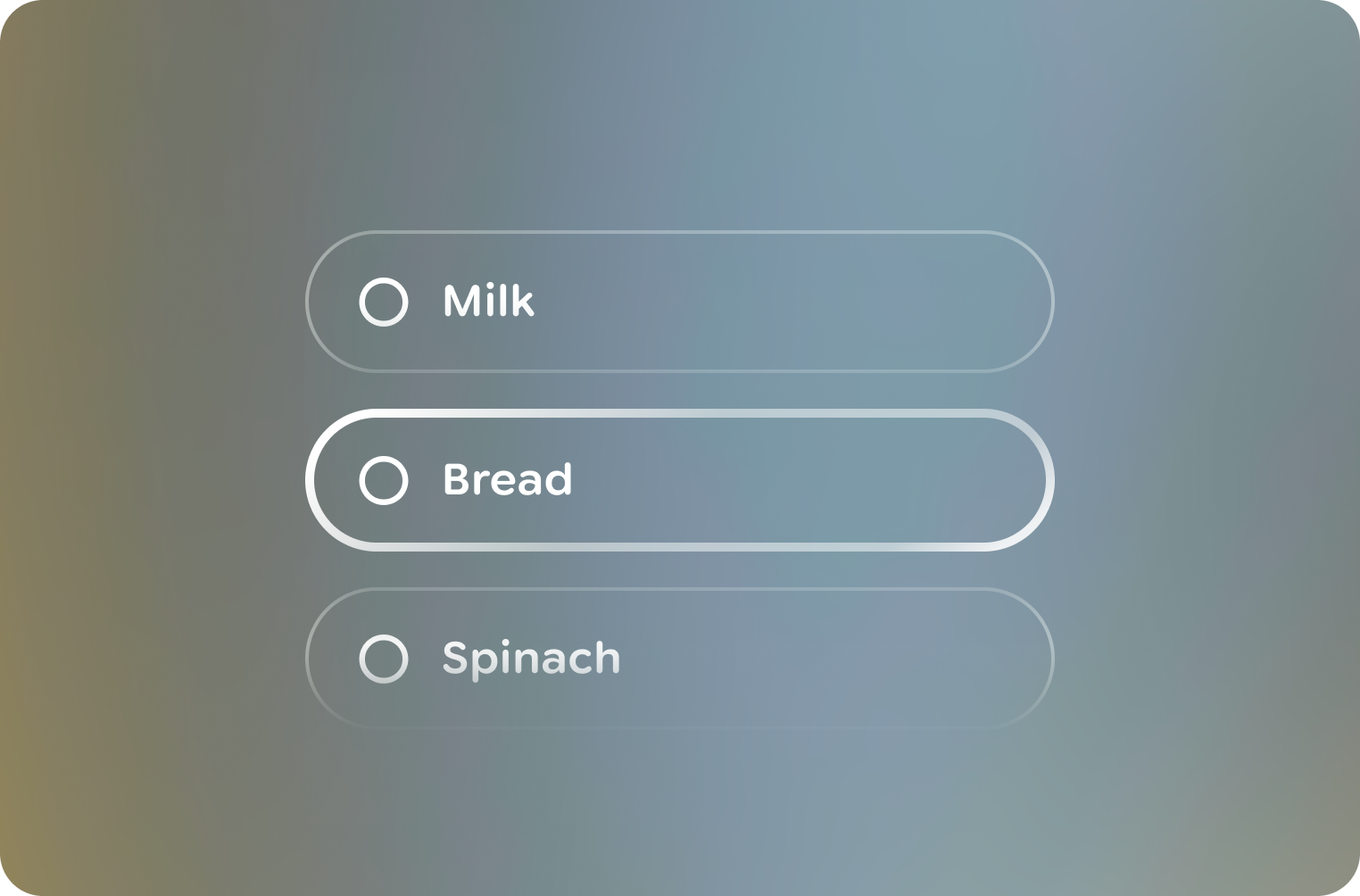
जानकारी को साफ़ तौर पर व्यवस्थित करना: सूचियों में जानकारी को साफ़ तौर पर और वर्टिकल क्रम में व्यवस्थित किया जाना चाहिए, ताकि उसे आसानी से पढ़ा जा सके.
आइटम को एक जैसा दिखाना: सूची में शामिल आइटम, एक जैसे विज़ुअल स्ट्रक्चर में होने चाहिए.
फ़ोकस करने की सुविधा और नेविगेशन: दिशा के हिसाब से नेविगेशन की सुविधा पर निर्भर करने वाले इंटरफ़ेस में, सूचियों में फ़ोकस किए गए आइटम के बारे में साफ़ तौर पर बताया जाना चाहिए.
इंटरैक्टिविटी: सूची में दिए गए आइटम, अक्सर चुने जा सकने वाले या कार्रवाई किए जा सकने वाले एलिमेंट होते हैं.
इस्तेमाल और प्लेसमेंट
सूचियों में, एक ही तरह के कई कॉन्टेंट शामिल हो सकते हैं. इनमें दोहराए जा सकने वाले एलिमेंट होते हैं. स्टैक के उलट, सूचियां ऐप्लिकेशन व्यू कंटेनर को भर देती हैं.
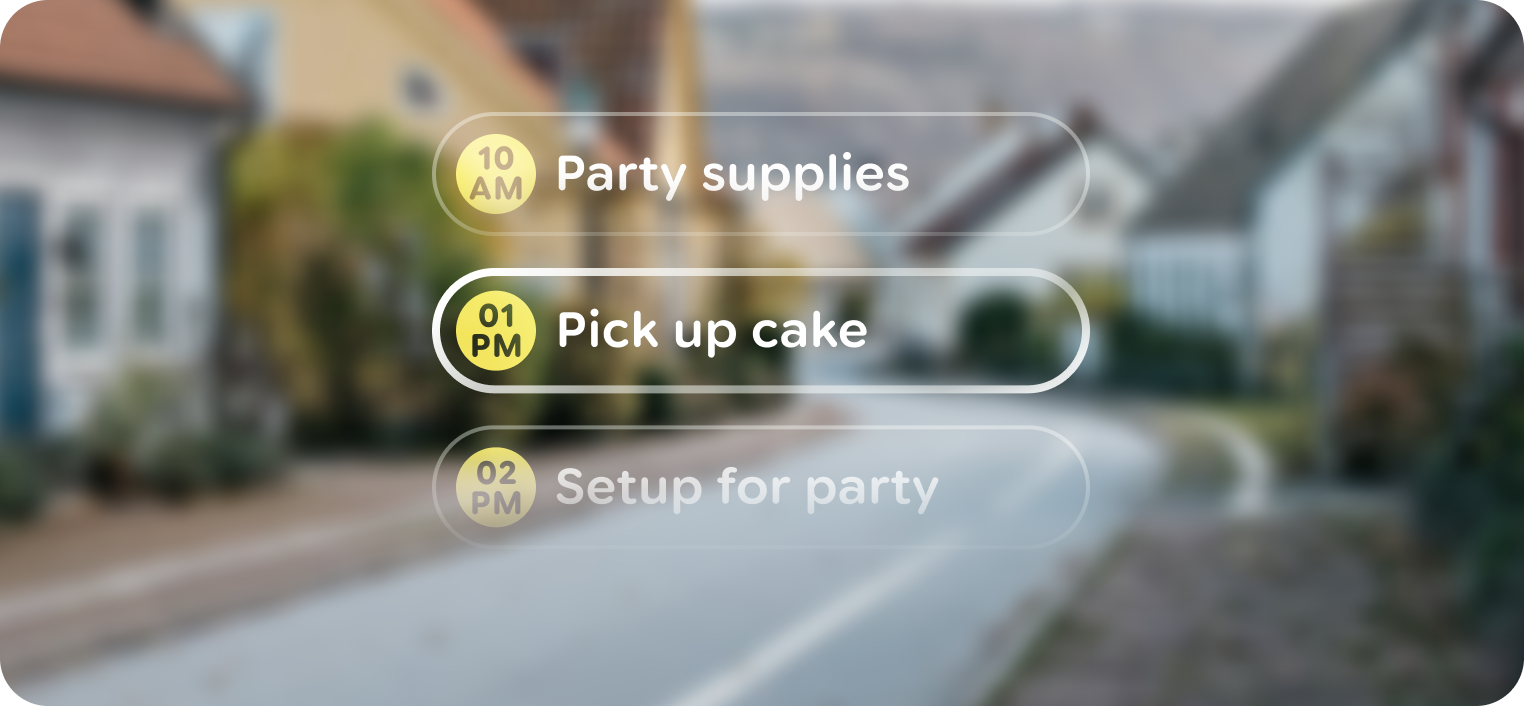
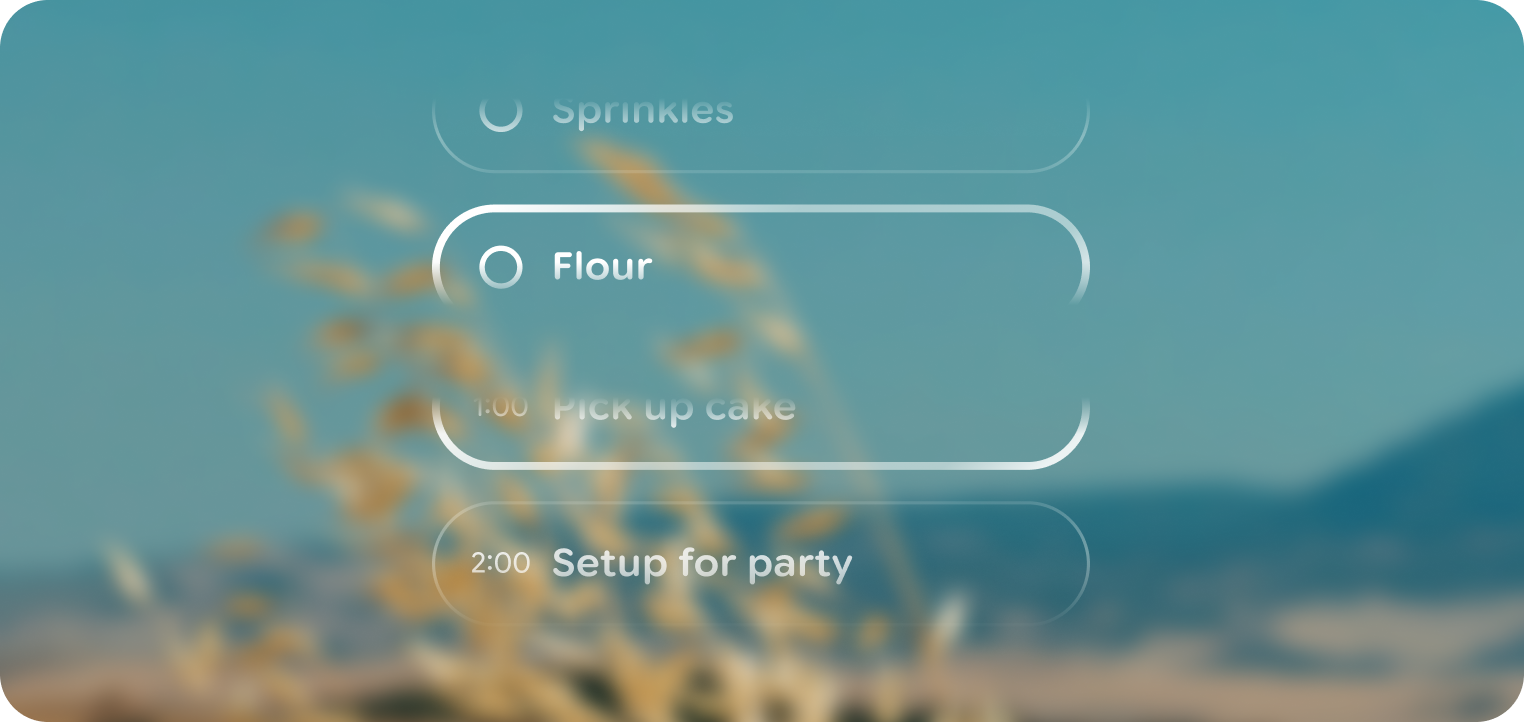
ओवरफ़्लो कॉन्टेंट दिखाने के लिए, स्क्रिम का इस्तेमाल करें जब किसी सूची में इतने आइटम हों कि वे व्यू में फ़िट न हो पाएं, तो सूची की सीमाओं के पास काले रंग की स्क्रिम का इस्तेमाल किया जाता है.
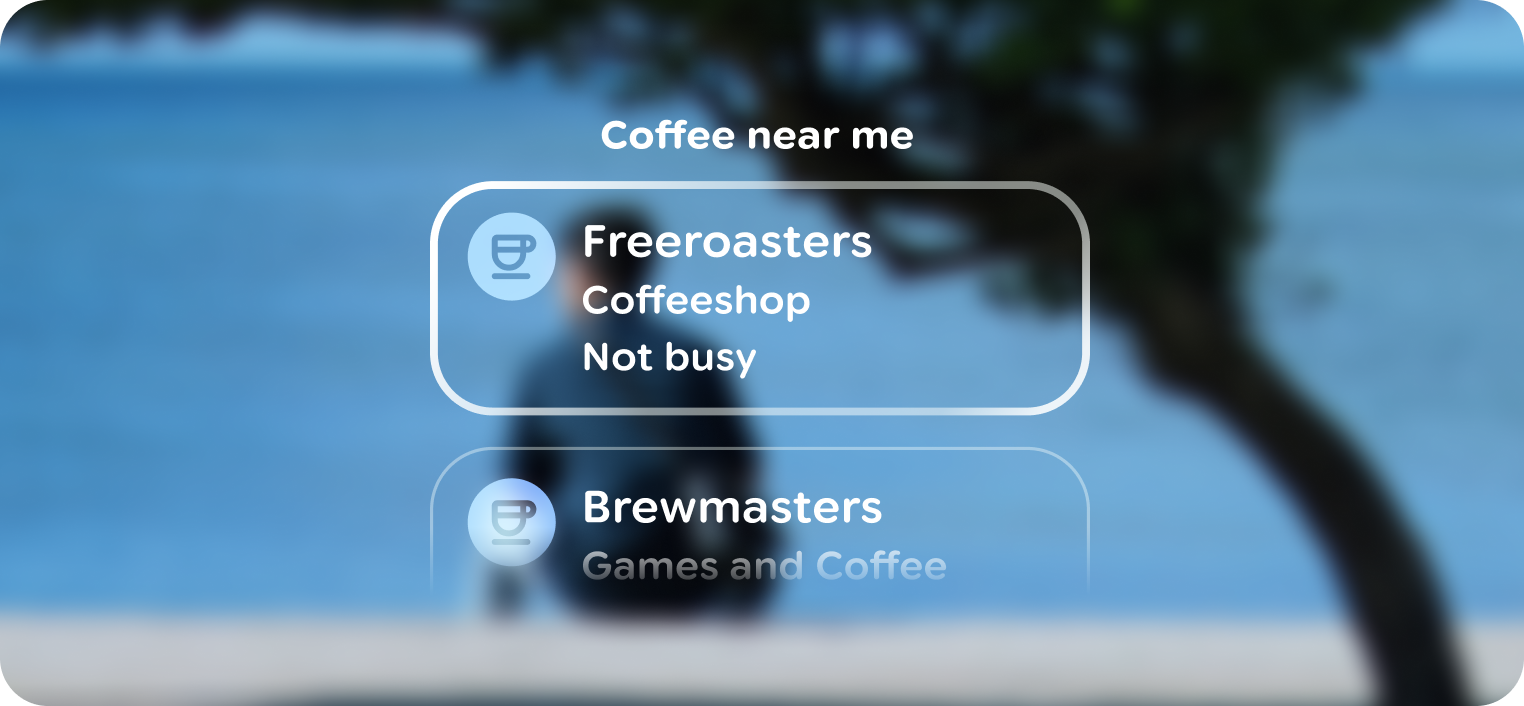
ज़रूरत पड़ने पर, सूचियों में टाइटल का इस्तेमाल किया जा सकता है किसी सूची में साफ़ तौर पर जानकारी देने के लिए, स्टैटिक या स्टिकी टाइटल का इस्तेमाल किया जा सकता है.
ऐसा न करें
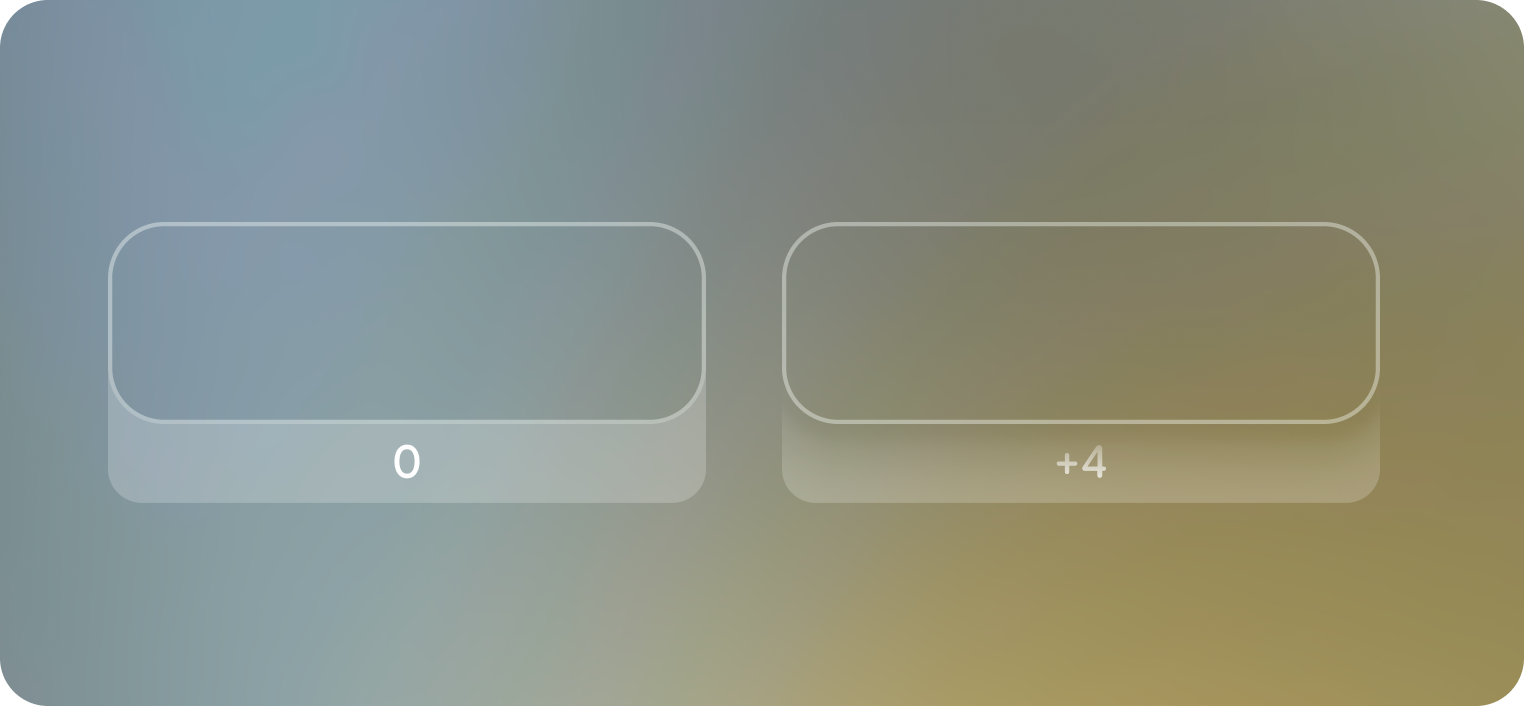
फ़ोकस दिखाने के लिए डेप्थ का इस्तेमाल करना
फ़ोकस न किए गए और फ़ोकस किए गए राज्यों के लिए, सूची के आइटम 0 से +4 डेप्थ के बीच मूव करते हैं.
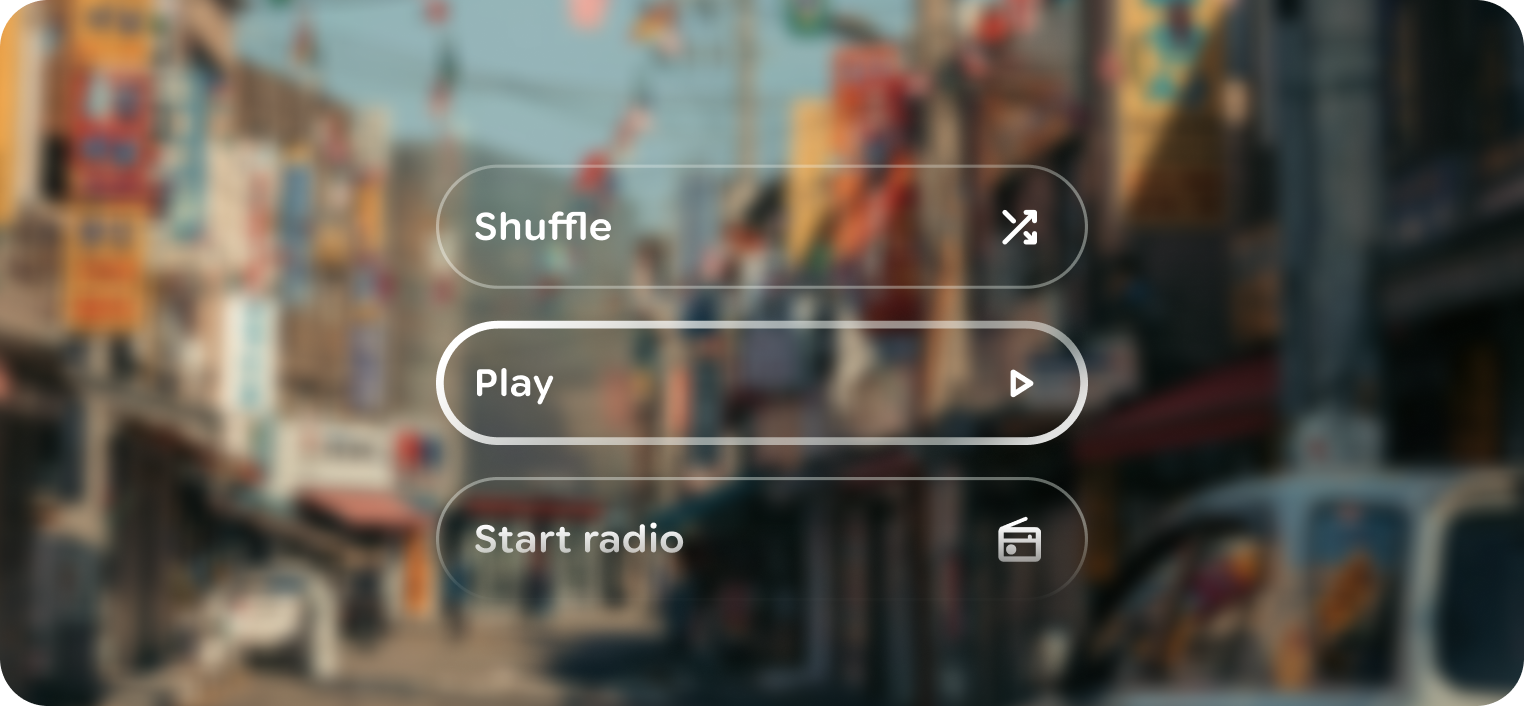
सूची के आइटम पर कार्रवाई की जा सकती है
किसी सूची में मौजूद आइटम, कार्रवाइयों के तौर पर काम कर सकते हैं. सूची में मौजूद आइटम पर कार्रवाई करना
उस कंट्रोल को हाइलाइट करें जिसे टैप करने पर चालू किया जाएगा. भले ही, किसी दूसरी चीज़ को स्क्रोल किया जा सकता हो. अगर किसी सूची या कार्ड को किसी दूसरे एलिमेंट के पीछे स्क्रोल किया जा सकता है, तो सिर्फ़ उस आइटम पर फ़ोकस करें जो टैप करने पर जवाब देता है.
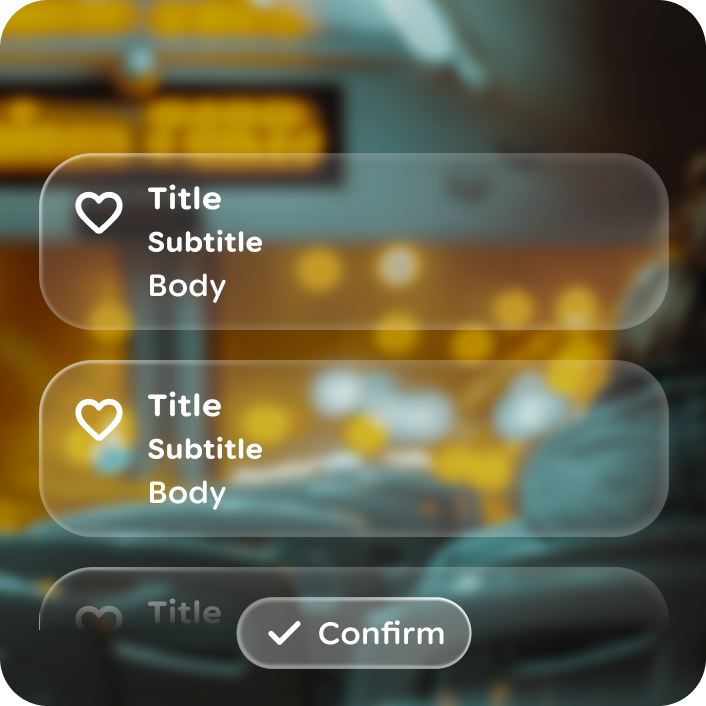
यह करें
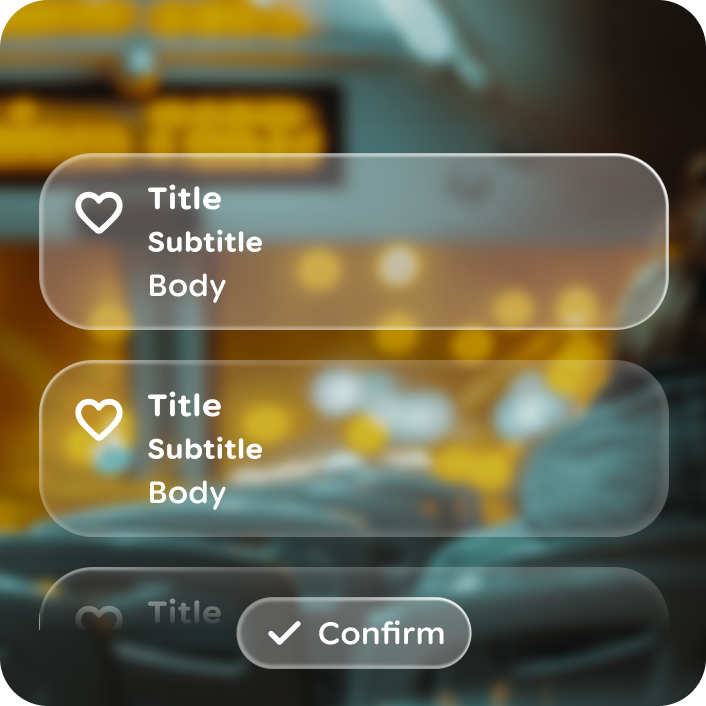
ऐसा न करें
शरीर-रचना विज्ञान
इस सूची में स्क्रोल करने वाला कंटेनर और एक जैसी दूरी पर मौजूद सूची के आइटम शामिल होते हैं. जब आइटम की संख्या व्यूपोर्ट से ज़्यादा हो, तो सूचियों को वर्टिकल तौर पर स्क्रोल किया जाना चाहिए. साथ ही, स्क्रोल करने पर बहुत ज़्यादा आइटम नहीं दिखने चाहिए.
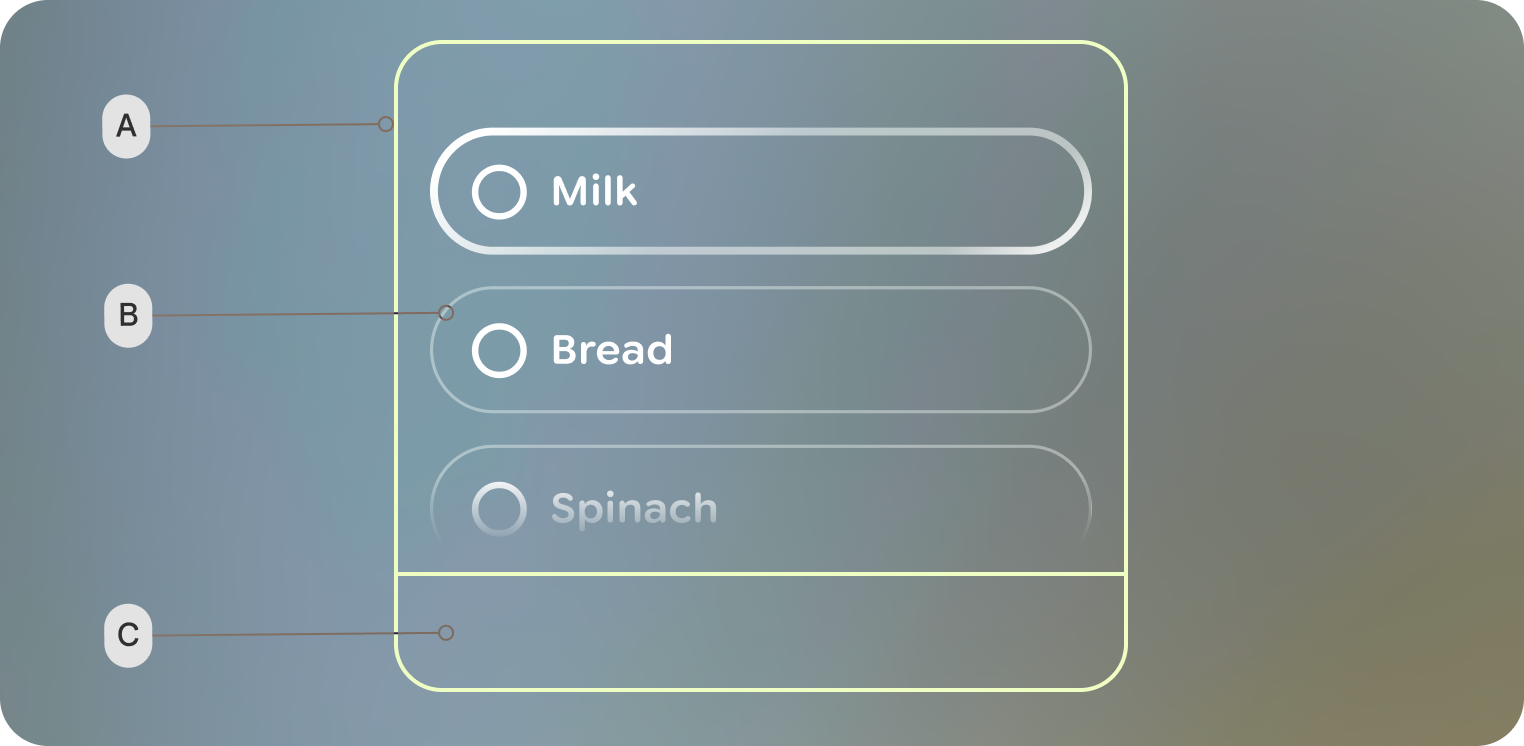 A. कंटेनर - स्क्रोल की जा सकने वाली जगह
B. आइटम की सूची
C. सिस्टम बार
 List
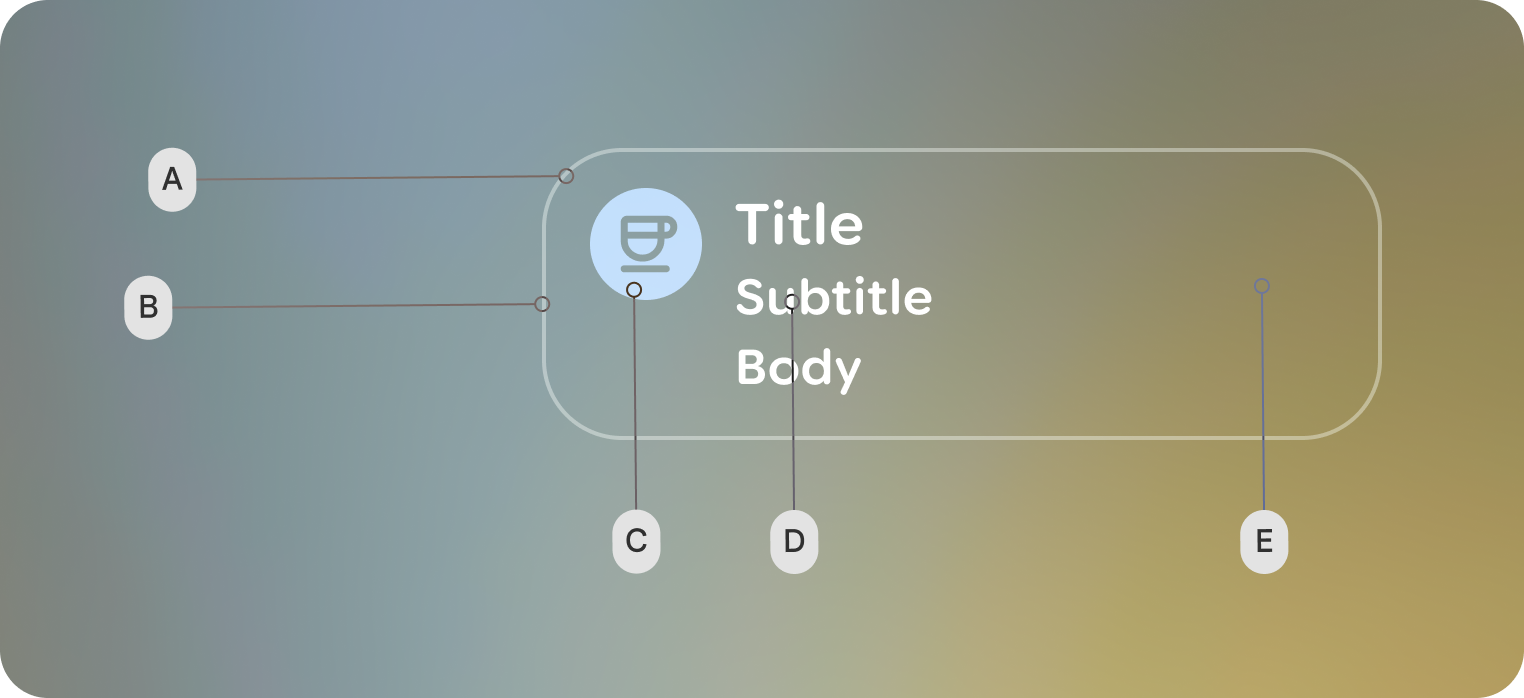
Item: सूची में मौजूद हर एलिमेंट.
List
Item: सूची में मौजूद हर एलिमेंट.
A. आकार
B. बॉर्डर
C. लीडिंग आइकॉन
D. टेक्स्ट कॉन्टेंट
E. ट्रेलिंग इंडिकेटर
पसंद के मुताबिक बनाएं
ज़्यादातर बदलाव, सूची के आइटम में किए जाते हैं.
| प्रॉपर्टी | पसंद के मुताबिक बनाएं | डिफ़ॉल्ट |
|---|---|---|
| सूची में शामिल आइटम: शेप | हां | 40 डीपी |
| सूची में शामिल आइटम: लीडिंग और ट्रेलिंग आइकॉन | हां | मीडियम सिंबल आइकॉन |
| सूची आइटम: पैडिंग की वैल्यू | हां | 2d dp, 20 dp |
| सूची आइटम: कॉन्टेंट | हां | एक लाइन: Body Small का इस्तेमाल करके, प्राइमरी लेबल के लिए एक Text कंपोज़ेबल दो लाइन: एक कॉलम में प्राइमरी और सेकंडरी लेबल के लिए दो Text कंपोज़ेबल प्राइमरी: Title Small सेकंडरी: Body Small |
| सूची: verticalArrangement | हां | 20 डीपी |