

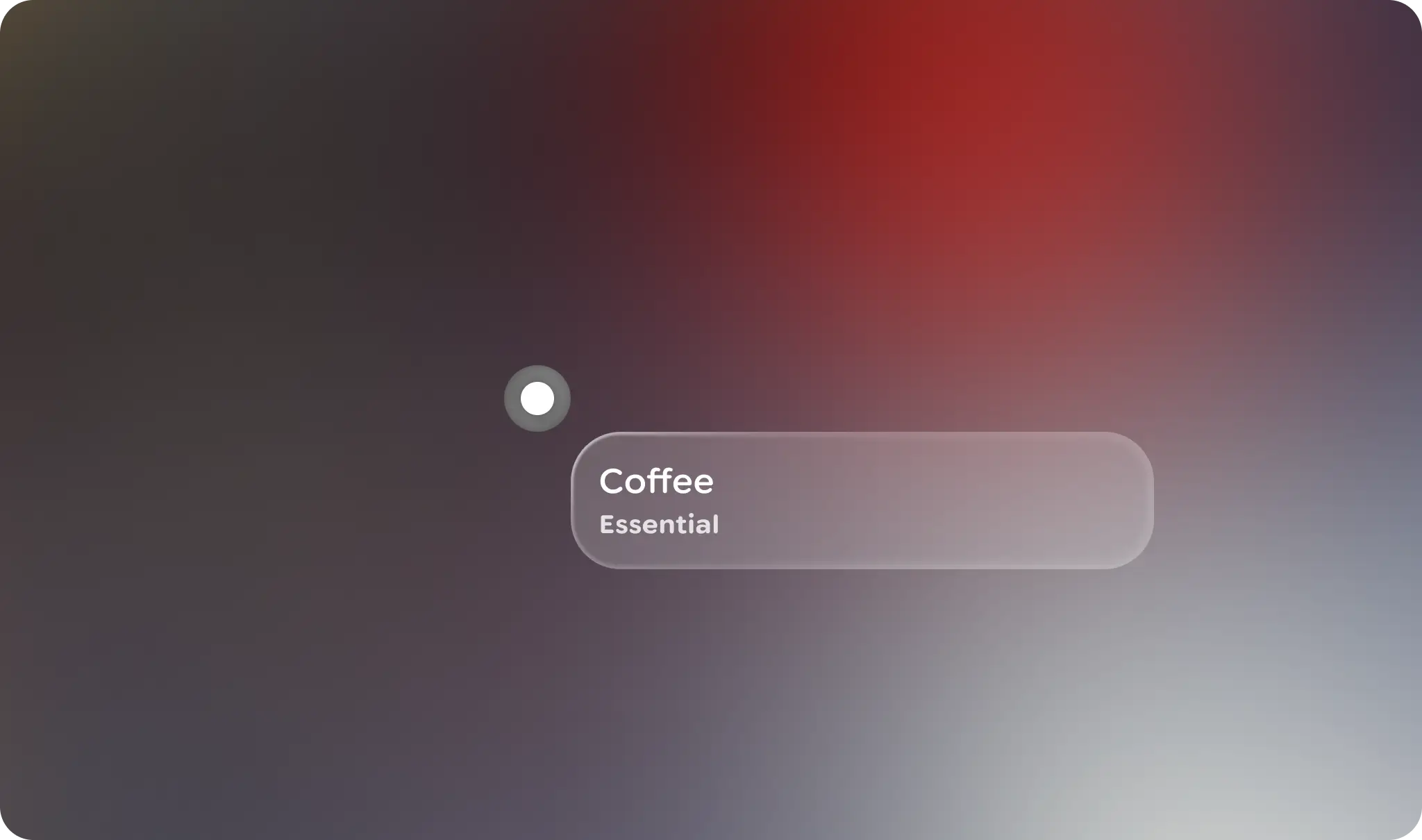
El marcador de ícono forma parte del sistema de anotaciones espaciales. Usa marcadores de íconos para ayudar a anotar objetos del mundo real.
Principios
Contextual: Los marcadores de ícono se fijan a objetos o puntos del mundo real.
Conciso: Los marcadores de íconos son indicadores visuales abreviados de un ancla espacial.
Uso y posición
Un marcador de ícono es un elemento de la IU similar a un botón de ícono que marca objetos de interés en el entorno del usuario. El marcador de ícono es un tipo de marcador espacial que se usa para el anclaje espacial.

Qué debes hacer

Qué no debe hacer
Cualquier otro componente de Glimmer de Jetpack Compose se puede vincular con un marcador para obtener más aclaraciones o información sobre el entorno del usuario.

Qué debes hacer

Qué no debe hacer
El contenido y las etiquetas se pueden colocar en diferentes orientaciones. Los marcadores y cualquier IU adjunta deben comportarse como IU espacial, lo que significa que la distancia real del objeto marcado debe reflejarse en el tamaño de la IU, con un tamaño de dp angular constante.
 Define claramente los marcadores para evitar el desorden visual y limita la cantidad de marcadores
que se muestran. Si se necesitan varios marcadores, agrúpalos en un solo marcador más destacado que se pueda ver de forma progresiva.
Define claramente los marcadores para evitar el desorden visual y limita la cantidad de marcadores
que se muestran. Si se necesitan varios marcadores, agrúpalos en un solo marcador más destacado que se pueda ver de forma progresiva.
Estados
El marcador de ícono es muy similar a un botón de ícono. La diferencia principal es que, en lugar de un estado inhabilitado, tiene un estado no interactivo.
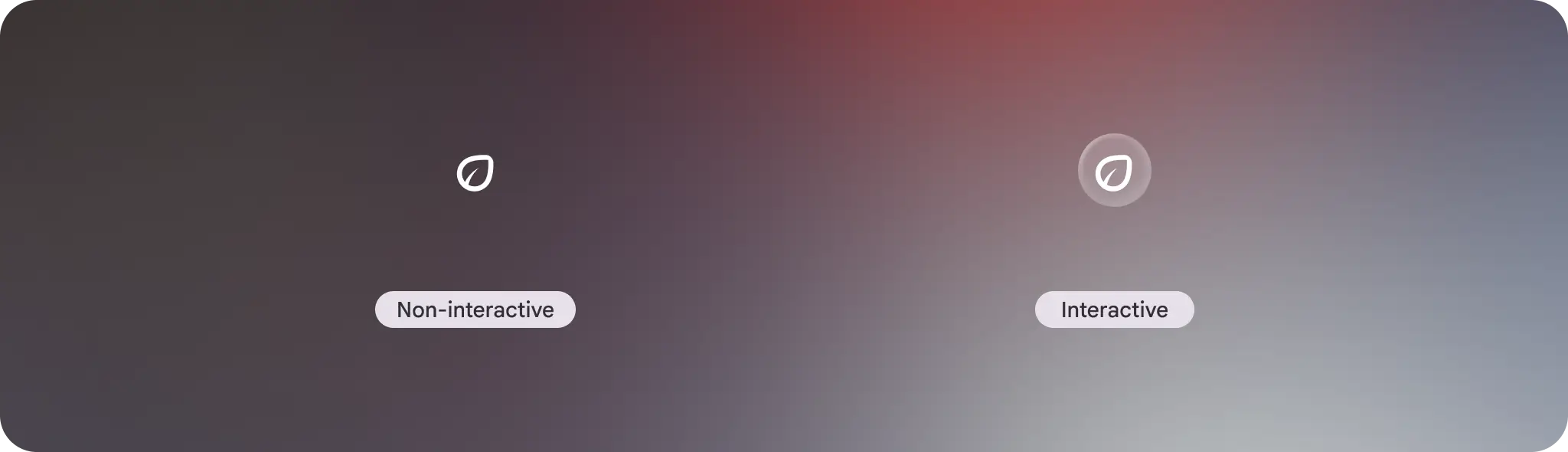 Anota el mundo físico con el estado no interactivo, como marcar un punto de interés.
Si hay más información que podría estar disponible, puedes usar el estado interactivo que tiene una affordance de botón. Si el usuario presiona el marcador de ícono, se muestra una tarjeta de Glimmer con más información.
Anatomía
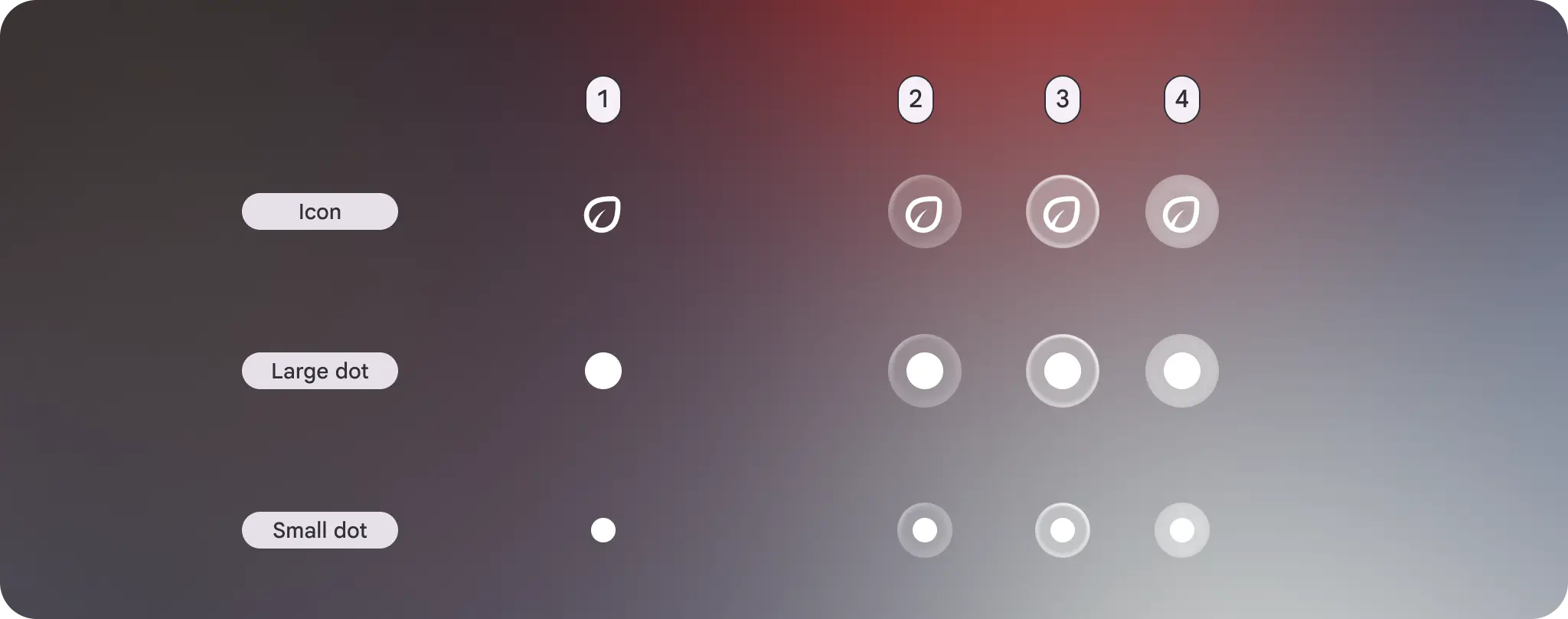
El marcador de ícono en sí es un elemento de la IU de botón de ícono pequeño con padding que permite una alineación y orientación fijas de la IU. El marcador de ícono también puede usar un punto grande o pequeño en lugar de un ícono. El estado interactivo incluye una affordance visual para indicar el estado del botón.
Padding
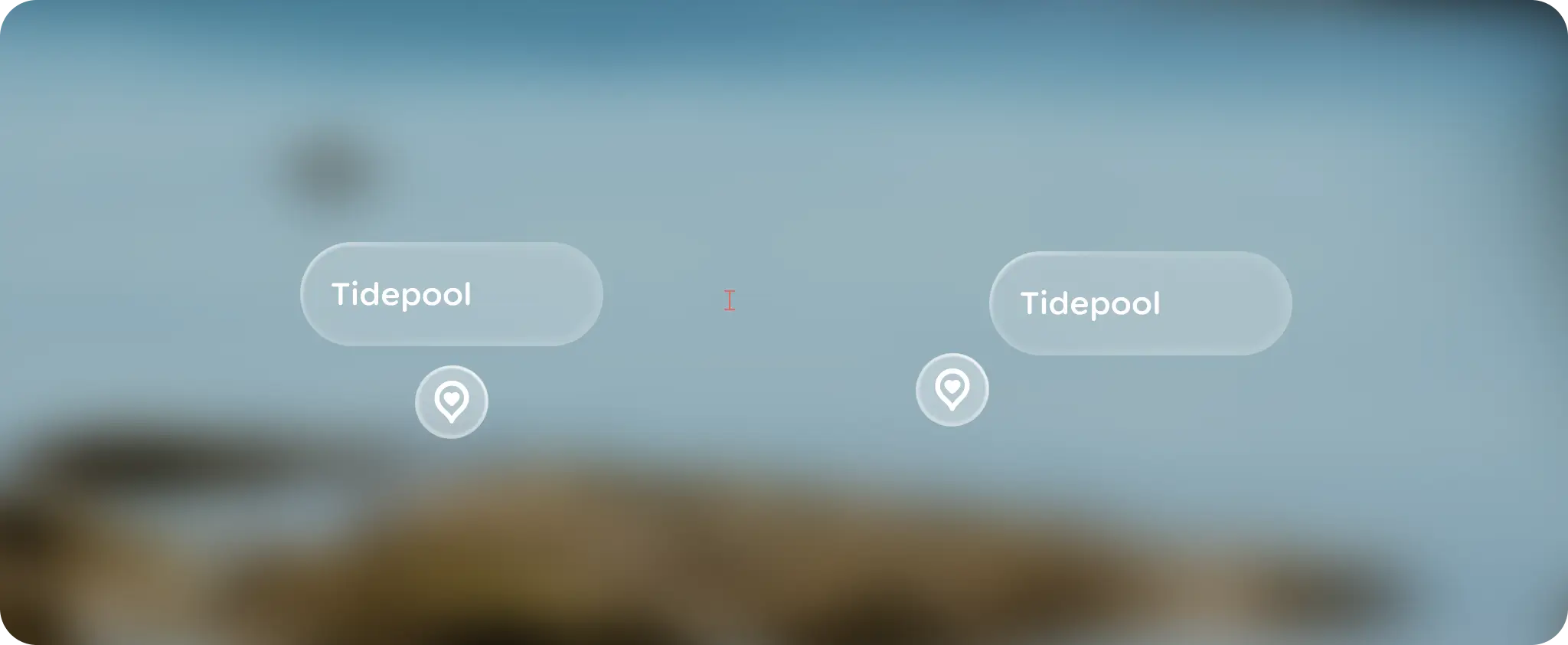
La IU posicionada de forma horizontal y vertical tiene un padding medio, mientras que los elementos vinculados en diagonal tienen un padding predeterminado de 0 dp.

Alineación
Los elementos de la IU se pueden colocar en puntos horizontales, verticales o diagonales.
Orientación
El contenido debe orientarse hacia el usuario y, al mismo tiempo, respetar la gravedad para que se sienta organizado.
Personalización
Para mantener una affordance visual coherente, evita personalizar los marcadores de íconos. Sin embargo, puedes personalizar la orientación y la alineación de los elementos de la IU adjuntos.
| Propiedades | Personalización | Valores predeterminados |
|---|---|---|
| Ícono | Sí | Punto grande, punto pequeño, ícono |
| Padding | No | Parte superior central, parte central derecha, parte inferior central, parte central izquierda = medium Parte superior izquierda, parte superior derecha, parte inferior derecha, parte inferior izquierda = 0 dp |
| Alineación | Sí | TopLeft, TopCenter, TopRight, CenterLeft, CenterRight, BottomLeft, BottomCenter, BottomRight |
| Orientación | Sí | RotateToLookAtUser: El punto se orienta hacia el usuario, sin importar el ángulo de rotación. |