

Android-Gradle-Plug-in 4.0.0 (April 2020)
Für diese Version des Android-Plug-ins ist Folgendes erforderlich:
-
Gradle 6.1.1. Weitere Informationen finden Sie im Abschnitt Gradle aktualisieren.
-
SDK-Build-Tools 29.0.2 oder höher.
Dieses kleinere Update unterstützt die Kompatibilität mit neuen Standardeinstellungen und Funktionen für die Paketsichtbarkeit in Android 11.
In früheren Android-Versionen war es möglich, eine Liste aller auf einem Gerät installierten Apps aufzurufen. Ab Android 11 (API-Level 30) haben Apps standardmäßig nur Zugriff auf eine gefilterte Liste der installierten Pakete.
Wenn Sie eine umfassendere Liste der Apps auf dem System sehen möchten, müssen Sie jetzt im Android-Manifest Ihrer App oder Bibliothek ein <queries>-Element hinzufügen.
Das Android-Gradle-Plug-in 4.1 und höher ist bereits mit der neuen <queries>-Deklaration kompatibel. Ältere Versionen sind jedoch nicht kompatibel. Wenn du das Element <queries> hinzufügst oder eine Bibliothek oder ein SDK verwendest, das die Ausrichtung auf Android 11 unterstützt, können beim Erstellen deiner App Fehler beim Zusammenführen von Manifesten auftreten.
Um dieses Problem zu beheben, veröffentlichen wir eine Reihe von Patches für AGP 3.3 und höher. Wenn Sie eine ältere Version des AGP verwenden, führen Sie ein Upgrade auf eine der folgenden Versionen durch:
| Mindestversion | Standardversion | Hinweise | |
|---|---|---|---|
| Gradle | 6.1.1 | 6.1.1 | Weitere Informationen finden Sie unter Gradle aktualisieren. |
| SDK-Build-Tools | 29.0.2 | 29.0.2 | Installieren oder konfigurieren Sie die SDK-Build-Tools. |
Weitere Informationen zu dieser neuen Funktion finden Sie unter Paketsichtbarkeit in Android 11.
Neue Funktionen
Diese Version des Android-Gradle-Plug-ins enthält die folgenden neuen Funktionen.
Unterstützung für den Build Analyzer von Android Studio
Im Fenster Build Analyzer können Sie Probleme mit dem Build-Prozess nachvollziehen und diagnostizieren, z. B. deaktivierte Optimierungen und falsch konfigurierte Aufgaben.
Diese Funktion ist verfügbar, wenn Sie Android Studio 4.0 und höher mit dem Android-Gradle-Plug-in 4.0.0 und höher verwenden. So öffnen Sie das Fenster Build Analyzer in Android Studio:
- Falls noch nicht geschehen, erstellen Sie Ihre App, indem Sie in der Menüleiste Build > Make Project auswählen.
- Wählen Sie in der Menüleiste View > Toolfenster > Build aus.
- Öffnen Sie im Fenster Build das Fenster Build Analyzer auf eine der folgenden Arten:
- Nachdem Android Studio Ihr Projekt erstellt hat, klicken Sie auf den Tab Build Analyzer.
- Nachdem Android Studio das Projekt erstellt hat, klicken Sie auf den Link rechts im Fenster Build-Ausgabe.

Im Fenster Build Analyzer werden mögliche Build-Probleme links in einer Baumstruktur organisiert. Sie können sich jedes Problem ansehen und darauf klicken, um die Details im Bereich rechts zu prüfen. Wenn Android Studio Ihren Build analysiert, werden die Aufgaben berechnet, die die Dauer des Builds bestimmt haben. Außerdem wird eine Visualisierung bereitgestellt, mit der Sie die Auswirkungen der einzelnen Aufgaben nachvollziehen können. Sie können auch Details zu Warnungen abrufen, indem Sie den Knoten Warnungen maximieren.
Weitere Informationen finden Sie unter Regressionen bei der Build-Geschwindigkeit identifizieren.
Entzuckerung von Java 8-Bibliotheken in D8 und R8
Das Android-Gradle-Plug-in unterstützt jetzt die Verwendung einer Reihe von Java 8-Sprach-APIs, ohne dass ein Mindest-API-Level für Ihre App erforderlich ist.
Durch einen Prozess namens Entzuckerung bot der DEX-Compiler D8 in Android Studio 3.0 und höher bereits erhebliche Unterstützung für Java 8-Sprachfunktionen wie Lambda-Ausdrücke, Standard-Schnittstellenmethoden, Try-with-Resources und mehr. In Android Studio 4.0 wurde die Entzuckerungs-Engine erweitert, um Java-APIs entzuckern zu können. Das bedeutet, dass ihr jetzt Standard-Sprach-APIs, die nur in neueren Android-Releases (z. B. java.util.streams) verfügbar waren, in Apps einbinden könnt, die ältere Android-Versionen unterstützen.
Die folgenden APIs werden in dieser Version unterstützt:
- Sequenzielle Streams (
java.util.stream) - Eine Teilmenge von
java.time -
java.util.function - Kürzlich zu
java.util.{Map,Collection,Comparator}hinzugefügt - Optionale Elemente (
java.util.Optional,java.util.OptionalIntundjava.util.OptionalDouble) und einige andere neue Klassen, die mit den oben genannten APIs nützlich sind - Einige Ergänzungen zu
java.util.concurrent.atomic(neue Methoden fürAtomicInteger,AtomicLongundAtomicReference) -
ConcurrentHashMap(mit Fehlerkorrekturen für Android 5.0)
Zur Unterstützung dieser Sprach-APIs kompiliert D8 eine separate DEX-Bibliotheksdatei, die eine Implementierung der fehlenden APIs enthält, und fügt sie in Ihre App ein. Beim Entzuckerungsprozess wird der Code Ihrer App so umgeschrieben, dass diese Bibliothek stattdessen zur Laufzeit verwendet wird.
Wenn Sie die Unterstützung für diese Sprach-APIs aktivieren möchten, fügen Sie der build.gradle-Datei Ihres Anwendungsmoduls Folgendes hinzu:
Groovy
android {
  defaultConfig {
    // Required when setting minSdkVersion to 20 or lower
    multiDexEnabled true
  }

  compileOptions {
    // Flag to enable support for the new language APIs
    coreLibraryDesugaringEnabled true
    // Sets Java compatibility to Java 8
    sourceCompatibility JavaVersion.VERSION_1_8
    targetCompatibility JavaVersion.VERSION_1_8
  }
}

dependencies {
  coreLibraryDesugaring 'com.android.tools:desugar_jdk_libs:1.0.4'
}
Kotlin
android {
  defaultConfig {
    // Required when setting minSdkVersion to 20 or lower
    multiDexEnabled = true
  }

  compileOptions {
    // Flag to enable support for the new language APIs
    isCoreLibraryDesugaringEnabled = true
    // Sets Java compatibility to Java 8
    sourceCompatibility = JavaVersion.VERSION_1_8
    targetCompatibility = JavaVersion.VERSION_1_8
  }
}

dependencies {
  coreLibraryDesugaring("com.android.tools:desugar_jdk_libs:1.0.4")
}
Möglicherweise müssen Sie das obige Code-Snippet auch in die build.gradle-Datei eines Bibliotheksmoduls einfügen, wenn
-
Die Instrumentierungstests des Bibliotheksmoduls verwenden diese Sprach-APIs (entweder direkt oder über das Bibliotheksmodul oder seine Abhängigkeiten). Dadurch werden die fehlenden APIs für das instrumentierte Test-APK bereitgestellt.
-
Sie möchten Lint nur für das Bibliotheksmodul ausführen. So kann Lint gültige Verwendungen der Sprach-APIs erkennen und falsche Warnungen vermeiden.
Neue Optionen zum Aktivieren oder Deaktivieren von Build-Funktionen
Mit dem Android-Gradle-Plug-in 4.0.0 wird eine neue Möglichkeit eingeführt, mit der Sie festlegen können, welche Build-Funktionen aktiviert und deaktiviert werden sollen, z. B. die Ansichtsbindung und die Datenbindung. Wenn neue Funktionen hinzugefügt werden, sind sie standardmäßig deaktiviert. Anschließend können Sie mit dem Block buildFeatures nur die gewünschten Funktionen aktivieren und die Build-Leistung für Ihr Projekt optimieren. Sie können die Optionen für jedes Modul in der Datei build.gradle auf Modulebene so festlegen:
Groovy
android {
  // The default value for each feature is shown here. You can change the value to
  // override the default behavior.
  buildFeatures {
    // Determines whether to generate a BuildConfig class.
    buildConfig = true
    // Determines whether to support View Binding.
    // Note that the viewBinding.enabled property is now deprecated.
    viewBinding = false
    // Determines whether to support Data Binding.
    // Note that the dataBinding.enabled property is now deprecated.
    dataBinding = false
    // Determines whether to generate binder classes for your AIDL files.
    aidl = true
    // Determines whether to support RenderScript.
    renderScript = true
    // Determines whether to support injecting custom variables into the module's R class.
    resValues = true
    // Determines whether to support shader AOT compilation.
    shaders = true
  }
}
Kotlin
android {
  // The default value for each feature is shown here. You can change the value to
  // override the default behavior.
  buildFeatures {
    // Determines whether to generate a BuildConfig class.
    buildConfig = true
    // Determines whether to support View Binding.
    // Note that the viewBinding.enabled property is now deprecated.
    viewBinding = false
    // Determines whether to support Data Binding.
    // Note that the dataBinding.enabled property is now deprecated.
    dataBinding = false
    // Determines whether to generate binder classes for your AIDL files.
    aidl = true
    // Determines whether to support RenderScript.
    renderScript = true
    // Determines whether to support injecting custom variables into the module's R class.
    resValues = true
    // Determines whether to support shader AOT compilation.
    shaders = true
  }
}
Sie können die Standardeinstellung für diese Funktionen auch für alle Module in einem Projekt festlegen. Fügen Sie dazu eine oder mehrere der folgenden Zeilen in die Datei gradle.properties Ihres Projekts ein, wie im folgenden Beispiel gezeigt. Sie können den buildFeatures-Block in der build.gradle-Datei auf Modulebene weiterhin verwenden, um diese projektweiten Standardeinstellungen zu überschreiben.
android.defaults.buildfeatures.buildconfig=true
android.defaults.buildfeatures.aidl=true
android.defaults.buildfeatures.renderscript=true
android.defaults.buildfeatures.resvalues=true
android.defaults.buildfeatures.shaders=true
Abhängigkeiten zwischen Funktionen
In früheren Versionen des Android-Gradle-Plug-ins konnten alle Funktionsmodule nur vom Basismodul der App abhängen. Wenn Sie das Android Gradle-Plug-in 4.0.0 verwenden, können Sie jetzt ein Funktionsmodul einbinden, das von einem anderen Funktionsmodul abhängt. Das heißt, ein :video-Feature kann vom :camera-Feature abhängen, das wiederum vom Basismodul abhängt:
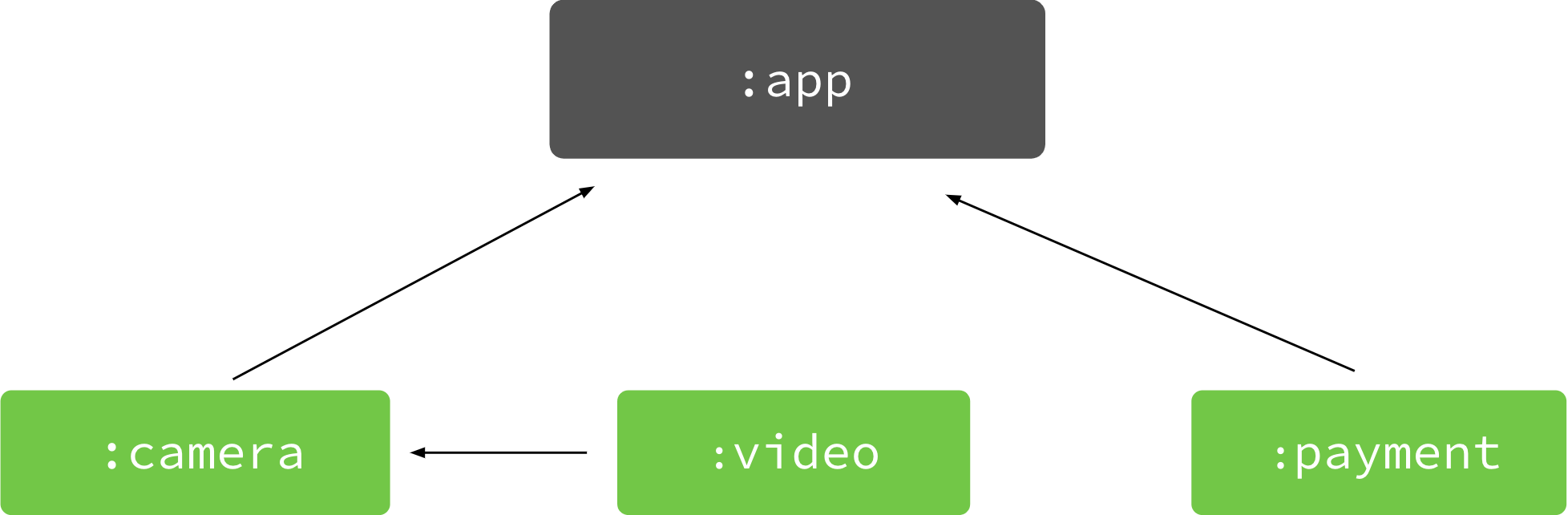
Das Funktionsmodul :video hängt vom Funktionsmodul :camera ab, das wiederum vom Basismodul :app abhängt.
Wenn deine App also ein Funktionsmodul herunterlädt, werden auch andere Funktionsmodule heruntergeladen, von denen es abhängt. Nachdem Sie Funktionsmodule für Ihre App erstellt haben, können Sie in der Datei build.gradle des Moduls eine Abhängigkeit zwischen Funktionen deklarieren. Das Modul :video deklariert beispielsweise eine Abhängigkeit von :camera so:
Groovy
// In the build.gradle file of the ':video' module.
dependencies {
  // All feature modules must declare a dependency
  // on the base module.
  implementation project(':app')
  // Declares that this module also depends on the 'camera'
  // feature module.
  implementation project(':camera')
  ...
}
Kotlin
// In the build.gradle file of the ':video' module.
dependencies {
    // All feature modules must declare a dependency
    // on the base module.
    implementation(project(":app"))
    // Declares that this module also depends on the 'camera'
    // feature module.
    implementation(project(":camera"))
    ...
}
Außerdem sollten Sie die Funktion für die Abhängigkeit von Funktionen in Android Studio aktivieren, um die Funktion beispielsweise beim Bearbeiten der Ausführungskonfiguration zu unterstützen. Klicken Sie dazu in der Menüleiste auf Hilfe > Benutzerdefinierte VM-Optionen bearbeiten und fügen Sie Folgendes hinzu:
-Drundebug.feature.on.feature=true
Abhängigkeiten-Metadaten
Wenn Sie Ihre App mit dem Android-Gradle-Plug-in 4.0.0 oder höher erstellen, enthält das Plug-in Metadaten, die die Abhängigkeiten beschreiben, die in Ihre App kompiliert werden. Wenn Sie Ihre App hochladen, prüft die Play Console diese Metadaten, um Ihnen die folgenden Vorteile zu bieten:
- Benachrichtigungen zu bekannten Problemen mit SDKs und Abhängigkeiten erhalten, die in Ihrer App verwendet werden
- Umsetzbares Feedback zur Behebung dieser Probleme erhalten
Die Daten werden komprimiert, mit einem Google Play-Signaturschlüssel verschlüsselt und im Signaturblock der Release-App gespeichert. Sie können die Metadaten jedoch selbst in den lokalen Zwischendateien im folgenden Verzeichnis prüfen: <project>/<module>/build/outputs/sdk-dependencies/release/sdkDependency.txt.
Wenn Sie diese Informationen nicht weitergeben möchten, können Sie dies deaktivieren, indem Sie Folgendes in die build.gradle-Datei Ihres Moduls einfügen:
Groovy
android {
  dependenciesInfo {
      // Disables dependency metadata when building APKs.
      includeInApk = false
      // Disables dependency metadata when building Android App Bundles.
      includeInBundle = false
  }
}
Kotlin
android {
  dependenciesInfo {
      // Disables dependency metadata when building APKs.
      includeInApk = false
      // Disables dependency metadata when building Android App Bundles.
      includeInBundle = false
  }
}
C/C++-Bibliotheken aus AAR-Abhängigkeiten importieren
Sie können jetzt C/C++-Bibliotheken aus den AAR-Abhängigkeiten Ihrer App importieren. Wenn Sie die im folgenden Abschnitt beschriebenen Konfigurationsschritte ausführen, stellt Gradle diese C/C++-Bibliotheken automatisch für die Verwendung mit Ihrem externen C/C++-Build-System wie CMake zur Verfügung. Beachten Sie, dass Gradle diese Bibliotheken nur für Ihren Build verfügbar macht. Sie müssen Ihre Build-Skripts weiterhin so konfigurieren, dass sie verwendet werden.
Bibliotheken werden im Prefab-Paketformat exportiert.
Jede Abhängigkeit kann höchstens ein Prefab-Paket mit einem oder mehreren Modulen enthalten. Ein Prefab-Modul ist eine einzelne Bibliothek, die entweder eine freigegebene, statische oder reine Header-Bibliothek sein kann.
In der Regel stimmt der Paketname mit dem Maven-Artefaktnamen und der Modulname mit dem Bibliotheksnamen überein. Das ist jedoch nicht immer der Fall. Da Sie den Paket- und Modulnamen der Bibliotheken kennen müssen, müssen Sie möglicherweise in der Dokumentation der Abhängigkeit nachsehen, wie diese Namen lauten.
Externes C/C++-Build-System konfigurieren
Führe die folgenden Schritte für das externe C/C++-Build-System aus, das du verwenden möchtest.
Jede AAR-Abhängigkeit Ihrer App, die C/C++-Code enthält, stellt eine Android.mk-Datei bereit, die Sie in Ihr ndk-build-Projekt importieren müssen. Sie importieren diese Datei mit dem Befehl import&endash;module, der die Pfade durchsucht, die Sie mit dem Attribut import&endash;add&endash;path in Ihrem ndk-build-Projekt angeben. Wenn Ihre Anwendung beispielsweise libapp.so definiert und curl verwendet, sollten Sie Folgendes in Ihre Android.mk-Datei aufnehmen:
-
Für CMake:
add_library(app SHARED app.cpp) # Add these two lines. find_package(curl REQUIRED CONFIG) target_link_libraries(app curl::curl) -
Für `ndk-build`:
include $(CLEAR_VARS)
LOCAL_MODULE := libapp
LOCAL_SRC_FILES := app.cpp
# Link libcurl from the curl AAR.
LOCAL_SHARED_LIBRARIES := curl
include $(BUILD_SHARED_LIBRARY)

# If you don't expect that your project will be built using versions of the NDK
# older than r21, you can omit this block.
ifneq ($(call ndk-major-at-least,21),true)
    $(call import-add-path,$(NDK_GRADLE_INJECTED_IMPORT_PATH))
endif

# Import all modules that are included in the curl AAR.
$(call import-module,prefab/curl)
C/C++-Abhängigkeiten, die in einem AAR enthalten sind, werden Ihrem CMake-Projekt über die Variable CMAKE_FIND_ROOT_PATH zur Verfügung gestellt. Dieser Wert wird automatisch von Gradle festgelegt, wenn CMake aufgerufen wird. Wenn dein Build-System diese Variable ändert, solltest du sie also anhängen, anstatt sie zuzuweisen.
Jede Abhängigkeit stellt ein Konfigurationsdateipaket für Ihren CMake-Build bereit, das Sie mit dem Befehl find_package importieren. Mit diesem Befehl wird nach Konfigurationsdateipaketen gesucht, die dem angegebenen Paketnamen und der angegebenen Version entsprechen. Außerdem werden die darin definierten Ziele für die Verwendung in Ihrem Build verfügbar gemacht. Wenn Ihre Anwendung beispielsweise libapp.so definiert und curl verwendet, sollten Sie Folgendes in Ihre CMakeLists.txt-Datei aufnehmen:
add_library(app SHARED app.cpp)

# Add these two lines.
find_package(curl REQUIRED CONFIG)
target_link_libraries(app curl::curl)
Sie können jetzt #include "curl/curl.h" in app.cpp angeben. Wenn Sie Ihr Projekt erstellen, verknüpft Ihr externes C/C++-Build-System libapp.so automatisch mit libcurl.so und verpackt libcurl.so im APK oder App-Bundle. Weitere Informationen finden Sie im curl-Prefab-Beispiel.
Geändertes Verhalten
Wenn Sie diese Version des Plug-ins verwenden, können die folgenden Verhaltensänderungen auftreten.
Aktualisierungen der v1/v2-Signaturkonfiguration
Das Verhalten für App-Signaturkonfigurationen im Block signingConfig hat sich so geändert:
v1-Signatur
- Wenn
v1SigningEnabledexplizit aktiviert ist, führt das AGP die App-Signatur v1 aus. - Wenn
v1SigningEnabledvom Nutzer explizit deaktiviert wurde, wird die v1-App-Signatur nicht ausgeführt. - Wenn der Nutzer die v1-Signatur nicht explizit aktiviert hat, kann sie basierend auf
minSdkundtargetSdkautomatisch deaktiviert werden.
v2-Signatur
- Wenn
v2SigningEnabledexplizit aktiviert ist, führt das AGP die App-Signatur v2 aus. - Wenn
v2SigningEnabledvom Nutzer explizit deaktiviert wurde, wird die v2-App-Signatur nicht ausgeführt. - Wenn der Nutzer die v2-Signatur nicht explizit aktiviert hat, kann sie basierend auf
targetSdkautomatisch deaktiviert werden.
Durch diese Änderungen kann das AGP Builds optimieren, indem der Signaturmechanismus deaktiviert wird, je nachdem, ob der Nutzer diese Flags explizit aktiviert hat. Vor diesem Release konnte v1Signing auch dann deaktiviert werden, wenn es explizit aktiviert war, was verwirrend sein konnte.
Android-Gradle-Plug-ins feature und instantapp entfernt
Mit dem Android-Gradle-Plug-in 3.6.0 wurden das Feature-Plug-in (com.android.feature) und das Instant App-Plug-in (com.android.instantapp) eingestellt. Stattdessen wird das Dynamic Feature-Plug-in (com.android.dynamic-feature) verwendet, um Instant Apps mit Android App Bundles zu erstellen und zu verpacken.
Im Android-Gradle-Plug-in 4.0.0 und höher werden diese verworfenen Plug-ins vollständig entfernt. Wenn Sie also das neueste Android-Gradle-Plug-in verwenden möchten, müssen Sie Ihre Instant-App migrieren, damit sie Android App Bundles unterstützt. Durch die Migration deiner Instant-Apps kannst du die Vorteile von App-Bundles nutzen und das modulare Design deiner App vereinfachen.
Separate Funktion zur Verarbeitung von Annotationen entfernt
Die Möglichkeit, die Verarbeitung von Annotationen in eine dedizierte Aufgabe aufzuteilen, wurde entfernt. Diese Option wurde verwendet, um die inkrementelle Java-Kompilierung beizubehalten, wenn nicht inkrementelle Annotationsprozessoren in reinen Java-Projekten verwendet werden. Sie wurde aktiviert, indem android.enableSeparateAnnotationProcessing in der Datei gradle.properties auf true gesetzt wurde, was nicht mehr funktioniert.
Stattdessen sollten Sie zur Verwendung inkrementeller Annotationsprozessoren migrieren, um die Build-Leistung zu verbessern.
„includeCompileClasspath“ wird nicht mehr unterstützt
Das Android-Gradle-Plug-in prüft nicht mehr auf Annotationsprozessoren, die Sie im Kompilierungs-Klassenpfad deklarieren, und schließt sie auch nicht mehr ein. Die DSL-Property annotationProcessorOptions.includeCompileClasspath hat keine Auswirkungen mehr. Wenn Sie Annotationsprozessoren in den Kompilierungs-Klassenpfad aufnehmen, erhalten Sie möglicherweise die folgende Fehlermeldung:
Error: Annotation processors must be explicitly declared now.
Um dieses Problem zu beheben, müssen Sie Annotationsprozessoren in Ihre build.gradle-Dateien mit der Abhängigkeitskonfiguration annotationProcessor einfügen.
Weitere Informationen finden Sie unter Anmerkungsprozessoren hinzufügen.
Automatische Paketierung vordefinierter Abhängigkeiten, die von CMake verwendet werden
In früheren Versionen des Android-Gradle-Plug-ins mussten Sie alle vorgefertigten Bibliotheken, die von Ihrem externen CMake-C/C++-Build verwendet wurden, explizit mit jniLibs verpacken. Möglicherweise befinden sich Bibliotheken im Verzeichnis src/main/jniLibs Ihres Moduls oder in einem anderen Verzeichnis, das in der Datei build.gradle konfiguriert ist:
Groovy
sourceSets {
  main {
    // The libs directory contains prebuilt libraries that are used by the
    // app's library defined in CMakeLists.txt through an IMPORTED target.
    jniLibs.srcDirs = ['libs']
  }
}
Kotlin
sourceSets {
  main {
    // The libs directory contains prebuilt libraries that are used by the
    // app's library defined in CMakeLists.txt through an IMPORTED target.
    jniLibs.setSrcDirs(listOf("libs"))
  }
}
Mit dem Android-Gradle-Plug-in 4.0 ist diese Konfiguration nicht mehr erforderlich und führt zu einem Build-Fehler:
* What went wrong:
Execution failed for task ':app:mergeDebugNativeLibs'.
  > A failure occurred while executing com.android.build.gradle.internal.tasks.Workers$ActionFacade
    > More than one file was found with OS independent path 'lib/x86/libprebuilt.so'
Der externe C/C++-Build verpackt diese Bibliotheken jetzt automatisch. Wenn Sie die Bibliothek explizit mit jniLibs verpacken, wird sie dupliziert. Um den Build-Fehler zu vermeiden, verschieben Sie die vordefinierte Bibliothek an einen Speicherort außerhalb von jniLibs oder entfernen Sie die jniLibs-Konfiguration aus Ihrer build.gradle-Datei.
Bekannte Probleme
In diesem Abschnitt werden bekannte Probleme im Android-Gradle-Plug-in 4.0.0 beschrieben.
Race-Bedingung im Gradle-Worker-Mechanismus
Änderungen im Android-Gradle-Plug-in 4.0 können eine Race-Bedingung in Gradle auslösen, wenn es mit &endash;&endash;no&endash;daemon und Gradle-Versionen 6.3 oder niedriger ausgeführt wird. Dadurch reagieren Builds nach Abschluss des Builds nicht mehr.
Dieses Problem wird in Gradle 6.4 behoben.