


Android 17'yi aşağıdaki yöntemlerden herhangi biriyle edinebilirsiniz:
- Google Pixel cihazda Android 17'yi edinme
- İş ortağı cihazında Android 17 Beta'yı edinme
- Android Emulator'ı ayarlama
- Genel sistem görüntüsü (GSI) edinme
Google Pixel cihazlarda Android 17'yi edinme
Desteklenen bir Pixel cihazınız varsa Android 17'yi kablosuz olarak almak için Android sürümünüzü kontrol edip güncelleyebilirsiniz.Çoğu durumda Android 17'ye geçmek için verilerinizi tamamen sıfırlamanız gerekmez ancak Android 17'yi cihazınıza yüklemeden önce verilerinizi yedeklemeniz önerilir.
Desteklenen Google Pixel cihazlar
Android 17 OTA'ları ve indirmeleri aşağıdaki Pixel cihazlarda kullanılabilir:
- Pixel 6
- Pixel 6 Pro
- Pixel 6a
- Pixel 7
- Pixel 7 Pro
- Pixel 7a
- Pixel Tablet
- Pixel Fold
- Pixel 8
- Pixel 8 Pro
- Pixel 8a
- Pixel 9
- Pixel 9 Pro
- Pixel 9 Pro XL
- Pixel 9 Pro Fold
- Pixel 9a
- Pixel 10
- Pixel 10 Pro
- Pixel 10 Pro XL
- Pixel 10 Pro Fold
- Pixel 10a
Sistem görüntüsü yükleme veya manuel olarak yükleme
Alternatif olarak, cihazınıza sistem görüntüsü yüklemeyi tercih ederseniz Android Flash Tool'u kullanmanızı öneririz.Cihazınızı başka bir nedenle manuel olarak yüklemeniz gerekiyorsa cihazınız için Android 17 sistem görüntüsünü Pixel indirmeleri sayfasından edinebilirsiniz. Cihazınıza sistem görüntüsü yükleme ile ilgili genel talimatları okuyun. Bu yaklaşım, test üzerinde daha fazla kontrol sahibi olmanız gerektiğinde (ör. otomatik test veya regresyon testi için) faydalı olabilir.
İş ortağı cihazına Android 17 Beta'yı yükleme
Aşağıdaki cihaz üreticisi iş ortakları, bazı üst düzey cihazlarında denemeniz için Android 17 Beta'yı sunuyor:
- HONOR
- iQOO
- Lenovo
- OnePlus
- OPPO
- realme
- Sharp
- vivo
- Xiaomi
Android 17 Beta'yı nasıl yükleyeceğinizi öğrenmek için her iş ortağının sitesini ziyaret edebilirsiniz. Her iş ortağı, indirip yükleyebileceğiniz bir sistem görüntüsü sağlar. Bazı iş ortakları, kablosuz (OTA) teslimatı da destekleyebilir. Her iş ortağı, yükleme sürecinde size yol gösterecek destek kaynakları sağlar. İş ortağının indirme ve OTA bilgilerine gitmek için Android 17 Beta cihazları sayfasındaki Beta'yı edin bağlantısını kullanın.
Android 17 Beta iş ortaklarının her biri, desteklenen beta cihazlarında bulunan sorunları bildirmek için kendi kanalını sağlar. Cihazlarına özgü hataları ve geri bildirimleri bildirmek için her iş ortağının geri bildirim kanalını kullanmanızı önemle tavsiye ederiz.
Android Emulator'ı kurma
Android Emulator'ı Android 17'yi çalıştıracak şekilde yapılandırmak, yeni özellikleri ve API'leri keşfetmek, Android 17'deki davranış değişikliklerini test etmek için esnek bir çözümdür. Çeşitli ekran boyutlarını ve cihaz özelliklerini taklit etmenizi sağlar.
Yapmanız gereken testin türüne bağlı olarak aşağıdaki cihaz kategorilerinden çeşitli sanal cihazlar oluşturmayı düşünebilirsiniz:
Sanal cihaz (telefon) kurma
Tipik bir telefonu taklit etmek için sanal cihaz oluşturmak üzere aşağıdaki adımları uygulayın:
- Android Studio Meerkat | 2024.3.1'i yükleyin.
- Android Studio'da Tools > SDK Manager'ı (Araçlar > SDK Yöneticisi) tıklayın.
- SDK Tools sekmesinde Android Emulator'ın en son sürümünü seçin ve OK (Tamam) düğmesini tıklayın. Bu işlem, yüklü değilse en son sürümü yükler.
Android Studio'da Tools > Device Manager'ı (Araçlar > Cihaz Yönetim Paneli) tıklayın. Cihaz Yönetim Paneli panelinde Yeni cihaz ekle düğmesini
 tıklayın, ardından Sanal Cihaz Oluştur'u seçin.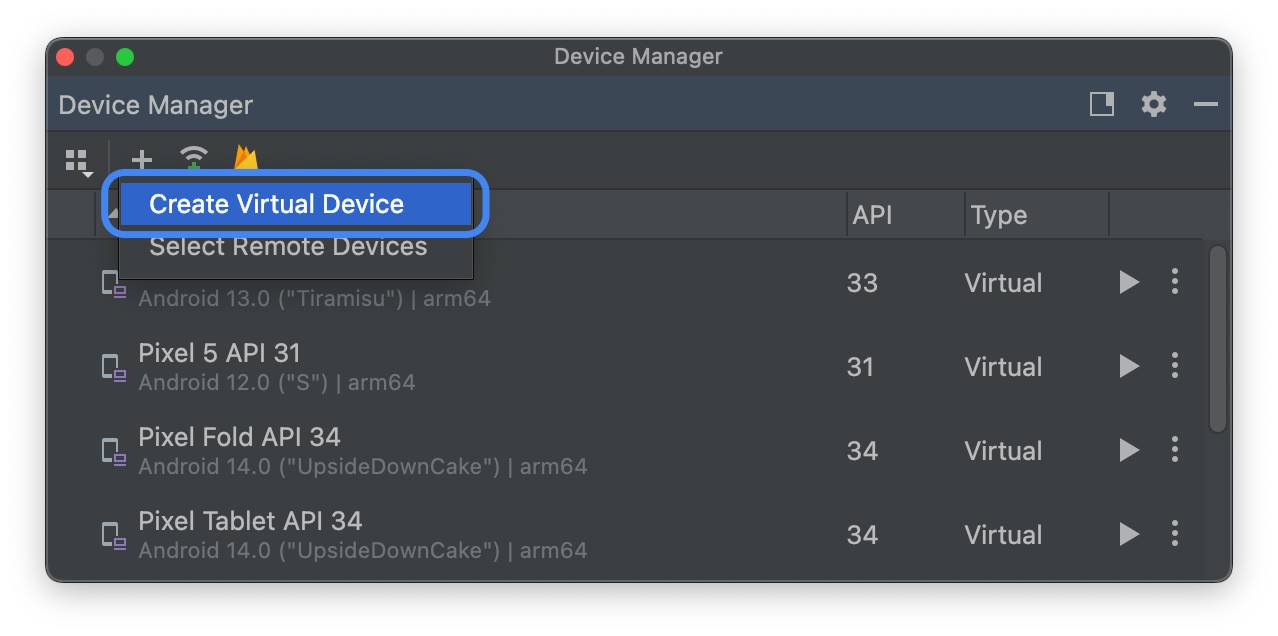
Telefon Kategorisi sekmesinde, desteklenen bir Pixel cihaz için cihaz tanımı seçin ve Sonraki düğmesini tıklayın.
Baklava adlı Android 17 sistem görüntüsünü bulun ve Sürüm Adı'nın yanındaki
 İndir düğmesini tıklayın. İndirme işlemi tamamlandıktan sonra bu sistem görüntüsünü seçin ve Sonraki düğmesini tıklayın.
Sanal cihazınızın diğer ayarlarını tamamlayın ve Son düğmesini tıklayın.
Cihaz Yönetim Paneli'nde sanal cihaz listesine döndükten sonra Android 17 sanal cihazınızı bulun ve Başlat düğmesini tıklayın
 .
.
Sanal cihaz (tablet veya büyük ekran) kurma
Tableti veya diğer büyük ekranlı cihazları taklit etmek için sanal cihaz oluşturmak üzere aşağıdaki adımları uygulayın:
- Android Studio Meerkat | 2024.3.1'i yükleyin.
- Android Studio'da Tools > SDK Manager'ı (Araçlar > SDK Yöneticisi) tıklayın.
- SDK Tools sekmesinde Android Emulator'ın en son sürümünü seçin ve OK (Tamam) düğmesini tıklayın. Bu işlem, yüklü değilse en son sürümü yükler.
Android Studio'da Tools > Device Manager'ı (Araçlar > Cihaz Yönetim Paneli) tıklayın. Cihaz Yöneticisi panelinde Yeni cihaz ekle düğmesini
tıklayın ve Sanal Cihaz Oluştur'u seçin.Tablet Kategorisi sekmesinden Pixel Tablet gibi büyük ekranlı bir cihaz tanımı seçin veya Telefon Kategorisi sekmesinden Pixel Fold'u seçin. Ardından, Sonraki düğmesini tıklayın.
Baklava adlı Android 17 sistem görüntüsünü bulun ve Sürüm Adı'nın yanındaki
İndir düğmesini tıklayın. İndirme işlemi tamamlandıktan sonra bu sistem görüntüsünü seçin ve Sonraki düğmesini tıklayın.Sanal cihazınızın diğer ayarlarını tamamlayın ve Son düğmesini tıklayın.
Cihaz Yönetim Paneli'nde sanal cihaz listesine döndükten sonra Android 17 sanal cihazınızı bulun ve Başlat düğmesini tıklayın
.
Uygulamanızı çeşitli büyük ekran senaryolarında test etmek için kullanabileceğiniz büyük ekran cihaz tanımları oluşturmak üzere bu adımları tekrarlayın.
Yeniden boyutlandırılabilir emülatör
Android 17 için yapılandırabileceğiniz büyük ekranlı sanal cihazlara ek olarak, yeniden boyutlandırılabilir cihaz yapılandırmasını da deneyebilirsiniz. Android 17 sistem görüntüsüyle yeniden boyutlandırılabilir bir cihaz tanımı kullandığınızda Android Emulator, üç referans cihaz (telefon, katlanabilir ve tablet) arasında geçiş yapmanıza olanak tanır. Katlanabilir referans cihazı kullanırken katlanmış ve açılmış durumlar arasında da geçiş yapabilirsiniz.
Bu esneklik, aynı referans cihazları kullanarak hem tasarım zamanında düzeninizi doğrulamanızı hem de çalışma zamanında davranışı test etmenizi kolaylaştırır. Yeni bir yeniden boyutlandırılabilir emülatör oluşturmak için Android Studio'daki Cihaz Yönetim Paneli'ni kullanarak yeni bir sanal cihaz oluşturun ve Telefon kategorisinde Yeniden boyutlandırılabilir cihaz tanımını seçin.
Genel sistem görüntüsü (GSI) edinme
Android Genel Sistem Görüntüsü (GSI) ikili programları, geliştiricilerin desteklenen Treble uyumlu cihazlarda uygulama testi ve doğrulama amacıyla kullanabileceği şekilde sunulur. Bu resimleri, uyumluluk sorunlarını gidermek, işletim sistemi ve çerçeve sorunlarını keşfetmek ve bildirmek için kullanabilirsiniz.
Cihaz gereksinimleri, yükleme talimatları ve cihazınız için doğru resim türünü seçme hakkında bilgi edinmek için GSI belgelerine bakın. GSI ikili dosyası indirmeye hazır olduğunuzda GSI ikili dosyaları sayfasındaki İndirmeler bölümüne bakın.
Daha fazla bilgi
Hangi değişikliklerin sizi etkileyebileceğini ve bu değişiklikleri uygulamanızda nasıl test edeceğinizi öğrenmek için aşağıdaki konuları okuyun:
- Tüm uygulamaları etkileyen davranış değişiklikleri
- Yalnızca Android 17'yi hedefleyen uygulamaları etkileyen davranış değişiklikleri
Android 17'de kullanıma sunulan yeni API'ler ve özellikler hakkında daha fazla bilgi edinmek için Android 17 özellikleri başlıklı makaleyi inceleyin.