

L'émulateur Canary Wear OS dans Android Studio vous permet de tester les fonctionnalités de la plate-forme et les modifications de l'interface utilisateur à venir avant qu'elles ne soient disponibles dans une version de la plate-forme grand public sur des appareils physiques.
La dernière image système de l'émulateur, publiée sous le nom de Wear OS 7.1 (niveau d'API 37.2-beta1, basé sur Android 17 "CinnamonBun") dans le canal Canary d'Android Studio, vous donne un aperçu de la future barre d'état du système, qui apparaîtra sur les appareils physiques dans une prochaine version de la plate-forme Wear OS.
Prérequis
Avant de configurer l'émulateur Canary Wear OS, vérifiez que votre environnement de développement répond aux exigences suivantes :
- Version d'Android Studio : utilisez la dernière version preview d'Android Studio du canal Canary (Android Studio Narwhal ou version ultérieure).
- Version d'Android Emulator : passez à la dernière version d'Android Emulator en accédant à Tools > SDK Manager > SDK Tools (Outils > SDK Manager > SDK Tools).
Configurer l'émulateur
Pour télécharger l'image système et créer un appareil virtuel dans l'émulateur officiel, procédez comme suit :
- Téléchargez et ouvrez la dernière version preview d'Android Studio.
- Dans Android Studio, cliquez sur Tools > SDK Manager (Outils > Gestionnaire de SDK).
- Dans l'onglet SDK Tools, sélectionnez la dernière version d'Android Emulator, puis cliquez sur Apply (Appliquer), puis sur OK pour installer la dernière version si elle n'est pas déjà installée.
- Dans l'onglet SDK Platforms (Plates-formes SDK), sélectionnez Show Package Details (Afficher les détails du package), puis développez
Android DEV Preview. Selon l'architecture de votre machine hôte (ARM ou Intel), sélectionnez Wear OS 7.1 ARM 64 v8a System Image (signed) ou Wear OS 7.1 Intel x86_64 Atom System Image (signed), qui utilisent tous deux le niveau d'API 37.2-beta1. Cliquez sur Apply (Appliquer), puis sur OK pour télécharger et installer l'image système.
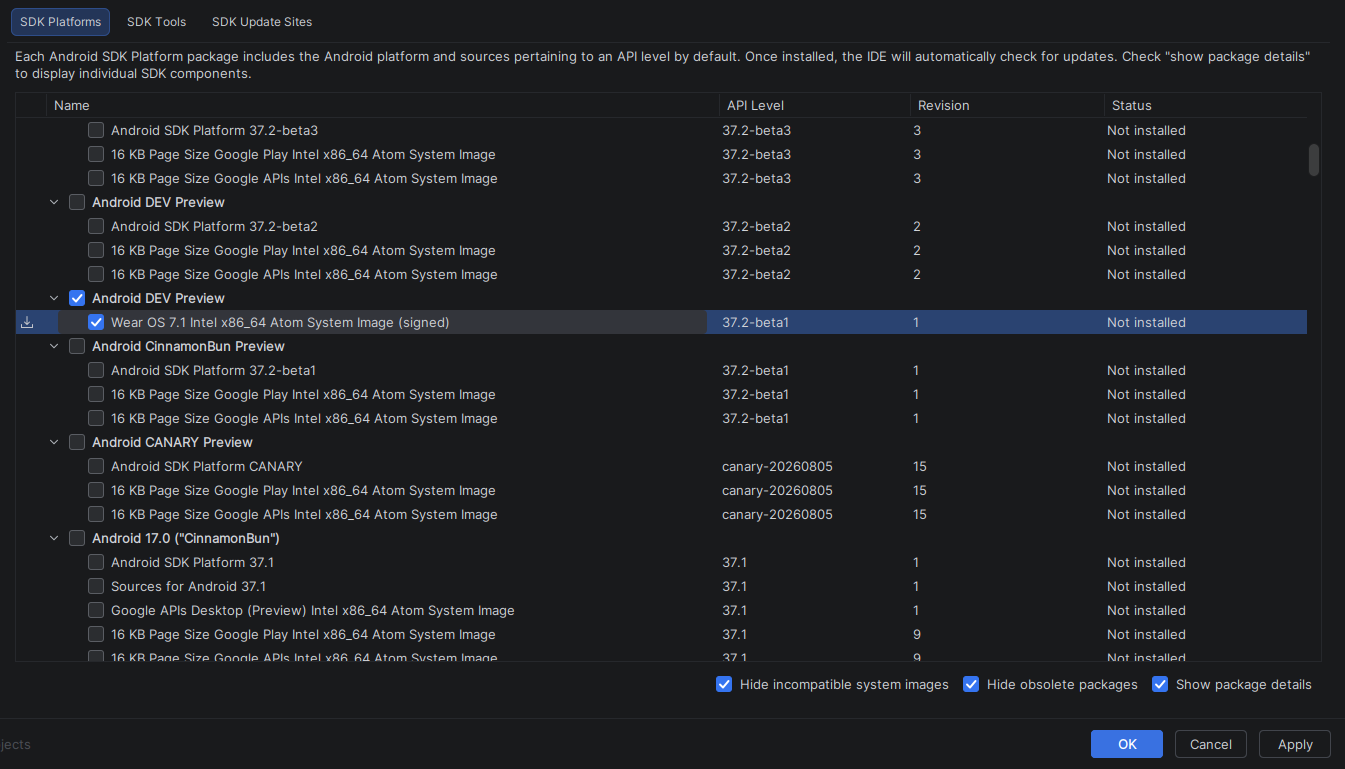
Figure 1. Sélectionnez l'image système de l'émulateur Canary dans SDK Manager. Dans Android Studio, sélectionnez Tools > Device Manager (Outils > Gestionnaire d'appareils) pour ouvrir le Gestionnaire d'appareils. Cliquez sur Create device (Créer un appareil) ou sur Add a new device (Ajouter un appareil)
 > Create Virtual Device (Créer un appareil virtuel).
Dans le volet Category (Catégorie) ou Form Factor (Facteur de forme), sélectionnez Wear OS.
Sélectionnez un profil matériel (par exemple, Wear OS Large Round ou Wear OS Small Round), puis cliquez sur Next (Suivant).
Sélectionnez l'image système Wear OS 7.1 avec un niveau d'API
Android DEV Previewet une architecture correspondant à celle utilisée par votre ordinateur de développement (ARM 64 v8a ou Intel x86_64). Si l'image n'est pas encore installée, cliquez sur Download (Télécharger) à côté du nom de la version.Une fois le téléchargement terminé, ou après avoir vérifié que vous avez déjà téléchargé l'image, sélectionnez l'image, puis cliquez sur Finish (Terminer).
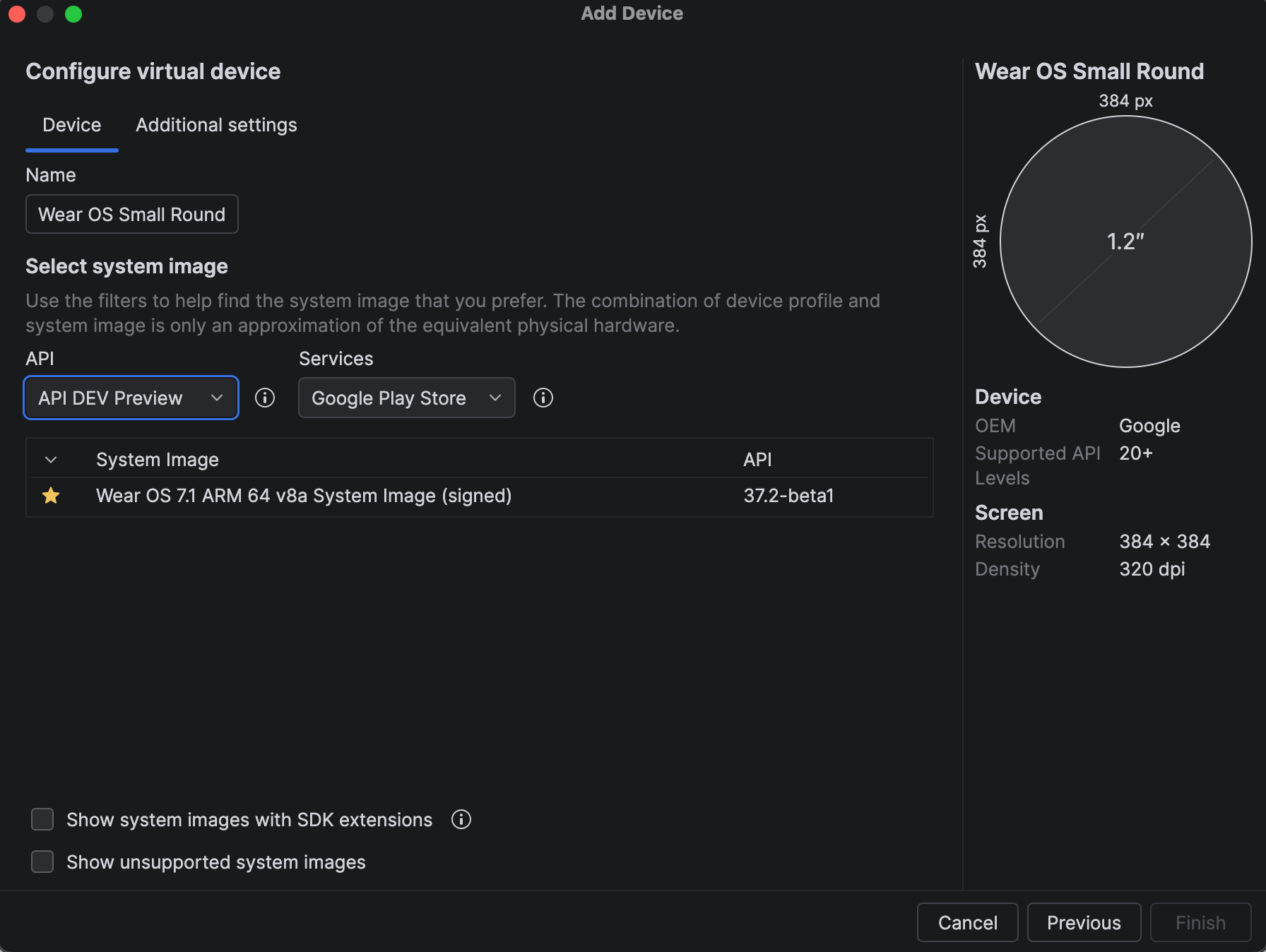
Figure 2. Configurez l'émulateur Wear OS Canary à l'aide de l'image système de l'API 37.2-beta1.
Tester votre application sur l'émulateur
Pour exécuter et tester votre application sur l'appareil virtuel que vous avez créé, procédez comme suit :
- Accédez à la barre d'outils Android Studio, puis sélectionnez l'appareil virtuel.
- Cliquez sur Run (Exécuter)
 .
. - Installez votre application sur l'appareil virtuel et parcourez les workflows visibles par l'utilisateur.
Essayer la barre d'état du système
Pour préparer une prochaine version de la plate-forme Wear OS, cet émulateur Canary affiche une barre d'état système persistante au-dessus des fenêtres de l'application Wear OS, en haut de l'écran circulaire. La barre d'état du système affiche l'heure actuelle et les indicateurs d'état du système. Ces indicateurs utilisent une typographie, un emplacement et une plaque arrière d'horloge standardisés sur l'ensemble de la plate-forme et des différentes applications, y compris la vôtre.
Configurer votre application pour la barre d'état du système
La barre d'état du système ne s'active que pour les applications qui :
- Ciblez le niveau d'API 35 ou supérieur.
- Compilez avec Compose pour Wear OS version 1.8.0-alpha02 ou ultérieure, ou activez explicitement la fonctionnalité en mettant à jour le fichier manifeste.
Fonctionnalités de la barre d'état du système
Cette implémentation système de la barre d'état présente plusieurs caractéristiques clés :
- Coordination automatique dans Jetpack Compose pour Wear OS : lorsque votre application cible le niveau d'API 35 ou supérieur et est compilée avec Compose pour Wear OS version 1.8.0-alpha02 ou supérieure,
AppScaffoldetScreenScaffoldactivent automatiquement la barre d'état du système pour votre application. Le texte de l'heure est géré par le système :
AppScaffoldsupprime l'horlogeTimeTextintégrée à l'application pour que seule l'heure de la barre d'état du système s'affiche.ScreenScaffoldapplique une marge intérieure à l'encart de la fenêtre de la barre d'état supérieure, et l'échafaudage masque la barre d'état lorsque les utilisateurs font défiler le contenu de la liste. Après environ deux secondes d'inactivité de l'utilisateur, le texte de l'heure réapparaît.Boîtes de dialogue plein écran et mode immersif : les composants interactifs plein écran de Wear Compose Material 3, y compris
AlertDialog,Dialog,Stepper,TimePickeretDatePicker, masquent automatiquement la barre d'état du système lorsqu'ils sont affichés. Pour les écrans qui nécessitent une expérience immersive en plein écran, utilisezStatusBarSuppression.Compatibilité avec les applications basées sur les vues (non recommandée) : les applications créées avec des vues Android peuvent activer la fonctionnalité à l'aide de la balise
com.google.wear.ENABLE_GLOBAL_STATUS_BARdans le fichier manifeste, et gérer la marge intérieure supérieure et la visibilité à l'aide deWindowInsetsCompatetWindowInsetsControllerCompat.
Notes de version
Cette version de l'émulateur Canary Wear OS présente les caractéristiques indiquées dans le tableau suivant.
| Date de disponibilité | 26 octobre 2026 |
| Image système | Wear OS 7.1 (niveau d'API 37.2-beta1, Android DEV Preview) |
| ID de build (émulateur) | CP41.260831.001.E8 |
| Prise en charge des émulateurs | Intel x86 (64 bits), ARM (v8-A) |