


يركّز هذا الدليل على إنشاء طرق عرض البطاقات لعناصر الوسائط وعرضها في جزء التصفّح باستخدام مجموعة أدوات واجهة مستخدم Leanback التي تم إيقافها. يتم توضيح طريقة استخدام متصفّح الكتالوج في جزء التصفّح بالتفصيل في دليل جزء التصفّح.
تعرض الفئة BaseCardView والفئات الفرعية البيانات الوصفية المرتبطة بعنصر وسائط. تعرض الفئة ImageCardView المستخدَمة في هذا الدرس صورة للمحتوى بالإضافة إلى عنوان عنصر الوسائط.
يمكنك أيضًا الاطّلاع على نموذج التنفيذ في تطبيق Leanback النموذجي الذي تم إيقافه .
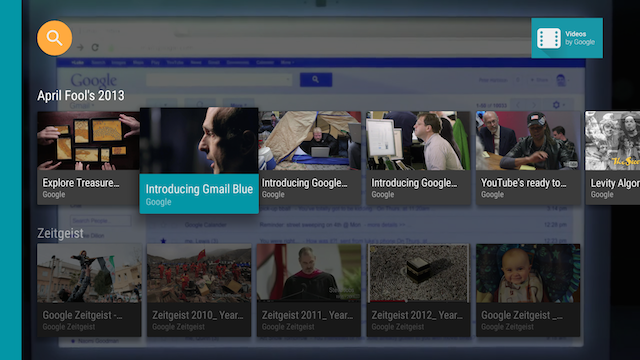
الشكل 1: طريقة عرض بطاقة صورة نموذج تطبيق Leanback عند اختيارها
إنشاء أداة عرض بطاقات
تنشئ Presenter طرق العرض وتربط الكائنات بها عند الطلب. في جزء التصفّح الذي يعرض فيه تطبيقك المحتوى للمستخدم، يمكنك إنشاء Presenter لبطاقات المحتوى وتمريره إلى المحوّل الذي يضيف المحتوى إلى الشاشة. في الرمز البرمجي التالي، يتم إنشاء CardPresenter في معاودة الاتصال onLoadFinished() الخاصة بـ LoaderManager:
Kotlin
override fun onLoadFinished(loader: Loader<HashMap<String, List<Movie>>>, data: HashMap<String, List<Movie>>) {
    rowsAdapter = ArrayObjectAdapter(ListRowPresenter())
    val cardPresenter = CardPresenter()

    var i = 0L

    data.entries.forEach { entry ->
        val listRowAdapter = ArrayObjectAdapter(cardPresenter).apply {
            entry.value.forEach { movie ->
                add(movie)
            }
        }

        val header = HeaderItem(i, entry.key)
        i++
        rowsAdapter.add(ListRow(header, listRowAdapter))
    }

    val gridHeader = HeaderItem(i, getString(R.string.more_samples))

    val gridRowAdapter = ArrayObjectAdapter(GridItemPresenter()).apply {
        add(getString(R.string.grid_view))
        add(getString(R.string.error_fragment))
        add(getString(R.string.personal_settings))
    }
    rowsAdapter.add(ListRow(gridHeader, gridRowAdapter))

    adapter = rowsAdapter

    updateRecommendations()
}
Java
@Override
public void onLoadFinished(Loader<HashMap<String, List<Movie>>> arg0,
                           HashMap<String, List<Movie>> data) {

    rowsAdapter = new ArrayObjectAdapter(new ListRowPresenter());
    CardPresenter cardPresenter = new CardPresenter();

    int i = 0;

    for (Map.Entry<String, List<Movie>> entry : data.entrySet()) {
        ArrayObjectAdapter listRowAdapter = new ArrayObjectAdapter(cardPresenter);
        List<Movie> list = entry.getValue();

        for (int j = 0; j < list.size(); j++) {
            listRowAdapter.add(list.get(j));
        }
        HeaderItem header = new HeaderItem(i, entry.getKey());
        i++;
        rowsAdapter.add(new ListRow(header, listRowAdapter));
    }

    HeaderItem gridHeader = new HeaderItem(i, getString(R.string.more_samples));

    GridItemPresenter gridPresenter = new GridItemPresenter();
    ArrayObjectAdapter gridRowAdapter = new ArrayObjectAdapter(gridPresenter);
    gridRowAdapter.add(getString(R.string.grid_view));
    gridRowAdapter.add(getString(R.string.error_fragment));
    gridRowAdapter.add(getString(R.string.personal_settings));
    rowsAdapter.add(new ListRow(gridHeader, gridRowAdapter));

    setAdapter(rowsAdapter);

    updateRecommendations();
}
إنشاء طريقة عرض بطاقة
في هذه الخطوة، يمكنك إنشاء أداة عرض البطاقات باستخدام عنصر نائب لطريقة عرض البطاقة التي تصف عناصر محتوى الوسائط. يُرجى العِلم أنّ كل أداة عرض يجب أن تنشئ نوع عرض واحدًا فقط. إذا كان لديك نوعان من طرق عرض البطاقات، فأنت بحاجة إلى أداتَي عرض بطاقات.
في Presenter، يمكنك تنفيذ معاودة الاتصال onCreateViewHolder() التي تنشئ عنصرًا نائبًا يمكن استخدامه لعرض عنصر محتوى:
Kotlin
private const val CARD_WIDTH = 313
private const val CARD_HEIGHT = 176

class CardPresenter : Presenter() {

    private lateinit var mContext: Context
    private lateinit var defaultCardImage: Drawable

    override fun onCreateViewHolder(parent: ViewGroup): Presenter.ViewHolder {
        mContext = parent.context
        defaultCardImage = mContext.resources.getDrawable(R.drawable.movie)
        ...
Java
@Override
public class CardPresenter extends Presenter {

    private Context context;
    private static int CARD_WIDTH = 313;
    private static int CARD_HEIGHT = 176;
    private Drawable defaultCardImage;

    @Override
    public ViewHolder onCreateViewHolder(ViewGroup parent) {
        context = parent.getContext();
        defaultCardImage = context.getResources().getDrawable(R.drawable.movie);
...
في طريقة onCreateViewHolder()،
يمكنك إنشاء طريقة عرض بطاقة لعناصر المحتوى. يستخدم المثال التالي ImageCardView.
عند اختيار بطاقة، يتم توسيعها تلقائيًا لتصبح أكبر. إذا أردت تحديد لون مختلف للبطاقة المحدّدة، يمكنك استدعاء setSelected() كما هو موضّح هنا:
Kotlin
    ...
    val cardView = object : ImageCardView(context) {
        override fun setSelected(selected: Boolean) {
            val selected_background = context.resources.getColor(R.color.detail_background)
            val default_background = context.resources.getColor(R.color.default_background)
            val color = if (selected) selected_background else default_background
            findViewById<View>(R.id.info_field).setBackgroundColor(color)
            super.setSelected(selected)
        }
    }
    ...
Java
...
    ImageCardView cardView = new ImageCardView(context) {
        @Override
        public void setSelected(boolean selected) {
            int selected_background = context.getResources().getColor(R.color.detail_background);
            int default_background = context.getResources().getColor(R.color.default_background);
            int color = selected ? selected_background : default_background;
            findViewById(R.id.info_field).setBackgroundColor(color);
            super.setSelected(selected);
        }
    };
...
عندما يفتح المستخدم تطبيقك، يعرض Presenter.ViewHolder كائنات CardView لعناصر المحتوى. عليك ضبط هذه الكائنات لتلقّي التركيز من وحدة التحكّم في لوحة الاتجاهات عن طريق استدعاء setFocusable(true) وsetFocusableInTouchMode(true)، كما هو موضّح في الرمز البرمجي التالي:
Kotlin
    ...
    cardView.isFocusable = true
    cardView.isFocusableInTouchMode = true
    return ViewHolder(cardView)
}
Java
...
    cardView.setFocusable(true);
    cardView.setFocusableInTouchMode(true);
    return new ViewHolder(cardView);
}
عندما يختار المستخدم ImageCardView، يتم توسيعها لعرض منطقة النص باللون الخلفي الذي تحدّده، كما هو موضّح في الشكل 1.