


แอปสื่อที่ทำงานบนทีวีต้องช่วยให้ผู้ใช้เรียกดูข้อเสนอเนื้อหา เลือกเนื้อหา และเริ่มเล่นเนื้อหาได้ ประสบการณ์การเรียกดูเนื้อหา ต้องเรียบง่าย ใช้งานง่าย รวมถึงสวยงามและน่าดึงดูด
หมายเหตุ: ตัวอย่างการใช้งานที่แสดงที่นี่ใช้ BrowseSupportFragment แทนคลาส BrowseFragment ที่เลิกใช้แล้ว BrowseSupportFragment ขยายคลาส AndroidX
Fragment ซึ่ง
ช่วยให้มั่นใจได้ถึงลักษณะการทำงานที่สอดคล้องกันในอุปกรณ์และ Android เวอร์ชันต่างๆ
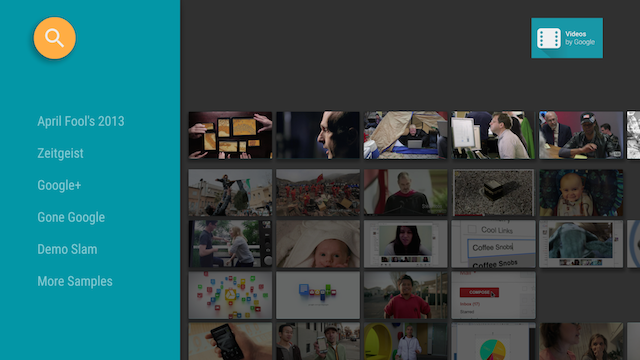
รูปที่ 1 ข้อมูลแคตตาล็อกวิดีโอจะแสดงใน Fragment การเรียกดูของแอปตัวอย่าง Leanback
สร้างเลย์เอาต์การเรียกดูสื่อ
คลาส BrowseSupportFragment
ในชุดเครื่องมือ UI ของ Leanback
ช่วยให้คุณสร้างเลย์เอาต์หลักสำหรับการเรียกดูหมวดหมู่และแถวของรายการสื่อด้วย
โค้ดที่น้อยที่สุด ตัวอย่างต่อไปนี้แสดงวิธีสร้างเลย์เอาต์ที่มีออบเจ็กต์
BrowseSupportFragment
<FrameLayout xmlns:android="http://schemas.android.com/apk/res/android"
    android:id="@+id/main_frame"
    android:layout_width="match_parent"
    android:layout_height="match_parent">

    <fragment
        android:name="com.example.android.tvleanback.ui.MainFragment"
        android:id="@+id/main_browse_fragment"
        android:layout_width="match_parent"
        android:layout_height="match_parent" />

</FrameLayout>
กิจกรรมหลักของแอปพลิเคชันจะตั้งค่ามุมมองนี้ ดังที่แสดงในตัวอย่างต่อไปนี้
Kotlin
class MainActivity : Activity() {

    override fun onCreate(savedInstanceState: Bundle?) {
        super.onCreate(savedInstanceState)
        setContentView(R.layout.main)
    }
...
Java
public class MainActivity extends Activity {
    @Override
    public void onCreate(Bundle savedInstanceState) {
        super.onCreate(savedInstanceState);
        setContentView(R.layout.main);
    }
...
เมธอด BrowseSupportFragment จะป้อนข้อมูลวิดีโอและองค์ประกอบ UI ลงในมุมมอง รวมถึงตั้งค่าพารามิเตอร์เลย์เอาต์ เช่น ไอคอนและชื่อ ตลอดจนเปิดใช้ส่วนหัวของหมวดหมู่หรือไม่
คลาสย่อยของแอปพลิเคชันที่ใช้เมธอด BrowseSupportFragment จะตั้งค่า Listener เหตุการณ์สำหรับการดำเนินการของผู้ใช้ในองค์ประกอบ UI และเตรียมตัวจัดการพื้นหลัง ดังที่แสดงในตัวอย่างต่อไปนี้ด้วย
Kotlin
class MainFragment : BrowseSupportFragment(),
        LoaderManager.LoaderCallbacks<HashMap<String, List<Movie>>> {
    override fun onCreate(savedInstanceState: Bundle?) {
        super.onCreate(savedInstanceState)

        loadVideoData()
    }

    override fun onViewCreated(view: View, savedInstanceState: Bundle?) {
        super.onViewCreated(view, savedInstanceState)

        prepareBackgroundManager()
        setupUIElements()
        setupEventListeners()
    }
    ...
    private fun prepareBackgroundManager() {
        backgroundManager = BackgroundManager.getInstance(activity).apply {
            attach(activity?.window)
        }
        defaultBackground = resources.getDrawable(R.drawable.default_background)
        metrics = DisplayMetrics()
        activity?.windowManager?.defaultDisplay?.getMetrics(metrics)
    }

    private fun setupUIElements() {
        badgeDrawable = resources.getDrawable(R.drawable.videos_by_google_banner)
        // Badge, when set, takes precedent over title
        title = getString(R.string.browse_title)
        headersState = BrowseSupportFragment.HEADERS_ENABLED
        isHeadersTransitionOnBackEnabled = true
        // Set header background color
        brandColor = ContextCompat.getColor(requireContext(), R.color.fastlane_background)

        // Set search icon color
        searchAffordanceColor = ContextCompat.getColor(requireContext(), R.color.search_opaque)
    }

    private fun loadVideoData() {
        VideoProvider.setContext(activity)
        videosUrl = getString(R.string.catalog_url)
        loaderManager.initLoader(0, null, this)
    }

    private fun setupEventListeners() {
        setOnSearchClickedListener {
            Intent(activity, SearchActivity::class.java).also { intent ->
                startActivity(intent)
            }
        }

        onItemViewClickedListener = ItemViewClickedListener()
        onItemViewSelectedListener = ItemViewSelectedListener()
    }
    ...
Java
public class MainFragment extends BrowseSupportFragment implements
        LoaderManager.LoaderCallbacks<HashMap<String, List<Movie>>> {
}
...
    @Override
    public void onCreate(@Nullable Bundle savedInstanceState) {
        super.onCreate(savedInstanceState);

        loadVideoData();
    }

    @Override
    public void onViewCreated(@NonNull View view, @Nullable Bundle savedInstanceState) {
        super.onViewCreated(view, savedInstanceState);

        prepareBackgroundManager();
        setupUIElements();
        setupEventListeners();
    }
...
    private void prepareBackgroundManager() {
        backgroundManager = BackgroundManager.getInstance(getActivity());
        backgroundManager.attach(getActivity().getWindow());
        defaultBackground = getResources()
            .getDrawable(R.drawable.default_background);
        metrics = new DisplayMetrics();
        getActivity().getWindowManager().getDefaultDisplay().getMetrics(metrics);
    }

    private void setupUIElements() {
        setBadgeDrawable(getActivity().getResources()
            .getDrawable(R.drawable.videos_by_google_banner));
        // Badge, when set, takes precedent over title
        setTitle(getString(R.string.browse_title));
        setHeadersState(HEADERS_ENABLED);
        setHeadersTransitionOnBackEnabled(true);
        // Set header background color
        setBrandColor(ContextCompat.getColor(requireContext(), R.color.fastlane_background));
        // Set search icon color
        setSearchAffordanceColor(ContextCompat.getColor(requireContext(), R.color.search_opaque));
    }

    private void loadVideoData() {
        VideoProvider.setContext(getActivity());
        videosUrl = getString(R.string.catalog_url);
        getLoaderManager().initLoader(0, null, this);
    }

    private void setupEventListeners() {
        setOnSearchClickedListener(new View.OnClickListener() {

            @Override
            public void onClick(View view) {
                Intent intent = new Intent(getActivity(), SearchActivity.class);
                startActivity(intent);
            }
        });

        setOnItemViewClickedListener(new ItemViewClickedListener());
        setOnItemViewSelectedListener(new ItemViewSelectedListener());
    }
...
ตั้งค่าองค์ประกอบ UI
ในตัวอย่างก่อนหน้า เมธอดส่วนตัว setupUIElements() จะเรียกเมธอด BrowseSupportFragment หลายรายการเพื่อจัดรูปแบบเบราว์เซอร์แคตตาล็อกสื่อ ดังนี้
setBadgeDrawable()จะวางทรัพยากร Drawable ที่ระบุไว้ที่มุมขวาบนของ Fragment การเรียกดู ดังที่ แสดงในรูปที่ 1 และ 2 เมธอดนี้จะแทนที่สตริงชื่อด้วยทรัพยากร Drawable หากมีการเรียกsetTitle()ด้วย ทรัพยากร Drawable ต้องมีความสูง 52 dpsetTitle()จะตั้งค่าสตริงชื่อที่มุมขวาบนของ Fragment การเรียกดู เว้นแต่setBadgeDrawable()จะถูกเรียกsetHeadersState()และsetHeadersTransitionOnBackEnabled()จะซ่อนหรือปิดใช้ส่วนหัว ดูข้อมูลเพิ่มเติมได้ที่ส่วนซ่อนหรือปิดใช้ส่วนหัวsetBrandColor()จะตั้งค่าสีพื้นหลังสำหรับองค์ประกอบ UI ใน Fragment การเรียกดู โดยเฉพาะสีพื้นหลังของส่วนหัว ด้วยค่าสีที่ระบุsetSearchAffordanceColor()จะตั้งค่าสีของไอคอนค้นหาด้วยค่าสีที่ระบุ ไอคอนค้นหา จะปรากฏที่มุมซ้ายบนของ Fragment การเรียกดู ดังที่แสดงในรูปที่ 1 และ 2
ปรับแต่งมุมมองส่วนหัว
Fragment การเรียกดูที่แสดงในรูปที่ 1 จะแสดงชื่อหมวดหมู่วิดีโอ ซึ่งเป็นส่วนหัวของแถวในฐานข้อมูลวิดีโอ ในมุมมองข้อความ นอกจากนี้ คุณยังปรับแต่งส่วนหัวให้รวมมุมมองเพิ่มเติมในเลย์เอาต์ที่ซับซ้อนมากขึ้นได้ด้วย ส่วนต่อไปนี้จะแสดงวิธีรวมมุมมองรูปภาพที่แสดงไอคอนข้างชื่อหมวดหมู่ ดังที่แสดงในรูปที่ 2
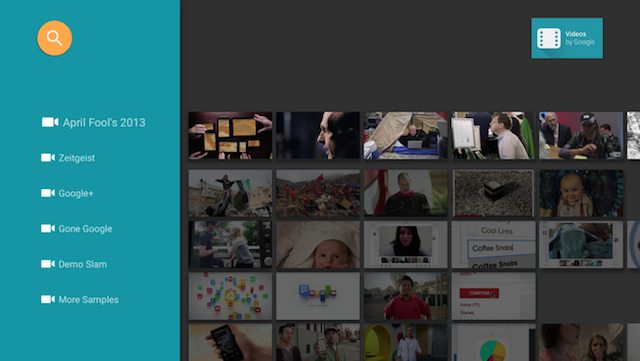
รูปที่ 2 ส่วนหัวของแถวใน Fragment การเรียกดูที่มีทั้งไอคอนและป้ายกำกับข้อความ
เลย์เอาต์สำหรับส่วนหัวของแถวจะกำหนดไว้ดังนี้
<?xml version="1.0" encoding="utf-8"?>
<LinearLayout xmlns:android="http://schemas.android.com/apk/res/android"
    android:orientation="horizontal"
    android:layout_width="match_parent"
    android:layout_height="match_parent">

    <ImageView
        android:id="@+id/header_icon"
        android:layout_width="32dp"
        android:layout_height="32dp" />
    <TextView
        android:id="@+id/header_label"
        android:layout_marginTop="6dp"
        android:layout_width="wrap_content"
        android:layout_height="wrap_content" />

</LinearLayout>
ใช้ Presenter และใช้เมธอดนามธรรมเพื่อสร้าง ผูก และยกเลิกการผูก View Holder ตัวอย่างต่อไปนี้แสดงวิธีผูก View Holder กับ 2 มุมมอง ได้แก่ ImageView และ TextView
Kotlin
class IconHeaderItemPresenter : Presenter() {

    override fun onCreateViewHolder(viewGroup: ViewGroup): Presenter.ViewHolder {
        val view = LayoutInflater.from(viewGroup.context).run {
            inflate(R.layout.icon_header_item, null)
        }

        return Presenter.ViewHolder(view)
    }


    override fun onBindViewHolder(viewHolder: Presenter.ViewHolder, o: Any) {
        val headerItem = (o as ListRow).headerItem
        val rootView = viewHolder.view

        rootView.findViewById<ImageView>(R.id.header_icon).apply {
            rootView.resources.getDrawable(R.drawable.ic_action_video, null).also { icon ->
                setImageDrawable(icon)
            }
        }

        rootView.findViewById<TextView>(R.id.header_label).apply {
            text = headerItem.name
        }
    }

    override fun onUnbindViewHolder(viewHolder: Presenter.ViewHolder) {
        // no-op
    }
}
Java
public class IconHeaderItemPresenter extends Presenter {
    @Override
    public ViewHolder onCreateViewHolder(ViewGroup viewGroup) {
        LayoutInflater inflater = LayoutInflater.from(viewGroup.getContext());

        View view = inflater.inflate(R.layout.icon_header_item, null);

        return new ViewHolder(view);
    }

    @Override
    public void onBindViewHolder(ViewHolder viewHolder, Object o) {
        HeaderItem headerItem = ((ListRow) o).getHeaderItem();
        View rootView = viewHolder.view;

        ImageView iconView = (ImageView) rootView.findViewById(R.id.header_icon);
        Drawable icon = rootView.getResources().getDrawable(R.drawable.ic_action_video, null);
        iconView.setImageDrawable(icon);

        TextView label = (TextView) rootView.findViewById(R.id.header_label);
        label.setText(headerItem.getName());
    }

    @Override
    public void onUnbindViewHolder(ViewHolder viewHolder) {
    // no-op
    }
}
ส่วนหัวต้องโฟกัสได้เพื่อให้ใช้ D-pad ในการเลื่อนดูได้ คุณจัดการเรื่องนี้ได้ 2 วิธี ดังนี้
- ตั้งค่ามุมมองให้โฟกัสได้ใน
onBindViewHolder()Kotlin
override fun onBindViewHolder(viewHolder: Presenter.ViewHolder, o: Any) {
    val headerItem = (o as ListRow).headerItem
    val rootView = viewHolder.view

    rootView.focusable = View.FOCUSABLE
    // ...
}
Java
@Override
public void onBindViewHolder(ViewHolder viewHolder, Object o) {
    HeaderItem headerItem = ((ListRow) o).getHeaderItem();
    View rootView = viewHolder.view;
    rootView.setFocusable(View.FOCUSABLE) // Allows the D-Pad to navigate to this header item
    // ...
}
- ตั้งค่าเลย์เอาต์ให้โฟกัสได้
<?xml version="1.0" encoding="utf-8"?>
<LinearLayout xmlns:android="http://schemas.android.com/apk/res/android"
   ...
   android:focusable="true">
สุดท้าย ในการใช้งาน BrowseSupportFragment ที่แสดงเบราว์เซอร์แคตตาล็อก ให้ใช้เมธอด setHeaderPresenterSelector() เพื่อตั้งค่า Presenter สำหรับส่วนหัวของแถว ดังที่แสดงในตัวอย่างต่อไปนี้
Kotlin
setHeaderPresenterSelector(object : PresenterSelector() {
    override fun getPresenter(o: Any): Presenter {
        return IconHeaderItemPresenter()
    }
})
Java
setHeaderPresenterSelector(new PresenterSelector() {
    @Override
    public Presenter getPresenter(Object o) {
        return new IconHeaderItemPresenter();
    }
});
ดูตัวอย่างฉบับเต็มได้ที่ แอปตัวอย่าง Leanback
ซ่อนหรือปิดใช้ส่วนหัว
บางครั้งคุณอาจไม่ต้องการให้ส่วนหัวของแถวปรากฏ เช่น เมื่อมีหมวดหมู่ไม่เพียงพอที่จะต้องใช้รายการที่เลื่อนได้ เรียกเมธอด BrowseSupportFragment.setHeadersState()
ระหว่างเมธอด onActivityCreated()
ของ Fragment เพื่อซ่อนหรือปิดใช้ส่วนหัวของแถว เมธอด setHeadersState() จะตั้งค่าสถานะเริ่มต้นของส่วนหัวใน Fragment การเรียกดู โดยใช้ค่าคงที่ค่าใดค่าหนึ่งต่อไปนี้เป็นพารามิเตอร์
HEADERS_ENABLED: เมื่อสร้างกิจกรรม Fragment การเรียกดู ระบบจะเปิดใช้และแสดงส่วนหัวโดย ค่าเริ่มต้น ส่วนหัวจะปรากฏดังที่แสดงในรูปที่ 1 และ 2 ในหน้านี้HEADERS_HIDDEN: เมื่อสร้างกิจกรรม Fragment การเรียกดู ระบบจะเปิดใช้และซ่อนส่วนหัวโดยค่าเริ่มต้น ส่วนหัวของหน้าจอจะยุบลง ดังที่แสดงใน รูปภาพ ใน หัวข้อแสดงมุมมองการ์ด ผู้ใช้สามารถเลือกส่วนหัวที่ยุบลงเพื่อขยายได้HEADERS_DISABLED: เมื่อสร้างกิจกรรม Fragment การเรียกดู ระบบจะปิดใช้ส่วนหัวโดยค่าเริ่มต้นและจะไม่แสดงส่วนหัวเลย
หากตั้งค่า HEADERS_ENABLED หรือ HEADERS_HIDDEN ไว้ คุณสามารถเรียก setHeadersTransitionOnBackEnabled() เพื่อรองรับการย้อนกลับไปยังส่วนหัวของแถวจากรายการเนื้อหาที่เลือกในแถวได้ ฟีเจอร์นี้จะเปิดใช้โดยค่าเริ่มต้นหากคุณไม่เรียกเมธอด หากต้องการจัดการการย้อนกลับด้วยตนเอง ให้ส่ง false ไปยัง setHeadersTransitionOnBackEnabled() และใช้การจัดการ Back Stack ของคุณเอง
แสดงรายการสื่อ
คลาส BrowseSupportFragment
ช่วยให้คุณ
กำหนดและแสดงหมวดหมู่เนื้อหาสื่อที่เรียกดูได้และรายการสื่อจาก
แค็ตตาล็อกสื่อโดยใช้ Adapter และ Presenter Adapter ช่วยให้คุณเชื่อมต่อ
กับแหล่งข้อมูลในเครื่องหรือออนไลน์ที่มีข้อมูลแคตตาล็อกสื่อ
Adapter ใช้ Presenter เพื่อสร้างมุมมองและผูกข้อมูลกับมุมมองเหล่านั้นเพื่อ
แสดงรายการบนหน้าจอ
โค้ดตัวอย่างต่อไปนี้แสดงการใช้งาน Presenter สำหรับแสดงข้อมูลสตริง
Kotlin
private const val TAG = "StringPresenter"

class StringPresenter : Presenter() {

    override fun onCreateViewHolder(parent: ViewGroup): Presenter.ViewHolder {
        val textView = TextView(parent.context).apply {
            isFocusable = true
            isFocusableInTouchMode = true
            background = parent.resources.getDrawable(R.drawable.text_bg)
        }
        return Presenter.ViewHolder(textView)
    }

    override fun onBindViewHolder(viewHolder: Presenter.ViewHolder, item: Any) {
        (viewHolder.view as TextView).text = item.toString()
    }

    override fun onUnbindViewHolder(viewHolder: Presenter.ViewHolder) {
        // no op
    }
}
Java
public class StringPresenter extends Presenter {
    private static final String TAG = "StringPresenter";

    public ViewHolder onCreateViewHolder(ViewGroup parent) {
        TextView textView = new TextView(parent.getContext());
        textView.setFocusable(true);
        textView.setFocusableInTouchMode(true);
        textView.setBackground(
                parent.getResources().getDrawable(R.drawable.text_bg));
        return new ViewHolder(textView);
    }

    public void onBindViewHolder(ViewHolder viewHolder, Object item) {
        ((TextView) viewHolder.view).setText(item.toString());
    }

    public void onUnbindViewHolder(ViewHolder viewHolder) {
        // no op
    }
}
เมื่อสร้างคลาส Presenter สำหรับรายการสื่อแล้ว คุณจะสร้าง
Adapter และแนบ Adapter กับ BrowseSupportFragment
เพื่อแสดงรายการเหล่านั้นบนหน้าจอให้ผู้ใช้เรียกดูได้ โค้ดตัวอย่างต่อไปนี้แสดงวิธีสร้าง Adapter เพื่อแสดงหมวดหมู่และรายการในหมวดหมู่เหล่านั้นโดยใช้คลาส StringPresenter ที่แสดงในโค้ดตัวอย่างก่อนหน้า
Kotlin
private const val NUM_ROWS = 4
...
private lateinit var rowsAdapter: ArrayObjectAdapter

override fun onCreate(savedInstanceState: Bundle?) {
    ...
    buildRowsAdapter()
}

private fun buildRowsAdapter() {
    rowsAdapter = ArrayObjectAdapter(ListRowPresenter())
    for (i in 0 until NUM_ROWS) {
        val listRowAdapter = ArrayObjectAdapter(StringPresenter()).apply {
            add("Media Item 1")
            add("Media Item 2")
            add("Media Item 3")
        }
        HeaderItem(i.toLong(), "Category $i").also { header ->
            rowsAdapter.add(ListRow(header, listRowAdapter))
        }
    }
    browseSupportFragment.adapter = rowsAdapter
}
Java
private ArrayObjectAdapter rowsAdapter;
private static final int NUM_ROWS = 4;

@Override
protected void onCreate(Bundle savedInstanceState) {
    ...
    buildRowsAdapter();
}

private void buildRowsAdapter() {
    rowsAdapter = new ArrayObjectAdapter(new ListRowPresenter());

    for (int i = 0; i < NUM_ROWS; ++i) {
        ArrayObjectAdapter listRowAdapter = new ArrayObjectAdapter(
                new StringPresenter());
        listRowAdapter.add("Media Item 1");
        listRowAdapter.add("Media Item 2");
        listRowAdapter.add("Media Item 3");
        HeaderItem header = new HeaderItem(i, "Category " + i);
        rowsAdapter.add(new ListRow(header, listRowAdapter));
    }

    browseSupportFragment.setAdapter(rowsAdapter);
}
ตัวอย่างนี้แสดงการใช้งาน Adapter แบบคงที่ แอปพลิเคชันการเรียกดูสื่อทั่วไป จะใช้ข้อมูลจากฐานข้อมูลออนไลน์หรือบริการเว็บ ดูตัวอย่างแอปพลิเคชันการเรียกดูที่ ใช้ข้อมูลที่ดึงมาจากเว็บได้ที่ แอปตัวอย่าง Leanback
อัปเดตพื้นหลัง
หากต้องการเพิ่มความน่าสนใจให้กับแอปการเรียกดูสื่อบนทีวี คุณสามารถอัปเดตภาพพื้นหลัง เมื่อผู้ใช้เรียกดูเนื้อหา เทคนิคนี้จะช่วยให้การโต้ตอบกับแอปของคุณดูเป็นภาพยนตร์และสนุกสนานมากขึ้น
ชุดเครื่องมือ UI ของ Leanback มีคลาส BackgroundManager
สำหรับเปลี่ยนพื้นหลังของกิจกรรมแอปทีวี ตัวอย่างต่อไปนี้แสดงวิธีสร้างเมธอดง่ายๆ สำหรับอัปเดตพื้นหลังภายในกิจกรรมแอป TV
Kotlin
protected fun updateBackground(drawable: Drawable) {
    BackgroundManager.getInstance(this).drawable = drawable
}
Java
protected void updateBackground(Drawable drawable) {
    BackgroundManager.getInstance(this).setDrawable(drawable);
}
แอปการเรียกดูสื่อจำนวนมากจะอัปเดตพื้นหลังโดยอัตโนมัติเมื่อผู้ใช้ไปยังส่วนต่างๆ
ในรายการสื่อ หากต้องการทำเช่นนี้ คุณสามารถตั้งค่า Listener การเลือกเพื่ออัปเดตพื้นหลังโดยอัตโนมัติ
ตามการเลือกปัจจุบันของผู้ใช้ ตัวอย่างต่อไปนี้แสดงวิธี
ตั้งค่าคลาส OnItemViewSelectedListener เพื่อ
ดักจับเหตุการณ์การเลือกและอัปเดตพื้นหลัง
Kotlin
protected fun clearBackground() {
    BackgroundManager.getInstance(this).drawable = defaultBackground
}

protected fun getDefaultItemViewSelectedListener(): OnItemViewSelectedListener =
        OnItemViewSelectedListener { _, item, _, _ ->
            if (item is Movie) {
                item.getBackdropDrawable().also { background ->
                    updateBackground(background)
                }
            } else {
                clearBackground()
            }
        }
Java
protected void clearBackground() {
    BackgroundManager.getInstance(this).setDrawable(defaultBackground);
}

protected OnItemViewSelectedListener getDefaultItemViewSelectedListener() {
    return new OnItemViewSelectedListener() {
        @Override
        public void onItemSelected(Presenter.ViewHolder itemViewHolder, Object item,
                RowPresenter.ViewHolder rowViewHolder, Row row) {
            if (item instanceof Movie ) {
                Drawable background = ((Movie)item).getBackdropDrawable();
                updateBackground(background);
            } else {
                clearBackground();
            }
        }
    };
}
หมายเหตุ: การใช้งานก่อนหน้านี้เป็นตัวอย่างง่ายๆ เพื่อประกอบการ อธิบาย เมื่อสร้างฟังก์ชันนี้ในแอปของคุณเอง ให้เรียกใช้การดำเนินการอัปเดตพื้นหลังในเธรดแยกต่างหากเพื่อประสิทธิภาพที่ดีขึ้น นอกจากนี้ หากคุณ วางแผนที่จะอัปเดตพื้นหลังเพื่อตอบสนองต่อการเลื่อนดูรายการของผู้ใช้ ให้เพิ่ม เวลาเพื่อหน่วงการอัปเดตภาพพื้นหลังจนกว่าผู้ใช้จะเลือกรายการ เทคนิคนี้จะช่วยหลีกเลี่ยงการอัปเดตภาพพื้นหลังมากเกินไป