


Ten przewodnik koncentruje się na tworzeniu widoków kart dla elementów multimedialnych i prezentowaniu ich we fragmencie przeglądania za pomocą wycofanego zestawu narzędzi Leanback UI. Implementacja przeglądarki katalogu we fragmencie przeglądania jest szczegółowo opisana w przewodniku po fragmencie przeglądania.
Klasa BaseCardView i jej podklasy wyświetlają metadane powiązane z elementem multimedialnym. Klasa ImageCardView używana w tej lekcji wyświetla obraz treści wraz z tytułem elementu multimedialnego.
Zobacz też przykładową implementację w wycofanej przykładowej aplikacji Leanback .
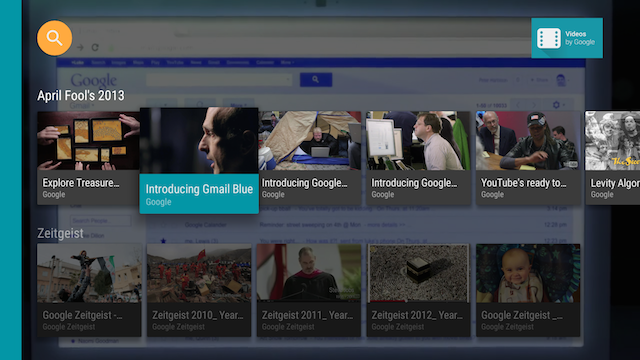
Rysunek 1. Widok karty obrazu w przykładowej aplikacji Leanback po wybraniu.
Tworzenie prezentera kart
Presenter generuje widoki i wiąże z nimi obiekty na żądanie. We fragmencie przeglądania, w którym aplikacja prezentuje użytkownikowi swoje treści, tworzysz Presenter dla kart treści i przekazujesz go do adaptera, który dodaje treści do ekranu. W poniższym kodzie CardPresenter jest tworzony w wywołaniu zwrotnym onLoadFinished() klasy LoaderManager:
Kotlin
override fun onLoadFinished(loader: Loader<HashMap<String, List<Movie>>>, data: HashMap<String, List<Movie>>) {
    rowsAdapter = ArrayObjectAdapter(ListRowPresenter())
    val cardPresenter = CardPresenter()

    var i = 0L

    data.entries.forEach { entry ->
        val listRowAdapter = ArrayObjectAdapter(cardPresenter).apply {
            entry.value.forEach { movie ->
                add(movie)
            }
        }

        val header = HeaderItem(i, entry.key)
        i++
        rowsAdapter.add(ListRow(header, listRowAdapter))
    }

    val gridHeader = HeaderItem(i, getString(R.string.more_samples))

    val gridRowAdapter = ArrayObjectAdapter(GridItemPresenter()).apply {
        add(getString(R.string.grid_view))
        add(getString(R.string.error_fragment))
        add(getString(R.string.personal_settings))
    }
    rowsAdapter.add(ListRow(gridHeader, gridRowAdapter))

    adapter = rowsAdapter

    updateRecommendations()
}
Java
@Override
public void onLoadFinished(Loader<HashMap<String, List<Movie>>> arg0,
                           HashMap<String, List<Movie>> data) {

    rowsAdapter = new ArrayObjectAdapter(new ListRowPresenter());
    CardPresenter cardPresenter = new CardPresenter();

    int i = 0;

    for (Map.Entry<String, List<Movie>> entry : data.entrySet()) {
        ArrayObjectAdapter listRowAdapter = new ArrayObjectAdapter(cardPresenter);
        List<Movie> list = entry.getValue();

        for (int j = 0; j < list.size(); j++) {
            listRowAdapter.add(list.get(j));
        }
        HeaderItem header = new HeaderItem(i, entry.getKey());
        i++;
        rowsAdapter.add(new ListRow(header, listRowAdapter));
    }

    HeaderItem gridHeader = new HeaderItem(i, getString(R.string.more_samples));

    GridItemPresenter gridPresenter = new GridItemPresenter();
    ArrayObjectAdapter gridRowAdapter = new ArrayObjectAdapter(gridPresenter);
    gridRowAdapter.add(getString(R.string.grid_view));
    gridRowAdapter.add(getString(R.string.error_fragment));
    gridRowAdapter.add(getString(R.string.personal_settings));
    rowsAdapter.add(new ListRow(gridHeader, gridRowAdapter));

    setAdapter(rowsAdapter);

    updateRecommendations();
}
Tworzenie widoku karty
W tym kroku tworzysz prezentera kart z uchwytem widoku dla widoku karty, który opisuje elementy treści multimedialnych. Pamiętaj, że każdy prezenter musi tworzyć tylko 1 typ widoku. Jeśli masz 2 typy widoków kart, potrzebujesz 2 prezenterów kart.
W Presenter zaimplementuj wywołanie zwrotne onCreateViewHolder(), które tworzy uchwyt widoku, którego można użyć do wyświetlania elementu treści:
Kotlin
private const val CARD_WIDTH = 313
private const val CARD_HEIGHT = 176

class CardPresenter : Presenter() {

    private lateinit var mContext: Context
    private lateinit var defaultCardImage: Drawable

    override fun onCreateViewHolder(parent: ViewGroup): Presenter.ViewHolder {
        mContext = parent.context
        defaultCardImage = mContext.resources.getDrawable(R.drawable.movie)
        ...
Java
@Override
public class CardPresenter extends Presenter {

    private Context context;
    private static int CARD_WIDTH = 313;
    private static int CARD_HEIGHT = 176;
    private Drawable defaultCardImage;

    @Override
    public ViewHolder onCreateViewHolder(ViewGroup parent) {
        context = parent.getContext();
        defaultCardImage = context.getResources().getDrawable(R.drawable.movie);
...
W metodzie onCreateViewHolder()
utwórz widok karty dla elementów treści. W tym przykładzie używamy klasy ImageCardView.
Gdy karta jest wybrana, domyślnie powiększa się. Jeśli chcesz przypisać inny kolor do wybranej karty, wywołaj metodę setSelected() w sposób pokazany poniżej:
Kotlin
    ...
    val cardView = object : ImageCardView(context) {
        override fun setSelected(selected: Boolean) {
            val selected_background = context.resources.getColor(R.color.detail_background)
            val default_background = context.resources.getColor(R.color.default_background)
            val color = if (selected) selected_background else default_background
            findViewById<View>(R.id.info_field).setBackgroundColor(color)
            super.setSelected(selected)
        }
    }
    ...
Java
...
    ImageCardView cardView = new ImageCardView(context) {
        @Override
        public void setSelected(boolean selected) {
            int selected_background = context.getResources().getColor(R.color.detail_background);
            int default_background = context.getResources().getColor(R.color.default_background);
            int color = selected ? selected_background : default_background;
            findViewById(R.id.info_field).setBackgroundColor(color);
            super.setSelected(selected);
        }
    };
...
Gdy użytkownik otworzy aplikację, Presenter.ViewHolder wyświetli obiekty CardView dla elementów treści. Aby można było ustawić na nich fokus za pomocą kontrolera pad kierunkowy, musisz ustawić te obiekty, wywołując metody setFocusable(true) i setFocusableInTouchMode(true), jak pokazano w poniższym kodzie:
Kotlin
    ...
    cardView.isFocusable = true
    cardView.isFocusableInTouchMode = true
    return ViewHolder(cardView)
}
Java
...
    cardView.setFocusable(true);
    cardView.setFocusableInTouchMode(true);
    return new ViewHolder(cardView);
}
Gdy użytkownik wybierze ImageCardView, rozwinie się ona, aby odsłonić obszar tekstowy z określonym przez Ciebie kolorem tła, jak pokazano na rysunku 1.