

Aplikacja do multimediów działająca na telewizorze musi umożliwiać użytkownikom przeglądanie oferty treści, wybieranie ich i odtwarzanie. Przeglądanie treści musi być proste i intuicyjne, a także atrakcyjne wizualnie i angażujące.
W tym przewodniku omawiamy, jak za pomocą klas udostępnianych przez wycofaną bibliotekę androidx.leanback zaimplementować interfejs użytkownika do przeglądania muzyki lub filmów z katalogu multimediów aplikacji.
Uwaga: w pokazanym tu przykładzie implementacji użyto klasy
BrowseSupportFragment
zamiast wycofanej klasy BrowseFragment. BrowseSupportFragment rozszerza klasę AndroidX
Fragment,
co pomaga zapewnić spójne działanie na różnych urządzeniach i wersjach Androida.
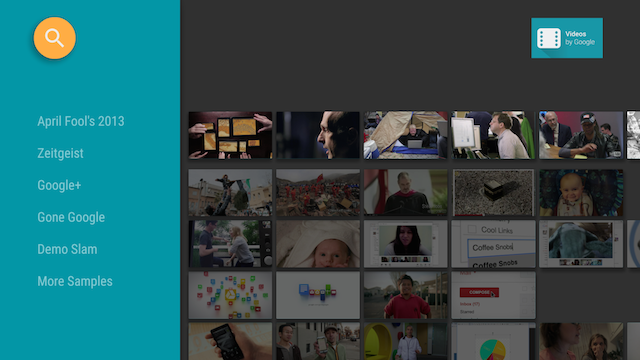
Rysunek 1. Fragment przeglądania w przykładowej aplikacji Leanback wyświetla dane katalogu wideo.
Tworzenie układu przeglądania multimediów
Klasa BrowseSupportFragment
w zestawie narzędzi interfejsu Leanback
umożliwia tworzenie podstawowego układu do przeglądania kategorii i wierszy elementów multimedialnych przy użyciu minimalnej ilości kodu. Poniższy przykład pokazuje, jak utworzyć układ zawierający obiekt BrowseSupportFragment:
<FrameLayout xmlns:android="http://schemas.android.com/apk/res/android"
    android:id="@+id/main_frame"
    android:layout_width="match_parent"
    android:layout_height="match_parent">

    <fragment
        android:name="com.example.android.tvleanback.ui.MainFragment"
        android:id="@+id/main_browse_fragment"
        android:layout_width="match_parent"
        android:layout_height="match_parent" />

</FrameLayout>
Główne działanie aplikacji ustawia ten widok, jak pokazano w tym przykładzie:
Kotlin
class MainActivity : Activity() {

    override fun onCreate(savedInstanceState: Bundle?) {
        super.onCreate(savedInstanceState)
        setContentView(R.layout.main)
    }
...
Java
public class MainActivity extends Activity {
    @Override
    public void onCreate(Bundle savedInstanceState) {
        super.onCreate(savedInstanceState);
        setContentView(R.layout.main);
    }
...
Metody BrowseSupportFragment wypełniają widok danymi filmu i elementami interfejsu oraz ustawiają parametry układu, takie jak ikona i tytuł, a także to, czy nagłówki kategorii są włączone.
Podklasa aplikacji, która implementuje metody BrowseSupportFragment, konfiguruje też odbiorniki zdarzeń dla działań użytkownika w elementach interfejsu i przygotowuje menedżera tła, jak pokazano w tym przykładzie:
Kotlin
class MainFragment : BrowseSupportFragment(),
        LoaderManager.LoaderCallbacks<HashMap<String, List<Movie>>> {
    override fun onCreate(savedInstanceState: Bundle?) {
        super.onCreate(savedInstanceState)

        loadVideoData()
    }

    override fun onViewCreated(view: View, savedInstanceState: Bundle?) {
        super.onViewCreated(view, savedInstanceState)

        prepareBackgroundManager()
        setupUIElements()
        setupEventListeners()
    }
    ...
    private fun prepareBackgroundManager() {
        backgroundManager = BackgroundManager.getInstance(activity).apply {
            attach(activity?.window)
        }
        defaultBackground = resources.getDrawable(R.drawable.default_background)
        metrics = DisplayMetrics()
        activity?.windowManager?.defaultDisplay?.getMetrics(metrics)
    }

    private fun setupUIElements() {
        badgeDrawable = resources.getDrawable(R.drawable.videos_by_google_banner)
        // Badge, when set, takes precedent over title
        title = getString(R.string.browse_title)
        headersState = BrowseSupportFragment.HEADERS_ENABLED
        isHeadersTransitionOnBackEnabled = true
        // Set header background color
        brandColor = ContextCompat.getColor(requireContext(), R.color.fastlane_background)

        // Set search icon color
        searchAffordanceColor = ContextCompat.getColor(requireContext(), R.color.search_opaque)
    }

    private fun loadVideoData() {
        VideoProvider.setContext(activity)
        videosUrl = getString(R.string.catalog_url)
        loaderManager.initLoader(0, null, this)
    }

    private fun setupEventListeners() {
        setOnSearchClickedListener {
            Intent(activity, SearchActivity::class.java).also { intent ->
                startActivity(intent)
            }
        }

        onItemViewClickedListener = ItemViewClickedListener()
        onItemViewSelectedListener = ItemViewSelectedListener()
    }
    ...
Java
public class MainFragment extends BrowseSupportFragment implements
        LoaderManager.LoaderCallbacks<HashMap<String, List<Movie>>> {
}
...
    @Override
    public void onCreate(@Nullable Bundle savedInstanceState) {
        super.onCreate(savedInstanceState);

        loadVideoData();
    }

    @Override
    public void onViewCreated(@NonNull View view, @Nullable Bundle savedInstanceState) {
        super.onViewCreated(view, savedInstanceState);

        prepareBackgroundManager();
        setupUIElements();
        setupEventListeners();
    }
...
    private void prepareBackgroundManager() {
        backgroundManager = BackgroundManager.getInstance(getActivity());
        backgroundManager.attach(getActivity().getWindow());
        defaultBackground = getResources()
            .getDrawable(R.drawable.default_background);
        metrics = new DisplayMetrics();
        getActivity().getWindowManager().getDefaultDisplay().getMetrics(metrics);
    }

    private void setupUIElements() {
        setBadgeDrawable(getActivity().getResources()
            .getDrawable(R.drawable.videos_by_google_banner));
        // Badge, when set, takes precedent over title
        setTitle(getString(R.string.browse_title));
        setHeadersState(HEADERS_ENABLED);
        setHeadersTransitionOnBackEnabled(true);
        // Set header background color
        setBrandColor(ContextCompat.getColor(requireContext(), R.color.fastlane_background));
        // Set search icon color
        setSearchAffordanceColor(ContextCompat.getColor(requireContext(), R.color.search_opaque));
    }

    private void loadVideoData() {
        VideoProvider.setContext(getActivity());
        videosUrl = getString(R.string.catalog_url);
        getLoaderManager().initLoader(0, null, this);
    }

    private void setupEventListeners() {
        setOnSearchClickedListener(new View.OnClickListener() {

            @Override
            public void onClick(View view) {
                Intent intent = new Intent(getActivity(), SearchActivity.class);
                startActivity(intent);
            }
        });

        setOnItemViewClickedListener(new ItemViewClickedListener());
        setOnItemViewSelectedListener(new ItemViewSelectedListener());
    }
...
Ustawianie elementów interfejsu
W poprzednim przykładzie metoda prywatna setupUIElements() wywołuje kilka metod BrowseSupportFragment, aby nadać styl przeglądarce katalogu multimediów:
setBadgeDrawable()umieszcza określony obiekt rysowalny w prawym górnym rogu fragmentu przeglądania, jak pokazano na rysunkach 1 i 2. Ta metoda zastępuje ciąg tytułu zasobem rysowalnym, jeśli wywoływana jest też funkcjasetTitle(). Obiekt rysowalny musi mieć wysokość 52 dp.setTitle()ustawia ciąg znaków tytułu w prawym górnym rogu fragmentu przeglądania, chyba że wywoływana jest funkcjasetBadgeDrawable().setHeadersState()isetHeadersTransitionOnBackEnabled()ukrywają lub wyłączają nagłówki. Więcej informacji znajdziesz w sekcji Ukrywanie lub wyłączanie nagłówków.setBrandColor()ustawia kolor tła elementów interfejsu w fragmencie przeglądania, w szczególności kolor tła sekcji nagłówka, na podaną wartość koloru.setSearchAffordanceColor()ustawia kolor ikony wyszukiwania na podaną wartość. Ikona wyszukiwania jest widoczna w lewym górnym rogu fragmentu przeglądania, jak pokazano na rysunkach 1 i 2.
Dostosowywanie widoków nagłówka
Fragment przeglądania pokazany na rysunku 1 wyświetla nazwy kategorii filmów, które są nagłówkami wierszy w bazie danych filmów, w widokach tekstowych. Możesz też dostosować nagłówek, aby uwzględnić dodatkowe widoki w bardziej złożonym układzie. W sekcjach poniżej dowiesz się, jak dodać widok obrazu, który wyświetla ikonę obok nazwy kategorii, jak pokazano na rysunku 2.
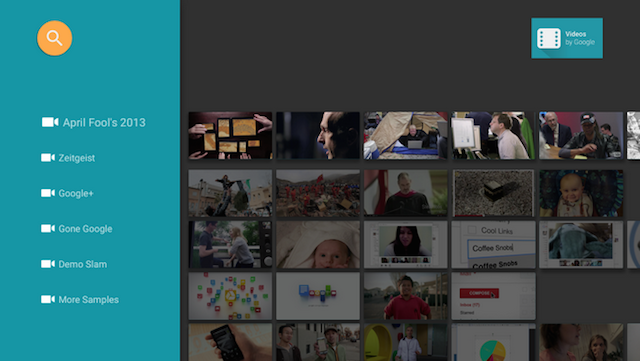
Rysunek 2. Nagłówki wierszy w fragmencie przeglądania z ikoną i etykietą tekstową.
Układ nagłówka wiersza jest zdefiniowany w ten sposób:
<?xml version="1.0" encoding="utf-8"?>
<LinearLayout xmlns:android="http://schemas.android.com/apk/res/android"
    android:orientation="horizontal"
    android:layout_width="match_parent"
    android:layout_height="match_parent">

    <ImageView
        android:id="@+id/header_icon"
        android:layout_width="32dp"
        android:layout_height="32dp" />
    <TextView
        android:id="@+id/header_label"
        android:layout_marginTop="6dp"
        android:layout_width="wrap_content"
        android:layout_height="wrap_content" />

</LinearLayout>
Użyj Presenter i zastosuj metody abstrakcyjne, aby utworzyć, powiązać i odłączyć obiekt View Holder. Poniższy przykład pokazuje, jak powiązać element Viewholder z 2 widokami: ImageView i TextView.
Kotlin
class IconHeaderItemPresenter : Presenter() {

    override fun onCreateViewHolder(viewGroup: ViewGroup): Presenter.ViewHolder {
        val view = LayoutInflater.from(viewGroup.context).run {
            inflate(R.layout.icon_header_item, null)
        }

        return Presenter.ViewHolder(view)
    }


    override fun onBindViewHolder(viewHolder: Presenter.ViewHolder, o: Any) {
        val headerItem = (o as ListRow).headerItem
        val rootView = viewHolder.view

        rootView.findViewById<ImageView>(R.id.header_icon).apply {
            rootView.resources.getDrawable(R.drawable.ic_action_video, null).also { icon ->
                setImageDrawable(icon)
            }
        }

        rootView.findViewById<TextView>(R.id.header_label).apply {
            text = headerItem.name
        }
    }

    override fun onUnbindViewHolder(viewHolder: Presenter.ViewHolder) {
        // no-op
    }
}
Java
public class IconHeaderItemPresenter extends Presenter {
    @Override
    public ViewHolder onCreateViewHolder(ViewGroup viewGroup) {
        LayoutInflater inflater = LayoutInflater.from(viewGroup.getContext());

        View view = inflater.inflate(R.layout.icon_header_item, null);

        return new ViewHolder(view);
    }

    @Override
    public void onBindViewHolder(ViewHolder viewHolder, Object o) {
        HeaderItem headerItem = ((ListRow) o).getHeaderItem();
        View rootView = viewHolder.view;

        ImageView iconView = (ImageView) rootView.findViewById(R.id.header_icon);
        Drawable icon = rootView.getResources().getDrawable(R.drawable.ic_action_video, null);
        iconView.setImageDrawable(icon);

        TextView label = (TextView) rootView.findViewById(R.id.header_label);
        label.setText(headerItem.getName());
    }

    @Override
    public void onUnbindViewHolder(ViewHolder viewHolder) {
    // no-op
    }
}
Nagłówki muszą być możliwe do zaznaczenia, aby można było przewijać je za pomocą pada kierunkowego. Możesz to zrobić na 2 sposoby:
- Ustaw widok jako fokusowalny w
onBindViewHolder():Kotlin
override fun onBindViewHolder(viewHolder: Presenter.ViewHolder, o: Any) {
    val headerItem = (o as ListRow).headerItem
    val rootView = viewHolder.view

    rootView.focusable = View.FOCUSABLE
    // ...
}
Java
@Override
public void onBindViewHolder(ViewHolder viewHolder, Object o) {
    HeaderItem headerItem = ((ListRow) o).getHeaderItem();
    View rootView = viewHolder.view;
    rootView.setFocusable(View.FOCUSABLE) // Allows the D-Pad to navigate to this header item
    // ...
}
- Ustaw układ tak, aby można było na nim skupić uwagę:
<?xml version="1.0" encoding="utf-8"?>
<LinearLayout xmlns:android="http://schemas.android.com/apk/res/android"
   ...
   android:focusable="true">
Na koniec w implementacji BrowseSupportFragment, która wyświetla przeglądarkę katalogu, użyj metody setHeaderPresenterSelector(), aby ustawić prezenter nagłówka wiersza, jak pokazano w tym przykładzie.
Kotlin
setHeaderPresenterSelector(object : PresenterSelector() {
    override fun getPresenter(o: Any): Presenter {
        return IconHeaderItemPresenter()
    }
})
Java
setHeaderPresenterSelector(new PresenterSelector() {
    @Override
    public Presenter getPresenter(Object o) {
        return new IconHeaderItemPresenter();
    }
});
Pełny przykład znajdziesz w przykładowej aplikacji Leanback.
Ukrywanie i wyłączanie nagłówków
Czasami nie chcesz, aby nagłówki wierszy się wyświetlały, np. gdy nie ma wystarczającej liczby kategorii, aby wymagać listy z możliwością przewijania. Wywołaj metodę BrowseSupportFragment.setHeadersState()
w trakcie metody onActivityCreated()
fragmentu, aby ukryć lub wyłączyć nagłówki wierszy. Metoda setHeadersState()
ustawia stan początkowy nagłówków we fragmencie przeglądania. Jako parametr przyjmuje jedną z tych stałych:
HEADERS_ENABLED: gdy tworzony jest fragment przeglądania, nagłówki są domyślnie włączone i wyświetlane. Nagłówki będą wyglądać tak, jak na ilustracjach 1 i 2 na tej stronie.HEADERS_HIDDEN: gdy tworzona jest aktywność fragmentu przeglądania, nagłówki są domyślnie włączone i ukryte. Sekcja nagłówka ekranu jest zwinięta, jak pokazano na rysunku w artykule Wyświetlanie karty. Użytkownik może kliknąć zwiniętą sekcję nagłówka, aby ją rozwinąć.HEADERS_DISABLED: gdy tworzony jest fragment przeglądania, nagłówki są domyślnie wyłączone i nigdy nie są wyświetlane.
Jeśli ustawiono wartość HEADERS_ENABLED lub HEADERS_HIDDEN, możesz wywołać
setHeadersTransitionOnBackEnabled()
, aby umożliwić powrót do nagłówka wiersza z wybranego elementu treści w wierszu. Ta opcja jest domyślnie włączona, jeśli nie wywołasz metody. Aby samodzielnie obsługiwać ruch wstecz, przekaż false do setHeadersTransitionOnBackEnabled() i zastosuj własną obsługę stosu wstecznego.
Wyświetlanie list multimediów
Klasa BrowseSupportFragment
umożliwia
definiowanie i wyświetlanie kategorii treści multimedialnych, które można przeglądać, oraz elementów multimedialnych z katalogu multimediów za pomocą adapterów i prezenterów. Adaptery umożliwiają łączenie się z lokalnymi lub internetowymi źródłami danych, które zawierają informacje o katalogu multimediów.
Adaptery używają prezenterów do tworzenia widoków i powiązywania z nimi danych w celu wyświetlania elementu na ekranie.
Poniższy przykładowy kod pokazuje implementację Presenter do wyświetlania danych w postaci ciągu znaków:
Kotlin
private const val TAG = "StringPresenter"

class StringPresenter : Presenter() {

    override fun onCreateViewHolder(parent: ViewGroup): Presenter.ViewHolder {
        val textView = TextView(parent.context).apply {
            isFocusable = true
            isFocusableInTouchMode = true
            background = parent.resources.getDrawable(R.drawable.text_bg)
        }
        return Presenter.ViewHolder(textView)
    }

    override fun onBindViewHolder(viewHolder: Presenter.ViewHolder, item: Any) {
        (viewHolder.view as TextView).text = item.toString()
    }

    override fun onUnbindViewHolder(viewHolder: Presenter.ViewHolder) {
        // no op
    }
}
Java
public class StringPresenter extends Presenter {
    private static final String TAG = "StringPresenter";

    public ViewHolder onCreateViewHolder(ViewGroup parent) {
        TextView textView = new TextView(parent.getContext());
        textView.setFocusable(true);
        textView.setFocusableInTouchMode(true);
        textView.setBackground(
                parent.getResources().getDrawable(R.drawable.text_bg));
        return new ViewHolder(textView);
    }

    public void onBindViewHolder(ViewHolder viewHolder, Object item) {
        ((TextView) viewHolder.view).setText(item.toString());
    }

    public void onUnbindViewHolder(ViewHolder viewHolder) {
        // no op
    }
}
Po utworzeniu klasy prezentera dla elementów multimedialnych możesz utworzyć adapter i dołączyć go do BrowseSupportFragment, aby wyświetlać te elementy na ekranie i umożliwiać użytkownikowi ich przeglądanie. Poniższy przykładowy kod pokazuje, jak utworzyć adapter do wyświetlania kategorii i elementów w tych kategoriach za pomocą klasy StringPresenter pokazanej w poprzednim przykładzie kodu:
Kotlin
private const val NUM_ROWS = 4
...
private lateinit var rowsAdapter: ArrayObjectAdapter

override fun onCreate(savedInstanceState: Bundle?) {
    ...
    buildRowsAdapter()
}

private fun buildRowsAdapter() {
    rowsAdapter = ArrayObjectAdapter(ListRowPresenter())
    for (i in 0 until NUM_ROWS) {
        val listRowAdapter = ArrayObjectAdapter(StringPresenter()).apply {
            add("Media Item 1")
            add("Media Item 2")
            add("Media Item 3")
        }
        HeaderItem(i.toLong(), "Category $i").also { header ->
            rowsAdapter.add(ListRow(header, listRowAdapter))
        }
    }
    browseSupportFragment.adapter = rowsAdapter
}
Java
private ArrayObjectAdapter rowsAdapter;
private static final int NUM_ROWS = 4;

@Override
protected void onCreate(Bundle savedInstanceState) {
    ...
    buildRowsAdapter();
}

private void buildRowsAdapter() {
    rowsAdapter = new ArrayObjectAdapter(new ListRowPresenter());

    for (int i = 0; i < NUM_ROWS; ++i) {
        ArrayObjectAdapter listRowAdapter = new ArrayObjectAdapter(
                new StringPresenter());
        listRowAdapter.add("Media Item 1");
        listRowAdapter.add("Media Item 2");
        listRowAdapter.add("Media Item 3");
        HeaderItem header = new HeaderItem(i, "Category " + i);
        rowsAdapter.add(new ListRow(header, listRowAdapter));
    }

    browseSupportFragment.setAdapter(rowsAdapter);
}
Ten przykład pokazuje statyczną implementację adapterów. Typowa aplikacja do przeglądania multimediów korzysta z danych z bazy danych online lub usługi internetowej. Przykład aplikacji do przeglądania, która korzysta z danych pobranych z internetu, znajdziesz w przykładowej aplikacji Leanback .
Aktualizowanie tła
Aby uatrakcyjnić wizualnie aplikację do przeglądania multimediów na telewizorze, możesz aktualizować obraz tła, gdy użytkownicy przeglądają treści. Ta technika może sprawić, że korzystanie z aplikacji będzie bardziej filmowe i przyjemne.
Zestaw narzędzi interfejsu Leanback udostępnia klasę BackgroundManager
do zmiany tła aktywności aplikacji na telewizor. Poniższy przykład pokazuje, jak utworzyć prostą metodę aktualizowania tła w aktywności aplikacji TV:
Kotlin
protected fun updateBackground(drawable: Drawable) {
    BackgroundManager.getInstance(this).drawable = drawable
}
Java
protected void updateBackground(Drawable drawable) {
    BackgroundManager.getInstance(this).setDrawable(drawable);
}
Wiele aplikacji do przeglądania multimediów automatycznie aktualizuje tło, gdy użytkownik przegląda listy multimediów. Aby to zrobić, możesz skonfigurować odbiornik wyboru, który będzie automatycznie aktualizować tło na podstawie bieżącego wyboru użytkownika. W przykładzie poniżej pokazujemy, jak skonfigurować klasę OnItemViewSelectedListener, aby przechwytywać zdarzenia wyboru i aktualizować tło:
Kotlin
protected fun clearBackground() {
    BackgroundManager.getInstance(this).drawable = defaultBackground
}

protected fun getDefaultItemViewSelectedListener(): OnItemViewSelectedListener =
        OnItemViewSelectedListener { _, item, _, _ ->
            if (item is Movie) {
                item.getBackdropDrawable().also { background ->
                    updateBackground(background)
                }
            } else {
                clearBackground()
            }
        }
Java
protected void clearBackground() {
    BackgroundManager.getInstance(this).setDrawable(defaultBackground);
}

protected OnItemViewSelectedListener getDefaultItemViewSelectedListener() {
    return new OnItemViewSelectedListener() {
        @Override
        public void onItemSelected(Presenter.ViewHolder itemViewHolder, Object item,
                RowPresenter.ViewHolder rowViewHolder, Row row) {
            if (item instanceof Movie ) {
                Drawable background = ((Movie)item).getBackdropDrawable();
                updateBackground(background);
            } else {
                clearBackground();
            }
        }
    };
}
Uwaga: poprzednia implementacja to prosty przykład, który służy wyłącznie do celów ilustracyjnych. Podczas tworzenia tej funkcji w swojej aplikacji uruchamiaj działanie aktualizacji w tle w osobnym wątku, aby zwiększyć wydajność. Jeśli planujesz aktualizować tło w odpowiedzi na przewijanie elementów przez użytkowników, dodaj czas opóźnienia aktualizacji obrazu tła, aż użytkownik zatrzyma się na elemencie. Dzięki tej technice unikniesz nadmiernych aktualizacji obrazu tła.