

Bu kılavuzda, Google donanımlı bir Android Automotive örneğinin nasıl ayarlanacağı ve çalıştırılacağı açıklanmaktadır. Bu kılavuzda, üçüncü taraf Google API'lerinin navigasyon ve ses çözümleriyle kullanım için nasıl test edileceği de açıklanmaktadır.
Bu API'ler hakkında daha fazla bilgi edinmek için Navigasyon uygulaması amaçlarını uygulama ve Android Automotive için Google Haritalar Amaçları başlıklı makaleleri inceleyin.
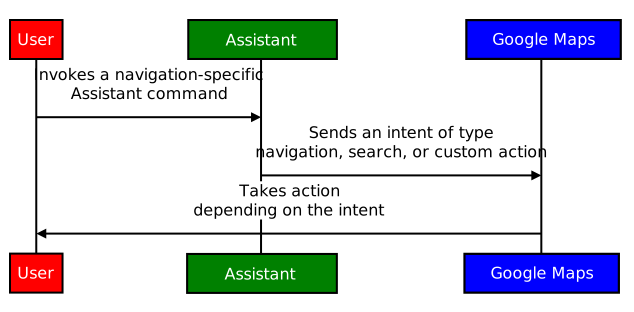
Gösterildiği gibi, bir asistan uygulaması ile Google Haritalar arasındaki etkileşimi tanımlamak için üç tür amaç kullanabilirsiniz: gezinme, arama ve özel işlem. Aynı şekilde, bu amaçlar Gemini (veya Google Asistan) ile bir navigasyon uygulaması arasındaki etkileşimi de tanımlar.
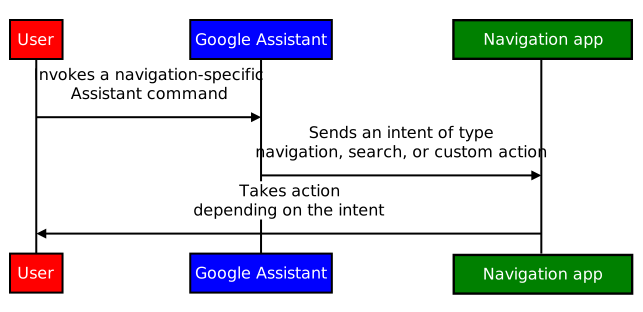
Bu içerikte, bir asistan uygulamasındaki amaçların Google Haritalar ile nasıl test edileceği açıklanmaktadır. Ayrıca, Gemini, Google Asistan veya diğer asistan uygulamalarından gelen amaçları almak için bir gezinme uygulamasının nasıl entegre edileceğini de açıklıyoruz.
Kurulum
Başlamak için:
- Android Studio'yu indirip yükleyin.
- Araçlar > Cihaz Yönetim Paneli'ni açın ve Google Play ile Otomotiv (1408p yatay) resmini ekleyin.
- Emülatör görüntüsünü başlatın ve Google Play'de oturum açın. Varsayılan asistanınız olarak hangisini seçtiğinize bağlı olarak Gemini veya Google Asistan'ı arayıp güncelleyin.
- Demo uygulama projemizin içeriğini çıkarın ve projeyi Android Studio'da açın (Dosya > Aç...).
- Emülatörde demo uygulamasını yükleyip başlatmak için Run > Run automotive'i (Çalıştır > Otomotiv uygulamasını çalıştır) seçin.
Demo
Gezinme uygulaması amaçlarını uygulama ve Android Automotive için Google Haritalar Amaçları, yürütebileceğiniz üç amaç türünü (gezinme, arama ve özel işlem) açıklar.
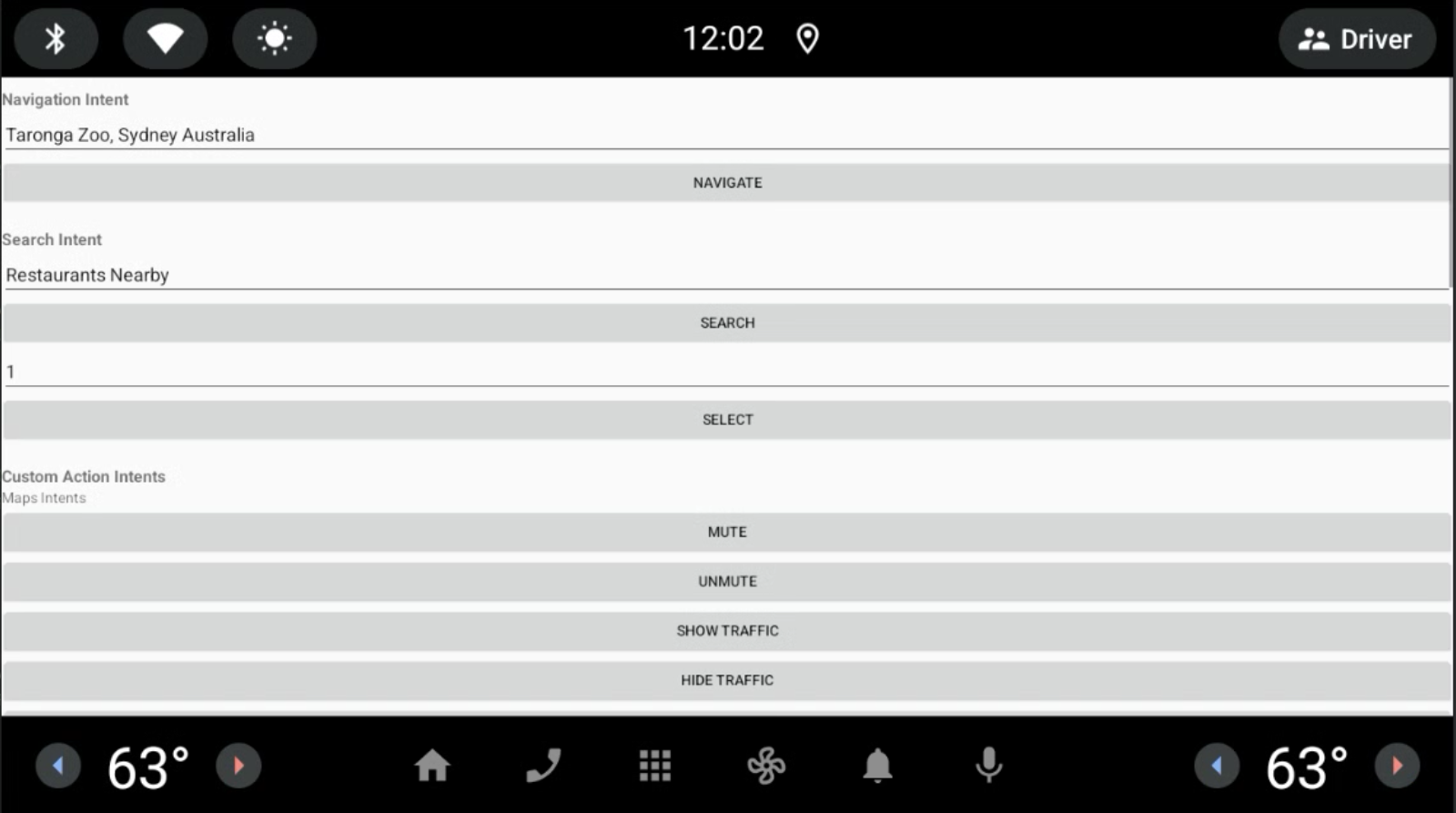
Google Haritalar, tetiklenen işlemleri yürütür.
Gemini veya Google Asistan tarafından tetiklenen amaçların alıcısı olarak demo uygulamasını belirtmek için:
Ayarlar > Google > Gemini (veya Google Asistan) > Varsayılan gezinme uygulaması'na gidin.
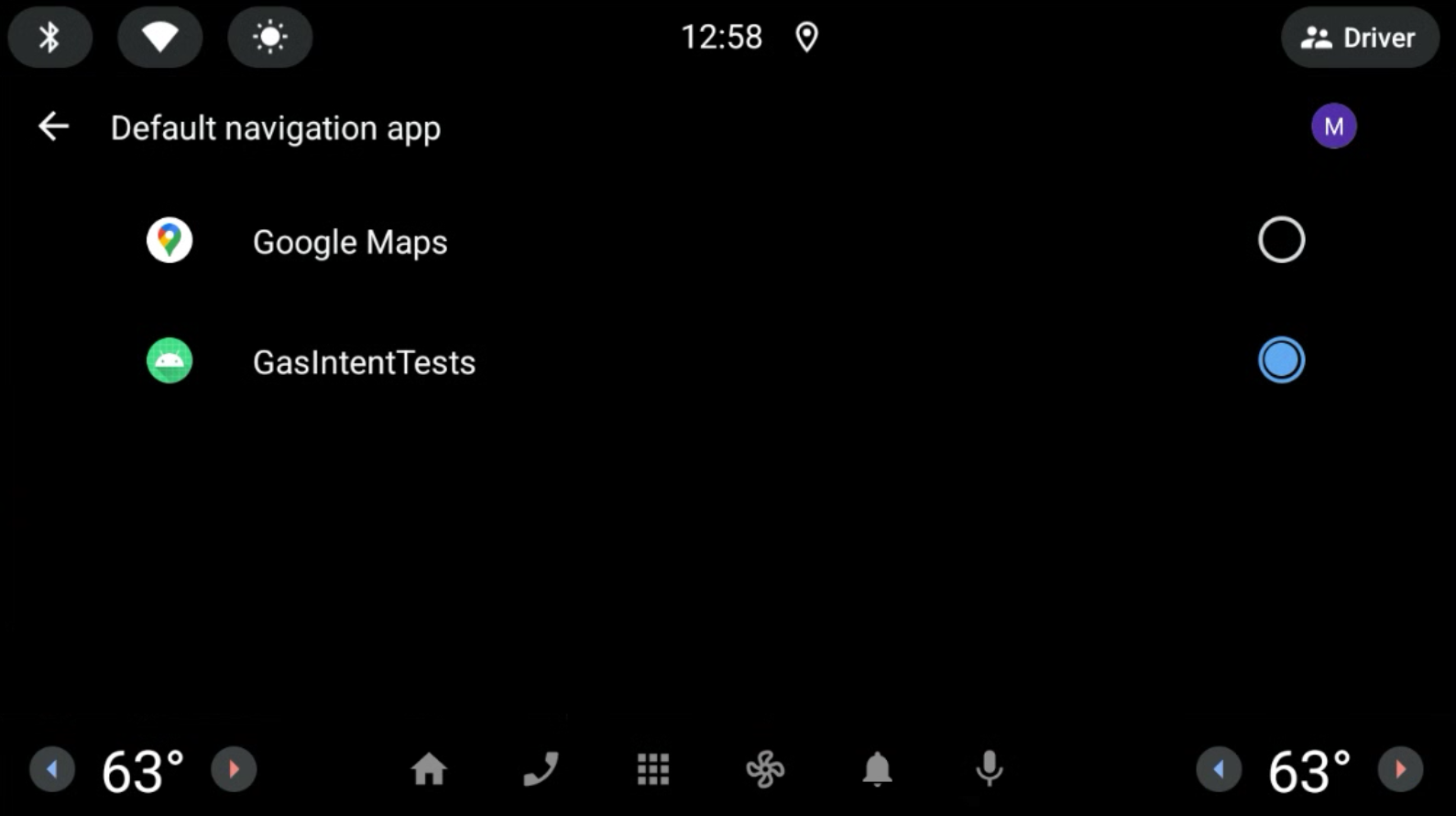
Şekil 1. Varsayılan navigasyon uygulamasını seçin. Mikrofon simgesini tıklayıp bir sorgu söyleyin. Örneğin, "Yakındaki restoranlar". Mikrofon beklendiği gibi çalışmıyorsa Gelişmiş kontroller, ayarlar ve yardım başlıklı makaleyi inceleyin. Amaç URI'si, daha fazla işlenmek üzere Gemini veya Google Asistan tarafından navigasyon uygulamasına gönderilir.
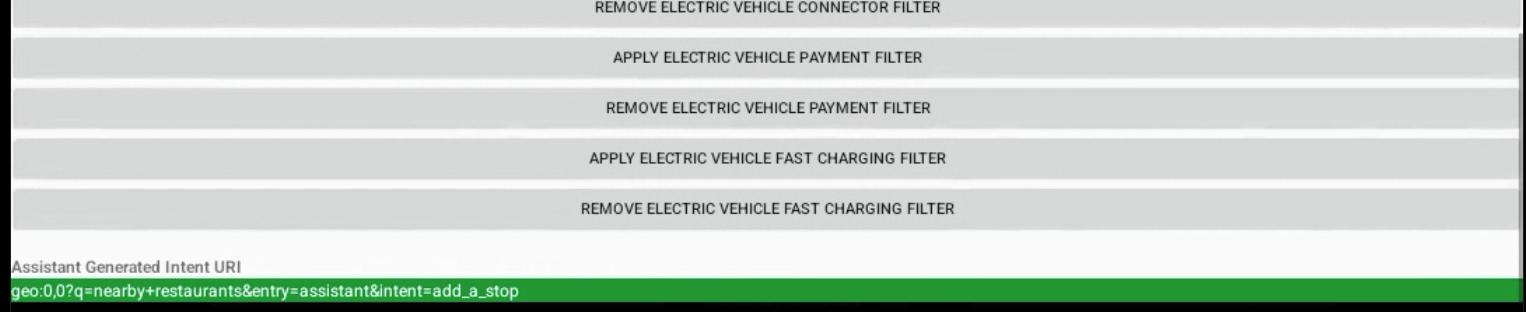
Şekil 2. Gemini veya Google Asistan'ın oluşturduğu amaç çıkışı.
Teknik Ayrıntılar
Konsoldan amaçları tetiklemek için Android Debug Bridge'i (adb) kullanabilirsiniz. Daha fazla bilgi için gas-intents-console-tests.txt başlıklı makaleyi inceleyin.
Bir uygulamanın Gemini veya Google Asistan'dan amaç alabileceğini belirtmek için gezinme uygulamasının AndroidManifest.xml dosyasına şu kodu ekleyin:
   <!-- Navigation Intent -->
    <intent-filter>
      <action android:name="androidx.car.app.action.NAVIGATE" />
      <category android:name="android.intent.category.DEFAULT"/>
      <data android:scheme="geo" />
    </intent-filter>

    <!-- Search Intent -->
    <intent-filter>
      <action android:name="android.intent.action.VIEW" />
      <category android:name="android.intent.category.DEFAULT"/>
      <data android:scheme="geo" />
    </intent-filter>

    <!-- Custom Action Intents -->
    <intent-filter>
      <action android:name="android.intent.action.VIEW" />
      <category android:name="android.intent.category.DEFAULT"/>
      <data android:scheme="geo.action" />
    </intent-filter>
Uygulamanın Ayarlar > Google > Gemini (veya Google Asistan) > Varsayılan gezinme uygulaması bölümüne eklenerek görülebilmesi ve seçilebilmesi için şunları ekleyin:
    <intent-filter>
        <action android:name="android.intent.action.MAIN" />
        <category android:name="android.intent.category.APP_MAPS" />
    </intent-filter>