

इस गाइड में, Google की सुविधाओं के साथ Android Automotive इंस्टेंस को सेट अप और चलाने का तरीका बताया गया है. इस गाइड में, नेविगेशन और वॉइस सलूशन के साथ इस्तेमाल करने के लिए, तीसरे पक्ष के Google API की जांच करने का तरीका भी बताया गया है.
इन एपीआई के बारे में ज़्यादा जानने के लिए, नेविगेशन ऐप्लिकेशन के इंटेंट लागू करना और Android Automotive के लिए Google Maps के इंटेंट लेख पढ़ें.

जैसा कि दिखाया गया है, असिस्टेंट ऐप्लिकेशन और Google Maps के बीच होने वाली बातचीत के बारे में बताने के लिए, तीन तरह के इंटेंट का इस्तेमाल किया जा सकता है: नेविगेशन, खोज, और कस्टम ऐक्शन. इसी तरह, ये इंटेंट Gemini (या Google Assistant) और नेविगेशन ऐप्लिकेशन के बीच होने वाली बातचीत के बारे में बताते हैं.
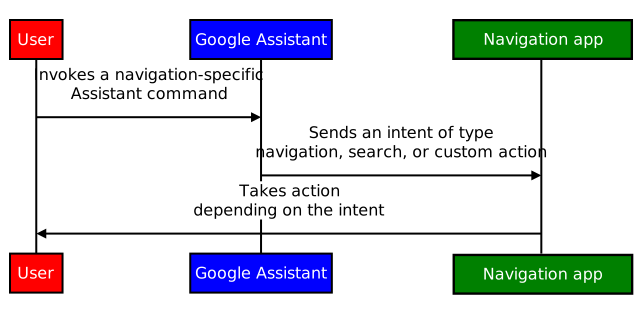
इस कॉन्टेंट में, असिस्टेंट ऐप्लिकेशन से Google Maps के साथ इंटेंट की जांच करने का तरीका बताया गया है. इसमें, नेविगेशन ऐप्लिकेशन को Gemini, Google Assistant या अन्य असिस्टेंट ऐप्लिकेशन से इंटेंट पाने के लिए इंटिग्रेट करने का तरीका भी बताया गया है.
सेटअप
शुरू करने के लिए:
- Android Studio को डाउनलोड और इंस्टॉल करें.
- टूल > डिवाइस मैनेजर खोलें और Google Play के साथ Automotive (1408p लैंडस्केप) इमेज जोड़ें.
- एम्युलेटर इमेज शुरू करें और Google Play में साइन इन करें. Gemini या Google Assistant को खोजें और अपडेट करें. यह इस बात पर निर्भर करता है कि आपने किसे डिफ़ॉल्ट असिस्टेंट के तौर पर चुना है.
- हमारे डेमो ऐप्लिकेशन प्रोजेक्ट का कॉन्टेंट एक्सट्रैक्ट करें और Android Studio में प्रोजेक्ट खोलें (फ़ाइल > खोलें...).
- एम्युलेटर में डेमो ऐप्लिकेशन को इंस्टॉल और शुरू करने के लिए, चलाएं > ऑटोमोटिव चलाएं को चुनें.
डेमो
नेविगेशन ऐप्लिकेशन के इंटेंट लागू करना और Android Automotive के लिए Google Maps के इंटेंट लेख में, तीन तरह के इंटेंट के बारे में बताया गया है जिन्हें चलाया जा सकता है: नेविगेशन, खोज, और कस्टम ऐक्शन.
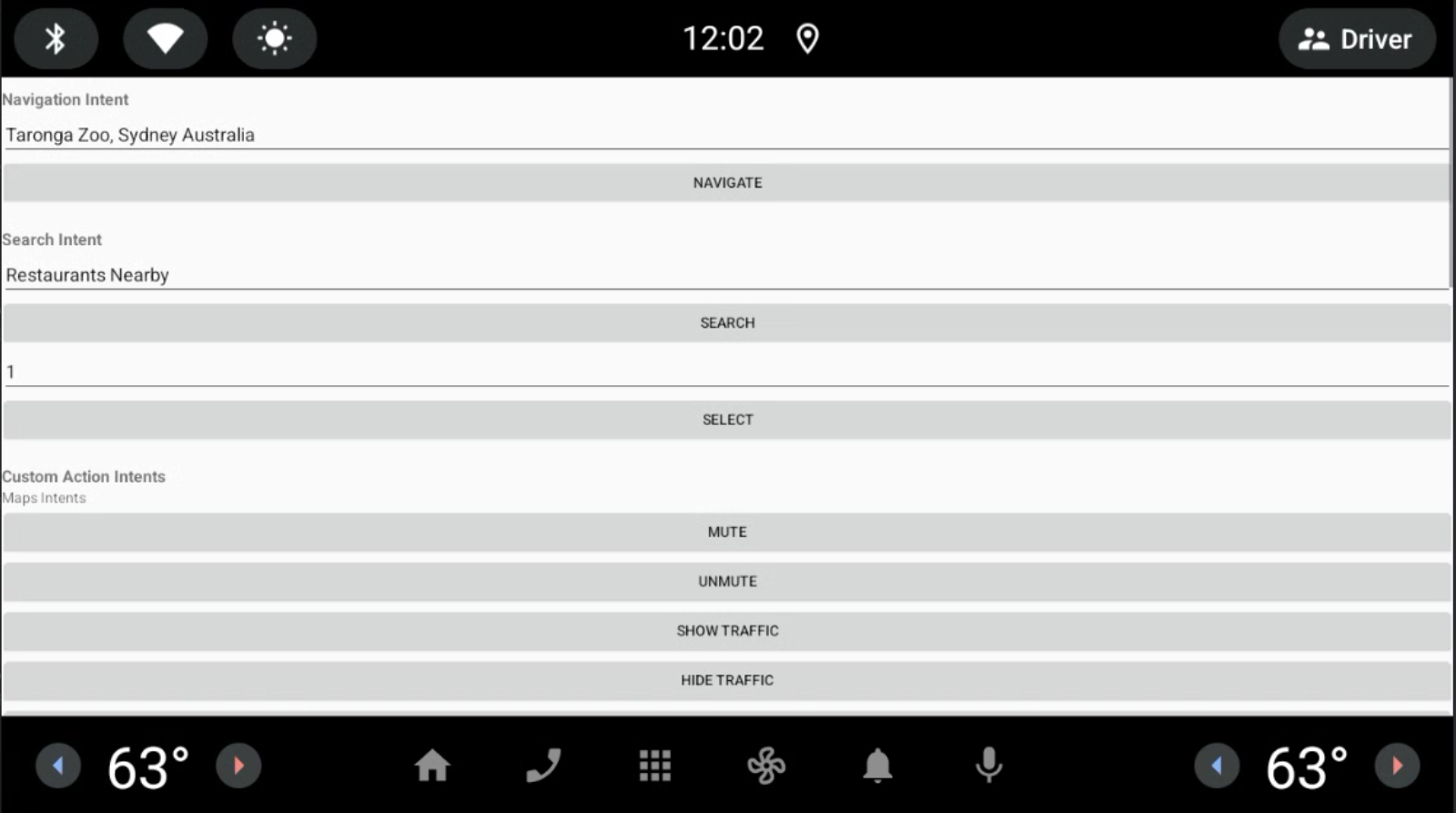
Google Maps, ट्रिगर किए गए ऑपरेशन को लागू करता है.
Gemini या Google Assistant से ट्रिगर किए गए इंटेंट के रिसीवर के तौर पर, डेमो ऐप्लिकेशन को तय करने के लिए:
सेटिंग > Google > Gemini (या Google Assistant) > डिफ़ॉल्ट नेविगेशन ऐप्लिकेशन पर जाएं.
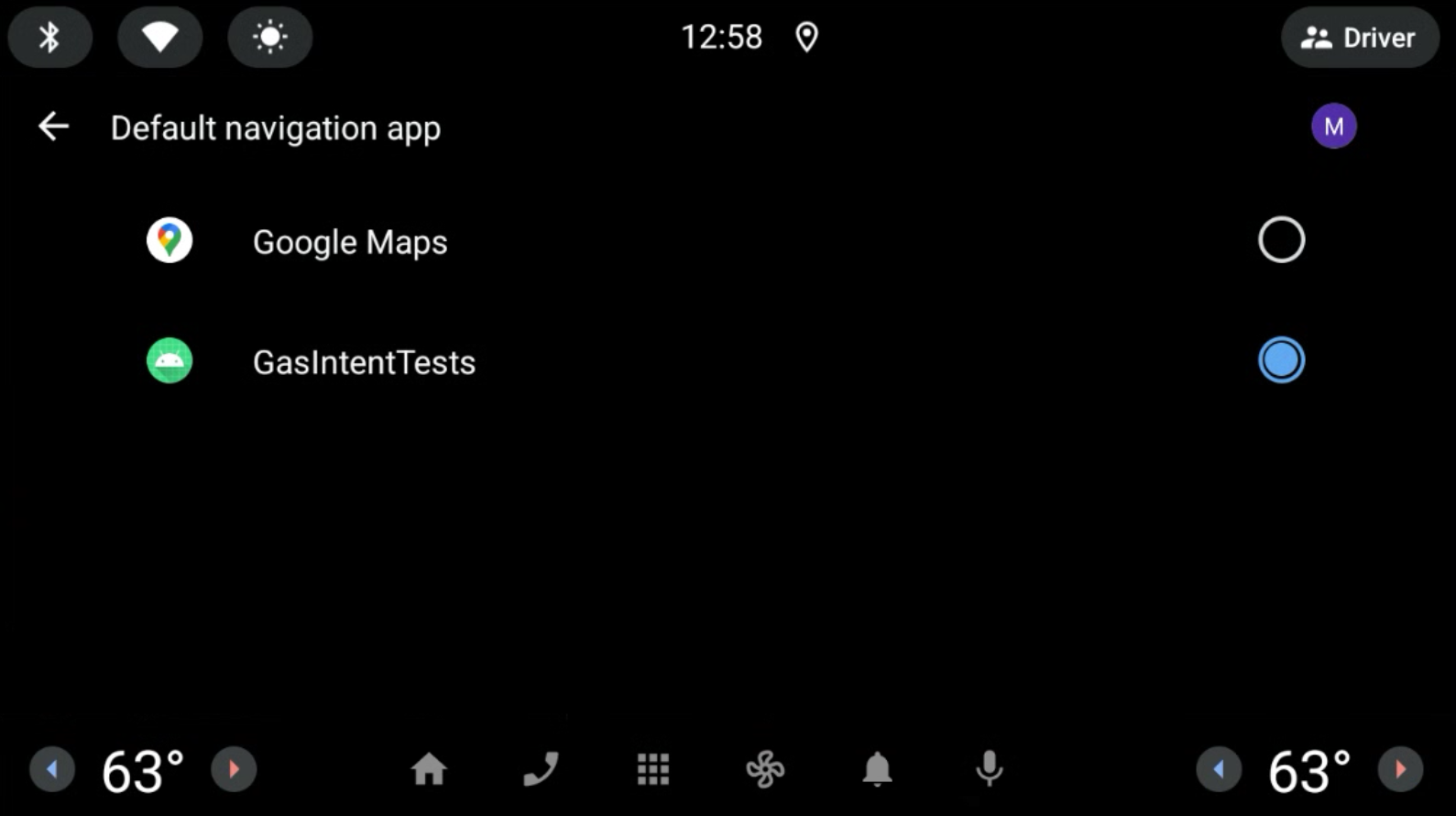
पहली इमेज. डिफ़ॉल्ट नेविगेशन ऐप्लिकेशन चुनें. माइक्रोफ़ोन आइकॉन पर क्लिक करें और कोई क्वेरी बोलें. उदाहरण के लिए, "आस-पास के रेस्टोरेंट.". अगर माइक्रोफ़ोन उम्मीद के मुताबिक काम नहीं करता है, तो ज़्यादा कंट्रोल, सेटिंग, और सहायता देखें. Gemini या Google Assistant, इंटेंट यूआरआई को नेविगेशन ऐप्लिकेशन पर भेजता है, ताकि उसे आगे प्रोसेस किया जा सके.
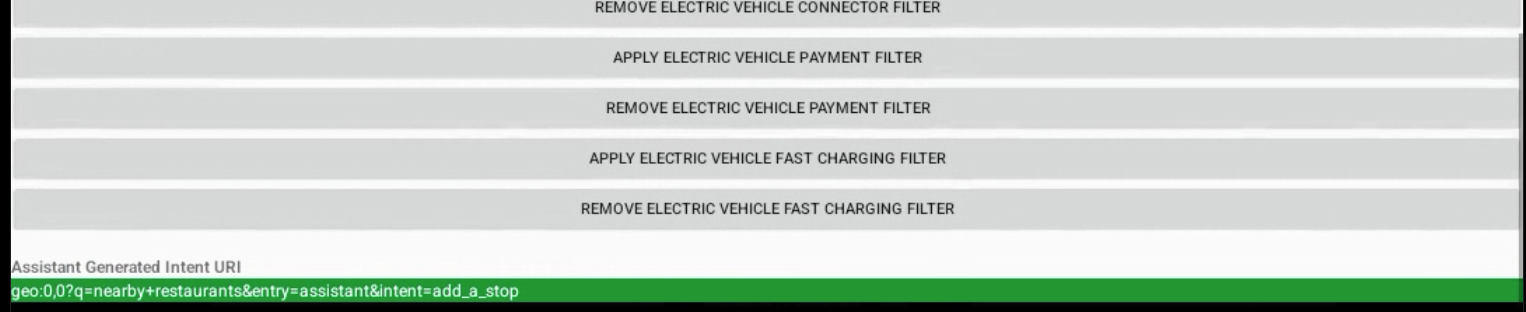
दूसरी इमेज. Gemini या Google Assistant से जनरेट किए गए इंटेंट का आउटपुट.
तकनीकी जानकारी
कंसोल से इंटेंट ट्रिगर करने के लिए, Android Debug Bridge (adb) का इस्तेमाल किया जा सकता है. ज़्यादा जानने के लिए, gas-intents-console-tests.txt लेख पढ़ें.
यह तय करने के लिए कि कोई ऐप्लिकेशन, Gemini या Google Assistant से इंटेंट पा सकता है, नेविगेशन ऐप्लिकेशन की AndroidManifest.xml फ़ाइल में यह कोड शामिल करें:
   <!-- Navigation Intent -->
    <intent-filter>
      <action android:name="androidx.car.app.action.NAVIGATE" />
      <category android:name="android.intent.category.DEFAULT"/>
      <data android:scheme="geo" />
    </intent-filter>

    <!-- Search Intent -->
    <intent-filter>
      <action android:name="android.intent.action.VIEW" />
      <category android:name="android.intent.category.DEFAULT"/>
      <data android:scheme="geo" />
    </intent-filter>

    <!-- Custom Action Intents -->
    <intent-filter>
      <action android:name="android.intent.action.VIEW" />
      <category android:name="android.intent.category.DEFAULT"/>
      <data android:scheme="geo.action" />
    </intent-filter>
ऐप्लिकेशन को सेटिंग > Google > Gemini (या Google Assistant) > डिफ़ॉल्ट नेविगेशन ऐप्लिकेशन में जोड़ने के लिए, ताकि उसे देखा और चुना जा सके, यह कोड जोड़ें:
    <intent-filter>
        <action android:name="android.intent.action.MAIN" />
        <category android:name="android.intent.category.APP_MAPS" />
    </intent-filter>