

במדריך הזה מוסבר איך להגדיר ולהריץ מכונה של Android Automotive עם שירותי Google מובנים. במדריך הזה מוסבר גם איך לבדוק את ממשקי Google API של צד שלישי לשימוש בפתרונות ניווט וקוליים.
מידע נוסף על ממשקי ה-API האלה זמין במאמרים הטמעה של כוונות באפליקציות ניווט וכוונות של מפות Google ל-Android Automotive.
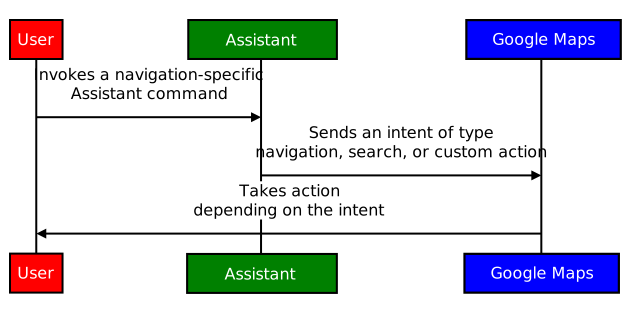
כפי שמוצג, אפשר להשתמש בשלושה סוגים של כוונות כדי לתאר את האינטראקציה בין אפליקציית עוזר וירטואלי לבין מפות Google: ניווט, חיפוש ופעולה בהתאמה אישית. באופן דומה, הכוונות האלה מתארות את האינטראקציה בין Gemini (או בין Google Assistant) לבין אפליקציית ניווט.
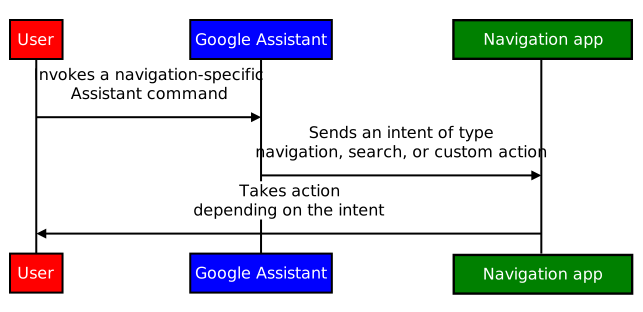
בתוכן הזה מוסבר איך לבדוק את הכוונות מאפליקציית עוזר דיגיטלי באמצעות מפות Google. אנחנו גם מתארים איך לשלב אפליקציית ניווט כדי לקבל כוונות מ-Gemini, מ-Google Assistant או מאפליקציות אחרות של עוזרים דיגיטליים.
הגדרה
כדי להתחיל:
- מורידים ומתקינים את Android Studio.
- פותחים את כלים > Device Manager ומוסיפים את התמונה Automotive (1408p landscape) with Google Play.
- מפעילים את תמונת האמולטור ונכנסים ל-Google Play. מחפשים את Gemini או את Google Assistant ומעדכנים אותם, בהתאם לעוזר הדיגיטלי שבחרתם כברירת מחדל.
- מחלקים את התוכן של פרויקט אפליקציית ההדגמה ופותחים את הפרויקט ב-Android Studio (File > Open...).
- בוחרים באפשרות Run > Run automotive (הפעלה > הפעלת רכב) כדי להתקין ולהפעיל את אפליקציית ההדגמה באמולטור.
הדגמה (דמו)
במאמרים Implement navigation app intents ו-Google Maps for Android Automotive Intents מוסבר על שלושת סוגי ה-Intents שאפשר להפעיל: ניווט, חיפוש ופעולה מותאמת אישית.
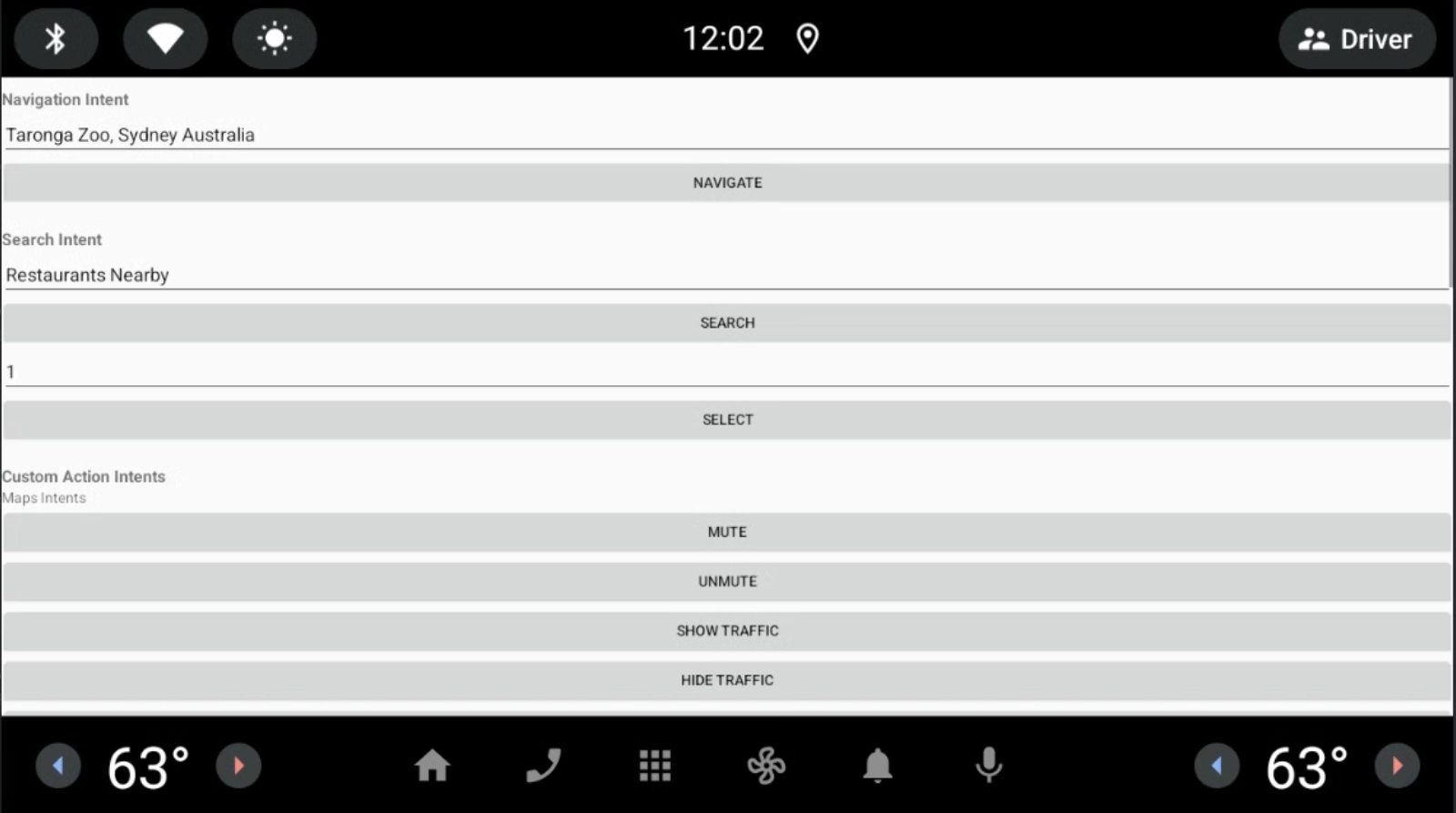
מפות Google מבצעת את הפעולות שהופעלו.
כדי לציין את אפליקציית ההדגמה כמקבלת של הכוונות שהופעלו על ידי Gemini או Google Assistant:
עוברים אל הגדרות > Google > Gemini (או Google Assistant) > אפליקציית ברירת המחדל לניווט.
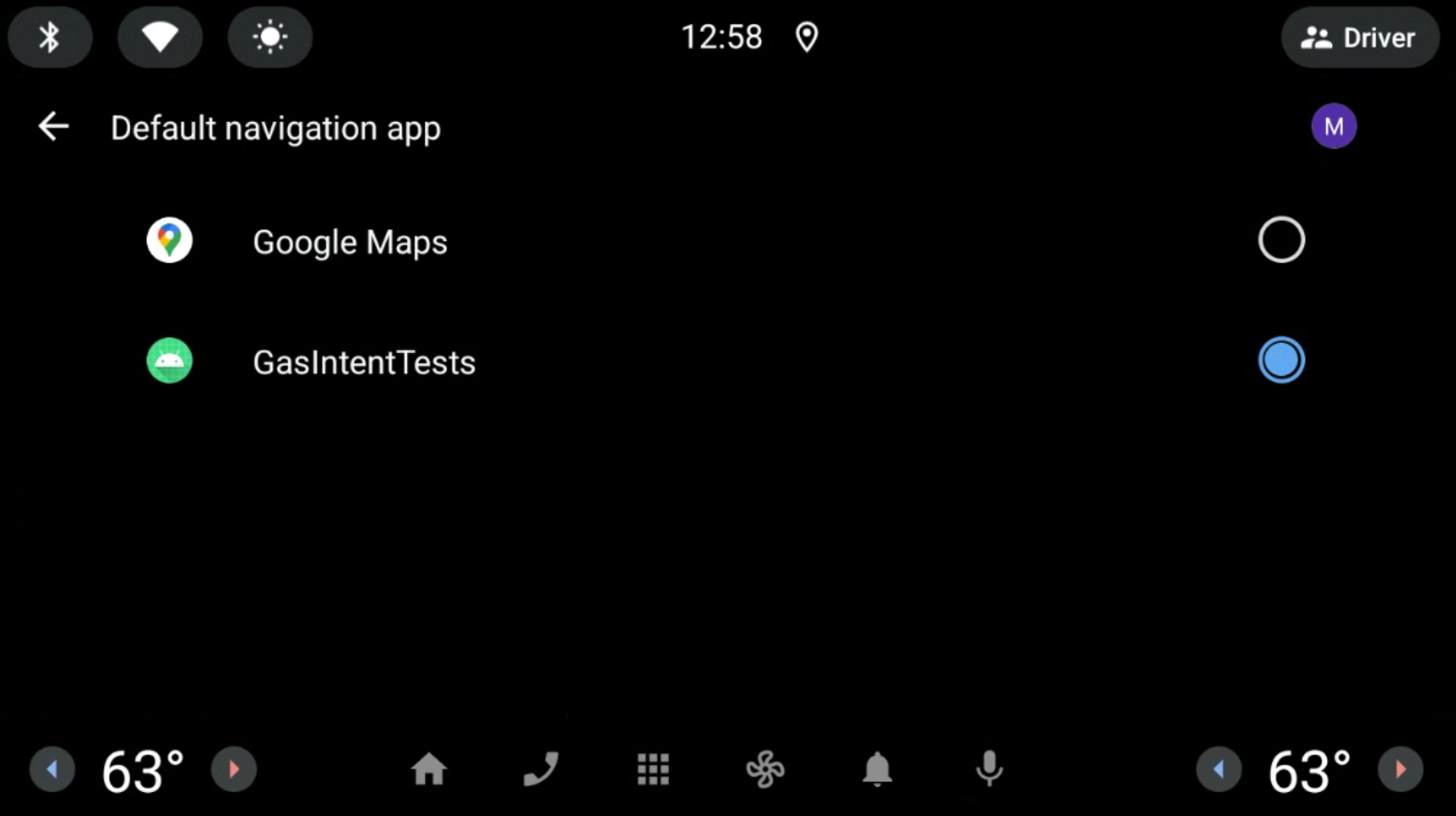
איור 1. בוחרים את אפליקציית הניווט שמוגדרת כברירת מחדל. לוחצים על סמל המיקרופון ואומרים שאילתה. לדוגמה, "Nearby restaurants". אם המיקרופון לא פועל כמו שצריך, אפשר לעיין במאמר בנושא אמצעי בקרה, הגדרות ועזרה נוספים. ממשקי Gemini או Google Assistant שולחים את ה-URI של הכוונה לאפליקציית הניווט כדי לעבד אותו.
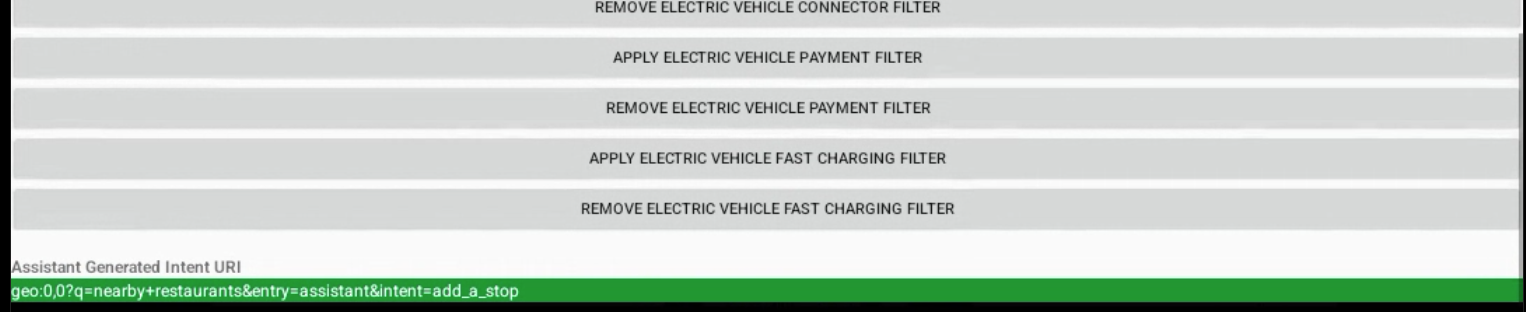
איור 2. פלט של Gemini או Google Assistant שנוצר על ידי Intent.
פרטים טכניים
אתם יכולים להשתמש בממשק הגישור של Android (adb) כדי להפעיל כוונות מהמסוף. מידע נוסף זמין במאמר בנושא gas-intents-console-tests.txt.
כדי לציין שאפליקציה יכולה לקבל כוונות מ-Gemini או מ-Google Assistant, צריך לכלול את הקוד הזה בקובץ AndroidManifest.xml של אפליקציית הניווט:
   <!-- Navigation Intent -->
    <intent-filter>
      <action android:name="androidx.car.app.action.NAVIGATE" />
      <category android:name="android.intent.category.DEFAULT"/>
      <data android:scheme="geo" />
    </intent-filter>

    <!-- Search Intent -->
    <intent-filter>
      <action android:name="android.intent.action.VIEW" />
      <category android:name="android.intent.category.DEFAULT"/>
      <data android:scheme="geo" />
    </intent-filter>

    <!-- Custom Action Intents -->
    <intent-filter>
      <action android:name="android.intent.action.VIEW" />
      <category android:name="android.intent.category.DEFAULT"/>
      <data android:scheme="geo.action" />
    </intent-filter>
כדי להוסיף את האפליקציה אל הגדרות > Google > Gemini (או Google Assistant) > אפליקציית הניווט שמוגדרת כברירת מחדל כדי שהיא תופיע ותוכלו לבחור בה, מוסיפים:
    <intent-filter>
        <action android:name="android.intent.action.MAIN" />
        <category android:name="android.intent.category.APP_MAPS" />
    </intent-filter>