

Panduan ini menjelaskan cara menyiapkan dan menjalankan instance Android Automotive dengan Google bawaan. Panduan ini juga menjelaskan cara menguji Google API pihak ketiga untuk digunakan dengan solusi navigasi dan suara.
Untuk mempelajari API ini lebih lanjut, lihat Menerapkan intent aplikasi navigasi dan Google Maps untuk Android Automotive Intents.
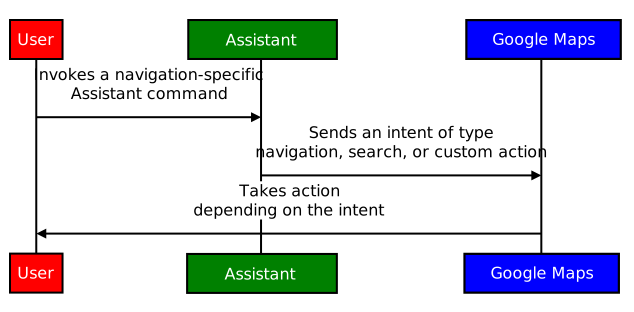
Seperti yang ditunjukkan, Anda dapat menggunakan tiga jenis intent untuk menjelaskan interaksi antara aplikasi asisten dan Google Maps: navigasi, penelusuran, dan tindakan kustom. Demikian pula, intent ini menjelaskan interaksi antara Gemini (atau Google Asisten) dan aplikasi navigasi.

Konten ini menjelaskan cara menguji intent dari aplikasi asisten dengan Google Maps. Kami juga menjelaskan cara mengintegrasikan aplikasi navigasi untuk menerima intent dari Gemini, Asisten Google, atau aplikasi asisten lainnya.
Penyiapan
Untuk memulai:
- Download dan instal Android Studio.
- Buka Tools > Pengelola Perangkat dan tambahkan image Automotive (1408p landscape) with Google Play.
- Mulai image emulator dan login ke Google Play. Telusuri dan update Gemini atau Asisten Google, bergantung pada aplikasi yang Anda pilih sebagai asisten default.
- Ekstrak konten project aplikasi demo kami dan buka project di Android Studio (File > Open...).
- Pilih Run > Run automotive untuk menginstal dan memulai aplikasi demo di emulator.
Demo
Menerapkan intent aplikasi navigasi dan Google Maps untuk Android Automotive Intents menjelaskan tiga jenis intent yang dapat Anda jalankan: navigasi, penelusuran, dan tindakan kustom.

Google Maps menjalankan operasi yang dipicu.
Untuk menentukan aplikasi demo sebagai penerima intent yang dipicu oleh Gemini atau Asisten Google:
Buka Settings > Google > Gemini (atau Asisten Google) > Default navigation app.

Gambar 1. Pilih Aplikasi navigasi default. Klik ikon Microphone dan ucapkan kueri. Misalnya, "Nearby restaurants". Lihat Kontrol, setelan, dan bantuan yang diperluas jika mikrofon tidak berfungsi seperti yang diharapkan. URI intent dikirim oleh Gemini atau Asisten Google ke aplikasi navigasi untuk diproses lebih lanjut.

Gambar 2. Output Intent yang dihasilkan Gemini atau Asisten Google.
Detail Teknis
Anda dapat menggunakan Android Debug Bridge (adb) untuk memicu intent dari konsol. Untuk mempelajari lebih lanjut, lihat gas-intents-console-tests.txt.
Untuk menetapkan bahwa aplikasi dapat menerima intent dari Gemini atau Asisten Google, sertakan kode ini dalam file AndroidManifest.xml aplikasi navigasi:
   <!-- Navigation Intent -->
    <intent-filter>
      <action android:name="androidx.car.app.action.NAVIGATE" />
      <category android:name="android.intent.category.DEFAULT"/>
      <data android:scheme="geo" />
    </intent-filter>

    <!-- Search Intent -->
    <intent-filter>
      <action android:name="android.intent.action.VIEW" />
      <category android:name="android.intent.category.DEFAULT"/>
      <data android:scheme="geo" />
    </intent-filter>

    <!-- Custom Action Intents -->
    <intent-filter>
      <action android:name="android.intent.action.VIEW" />
      <category android:name="android.intent.category.DEFAULT"/>
      <data android:scheme="geo.action" />
    </intent-filter>
Untuk menambahkan aplikasi ke Settings > Google > Gemini (atau Asisten Google) > Default navigation app sehingga dapat dilihat dan dipilih, tambahkan:
    <intent-filter>
        <action android:name="android.intent.action.MAIN" />
        <category android:name="android.intent.category.APP_MAPS" />
    </intent-filter>