

Neste guia, descrevemos como configurar e executar uma instância do Android Automotive com o Google integrado. Este guia também descreve como testar as APIs do Google de terceiros para uso com soluções de navegação e voz.
Para saber mais sobre essas APIs, consulte Implementar intents de apps de navegação e Intents do Google Maps para Android Automotive.

Como mostrado, você pode usar três tipos de intents para descrever a interação entre um aplicativo de assistente e o Google Maps: navegação, pesquisa e ação personalizada. Da mesma forma, esses intents descrevem a interação entre o Gemini (ou o Google Assistente) e um aplicativo de navegação.
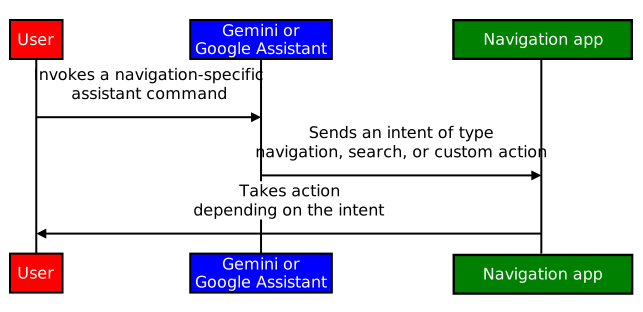
Este conteúdo descreve como testar as intents de um aplicativo assistente com o Google Maps. Também descrevemos como integrar um aplicativo de navegação para receber intents do Gemini, do Google Assistente ou de outros apps de assistente.
Configuração
Para começar, faça o seguinte:
- Faça o download e instale o Android Studio.
- Abra Ferramentas > Gerenciador de dispositivos e adicione a imagem Automotive (1408p landscape) com Google Play.
- Inicie a imagem do emulador e faça login no Google Play. Pesquise e atualize o Gemini ou o Google Assistente, dependendo de qual você escolheu como assistente padrão.
- Extraia o conteúdo do projeto de aplicativo de demonstração e abra o projeto no Android Studio (File > Open...).
- Selecione Executar > Executar automotivo para instalar e iniciar o aplicativo de demonstração no emulador.
Demonstração
Implementar intents de apps de navegação e intents do Google Maps para Android Automotive descrevem os três tipos de intents que você pode executar: navegação, pesquisa e ação personalizada.

O Google Maps executa as operações acionadas.
Para especificar o aplicativo de demonstração como o receptor das intents acionadas pelo Gemini ou pelo Google Assistente:
Acesse Configurações > Google > Gemini (ou Google Assistente) > App de navegação padrão.

Figura 1. Selecione o app de navegação padrão. Clique no ícone de microfone e fale uma consulta. Por exemplo, "Restaurantes próximos". Consulte Controles estendidos, configurações e ajuda se o microfone não funcionar como esperado. O URI da intent é enviado pelo Gemini ou pelo Google Assistente ao app de navegação para processamento adicional.

Figura 2. Saída da intent gerada pelo Gemini ou pelo Google Assistente.
Detalhes técnicos
Você pode usar o Android Debug Bridge (adb) para acionar intents do console. Para saber mais, consulte gas-intents-console-tests.txt.
Para designar que um aplicativo pode receber intents do
Gemini ou do Google Assistente, inclua este código no arquivo AndroidManifest.xml do
aplicativo de navegação:
   <!-- Navigation Intent -->
    <intent-filter>
      <action android:name="androidx.car.app.action.NAVIGATE" />
      <category android:name="android.intent.category.DEFAULT"/>
      <data android:scheme="geo" />
    </intent-filter>

    <!-- Search Intent -->
    <intent-filter>
      <action android:name="android.intent.action.VIEW" />
      <category android:name="android.intent.category.DEFAULT"/>
      <data android:scheme="geo" />
    </intent-filter>

    <!-- Custom Action Intents -->
    <intent-filter>
      <action android:name="android.intent.action.VIEW" />
      <category android:name="android.intent.category.DEFAULT"/>
      <data android:scheme="geo.action" />
    </intent-filter>
Para adicionar o app em Configurações > Google > Gemini (ou Google Assistente) > App de navegação padrão para que ele possa ser visto e selecionado, adicione:
    <intent-filter>
        <action android:name="android.intent.action.MAIN" />
        <category android:name="android.intent.category.APP_MAPS" />
    </intent-filter>