

In dieser Anleitung wird beschrieben, wie Sie eine Android Automotive-Instanz mit integrierten Google-Diensten einrichten und ausführen. In diesem Leitfaden wird auch beschrieben, wie Sie die Google-APIs von Drittanbietern für die Verwendung mit Navigations- und Sprachlösungen testen.
Weitere Informationen zu diesen APIs finden Sie unter Implement navigation app intents und Google Maps for Android Automotive Intents.
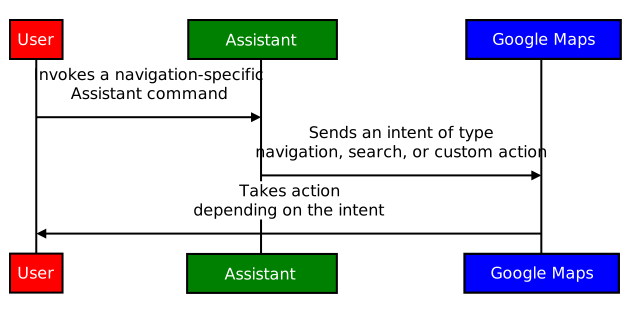
Wie gezeigt, können Sie drei Arten von Intents verwenden, um die Interaktion zwischen einer Assistant-Anwendung und Google Maps zu beschreiben: Navigation, Suche und benutzerdefinierte Aktion. Ebenso beschreiben diese Intents die Interaktion zwischen Gemini (oder Google Assistant) und einer Navigationsanwendung.

In diesem Inhalt wird beschrieben, wie Sie die Intents einer Assistant-Anwendung mit Google Maps testen. Außerdem wird beschrieben, wie Sie eine Navigationsanwendung einbinden, um Intents von Gemini, Google Assistant oder anderen Assistenten-Apps zu empfangen.
Einrichtung
So gehts:
- Laden Sie Android Studio herunter und installieren Sie es.
- Öffnen Sie Tools > Gerätemanager und fügen Sie das Bild Automotive (1408p landscape) with Google Play (Automotive (1408p im Querformat) mit Google Play) hinzu.
- Starten Sie das Emulator-Image und melden Sie sich bei Google Play an. Suchen Sie nach Gemini oder Google Assistant und aktualisieren Sie die App, je nachdem, welche Sie als Standardassistenten ausgewählt haben.
- Entpacken Sie den Inhalt unseres Demoprojekts für die Anwendung und öffnen Sie das Projekt in Android Studio (Datei > Öffnen…).
- Wählen Sie Run > Run automotive aus, um die Demoanwendung im Emulator zu installieren und zu starten.
Demo
Unter Intents für Navigations-Apps implementieren und Google Maps für Android Automotive-Intents werden die drei Arten von Intents beschrieben, die Sie ausführen können: Navigation, Suche und benutzerdefinierte Aktion.
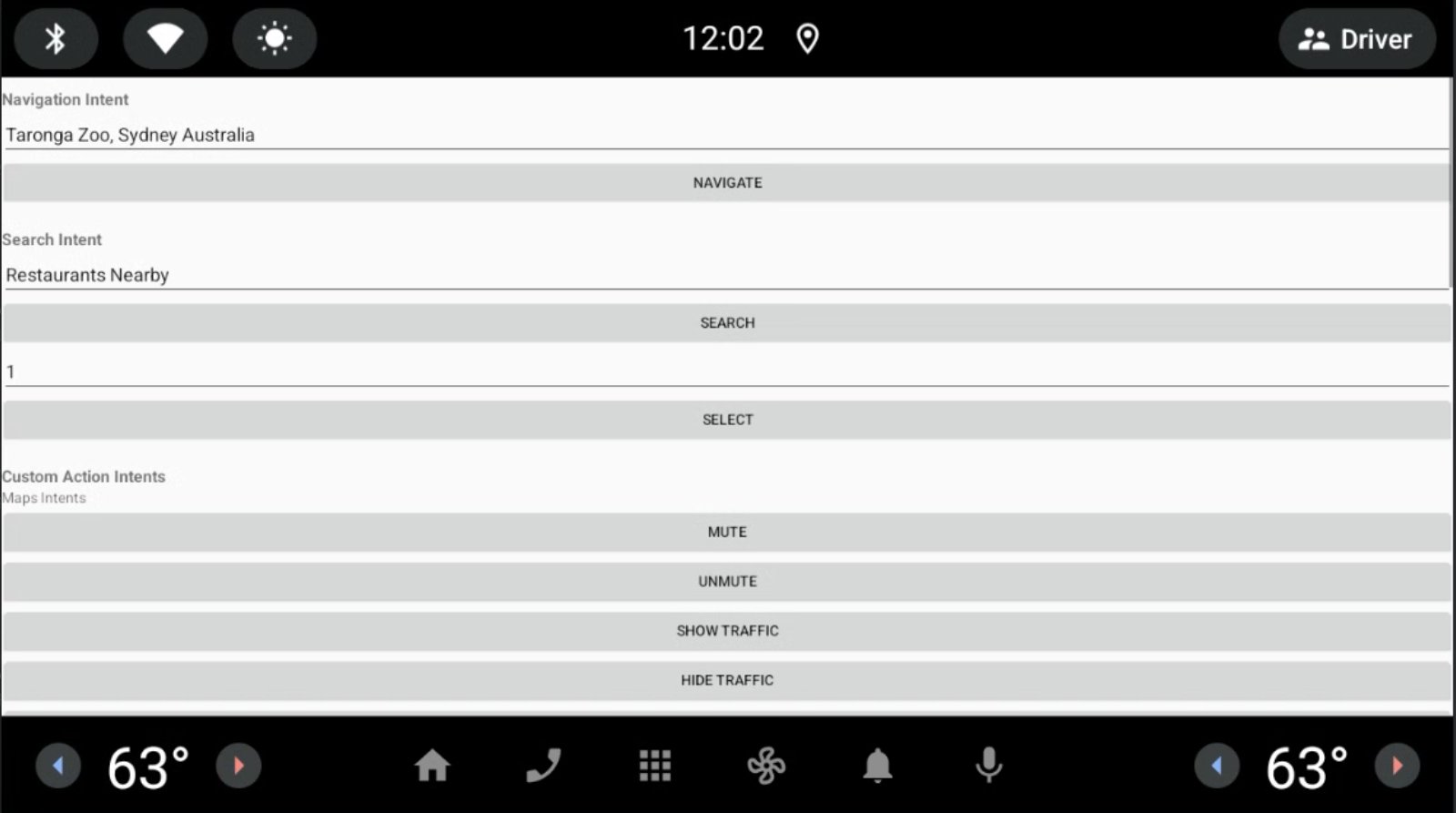
Google Maps führt die ausgelösten Vorgänge aus.
So geben Sie die Demoanwendung als Empfänger der von Gemini oder Google Assistant ausgelösten Intents an:
Gehen Sie zu Einstellungen > Google > Gemini (oder Google Assistant) > Standard-Navigations-App.

Abbildung 1. Wählen Sie die Standard-Navigations-App aus. Klicken Sie auf das Mikrofonsymbol und sprechen Sie eine Anfrage. Beispiel: „Restaurants in der Nähe“. Wenn das Mikrofon nicht wie erwartet funktioniert, finden Sie hier weitere Informationen. Der Intent-URI wird von Gemini oder Google Assistant an die Navigations-App gesendet, um weiter verarbeitet zu werden.
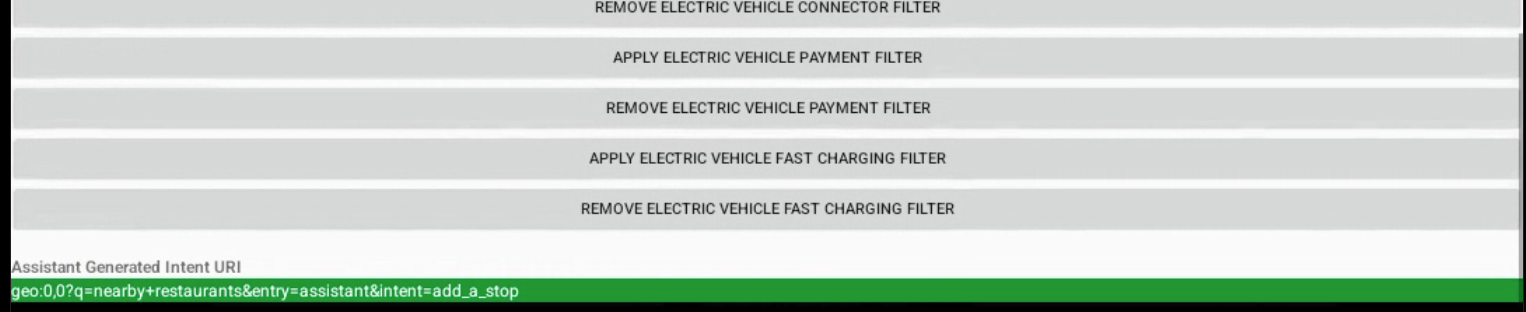
Abbildung 2. Ausgabe der von Gemini oder Google Assistant generierten Intention.
Technische Details
Mit der Android Debug Bridge (adb) können Sie Intents über die Konsole auslösen. Weitere Informationen finden Sie unter gas-intents-console-tests.txt.
Wenn Sie festlegen möchten, dass eine Anwendung Intents von Gemini oder Google Assistant empfangen kann, fügen Sie diesen Code in die AndroidManifest.xml-Datei der Navigationsanwendung ein:
   <!-- Navigation Intent -->
    <intent-filter>
      <action android:name="androidx.car.app.action.NAVIGATE" />
      <category android:name="android.intent.category.DEFAULT"/>
      <data android:scheme="geo" />
    </intent-filter>

    <!-- Search Intent -->
    <intent-filter>
      <action android:name="android.intent.action.VIEW" />
      <category android:name="android.intent.category.DEFAULT"/>
      <data android:scheme="geo" />
    </intent-filter>

    <!-- Custom Action Intents -->
    <intent-filter>
      <action android:name="android.intent.action.VIEW" />
      <category android:name="android.intent.category.DEFAULT"/>
      <data android:scheme="geo.action" />
    </intent-filter>
Wenn Sie die App zu Einstellungen > Google > Gemini (oder Google Assistant) > Standard-Navigations-App hinzufügen möchten, damit sie angezeigt und ausgewählt werden kann, fügen Sie Folgendes hinzu:
    <intent-filter>
        <action android:name="android.intent.action.MAIN" />
        <category android:name="android.intent.category.APP_MAPS" />
    </intent-filter>