

คู่มือนี้อธิบายวิธีตั้งค่าและเรียกใช้อินสแตนซ์ Android Automotive ที่มี Google ในตัว นอกจากนี้ คู่มือนี้ยังอธิบายวิธีทดสอบ Google API ของบุคคลที่สามเพื่อใช้กับโซลูชันการนำทางและเสียง
ดูข้อมูลเพิ่มเติมเกี่ยวกับ API เหล่านี้ได้ที่ Implement navigation app intents และ Google Maps for Android Automotive Intents
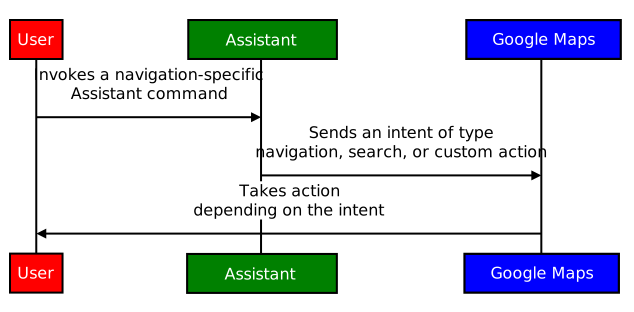
ดังที่แสดง คุณสามารถใช้ Intent ได้ 3 ประเภทเพื่ออธิบายการ โต้ตอบระหว่างแอปพลิเคชันผู้ช่วยกับ Google Maps ได้แก่ การนำทาง การค้นหา และการดำเนินการที่กำหนดเอง ในทำนองเดียวกัน Intent เหล่านี้จะอธิบายการโต้ตอบระหว่าง Gemini (หรือ Google Assistant) กับแอปพลิเคชันการนำทาง
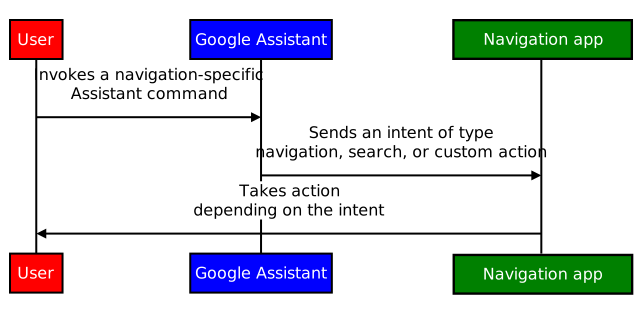
เนื้อหานี้อธิบายวิธีทดสอบ Intent จากแอปพลิเคชันผู้ช่วยด้วย Google Maps นอกจากนี้ เรายังอธิบายวิธีผสานรวมแอปพลิเคชันการนำทางเพื่อรับ Intent จาก Gemini, Google Assistant หรือแอปผู้ช่วยอื่นๆ
ตั้งค่า
วิธีเริ่มต้นใช้งาน
- ดาวน์โหลดและติดตั้ง Android Studio
- เปิดเครื่องมือ > โปรแกรมจัดการอุปกรณ์ แล้วเพิ่มรูปภาพ Automotive (แนวนอน 1408p) ที่มี Google Play
- เริ่มรูปภาพโปรแกรมจำลองและลงชื่อเข้าใช้ Google Play ค้นหาและอัปเดต Gemini หรือ Google Assistant ขึ้นอยู่กับว่าคุณเลือกแอปใดเป็นผู้ช่วยเริ่มต้น
- แยกเนื้อหาของโปรเจ็กต์แอปพลิเคชันสาธิตของเรา แล้วเปิดโปรเจ็กต์ใน Android Studio (File > Open...)
- เลือก Run > Run automotive เพื่อติดตั้งและเริ่มแอปพลิเคชันสาธิตในโปรแกรมจำลอง
สาธิต
Implement navigation app intents and Google Maps for Android Automotive Intents อธิบาย Intent 3 ประเภทที่คุณเรียกใช้ได้ ได้แก่ การนำทาง การค้นหา และการดำเนินการที่กำหนดเอง
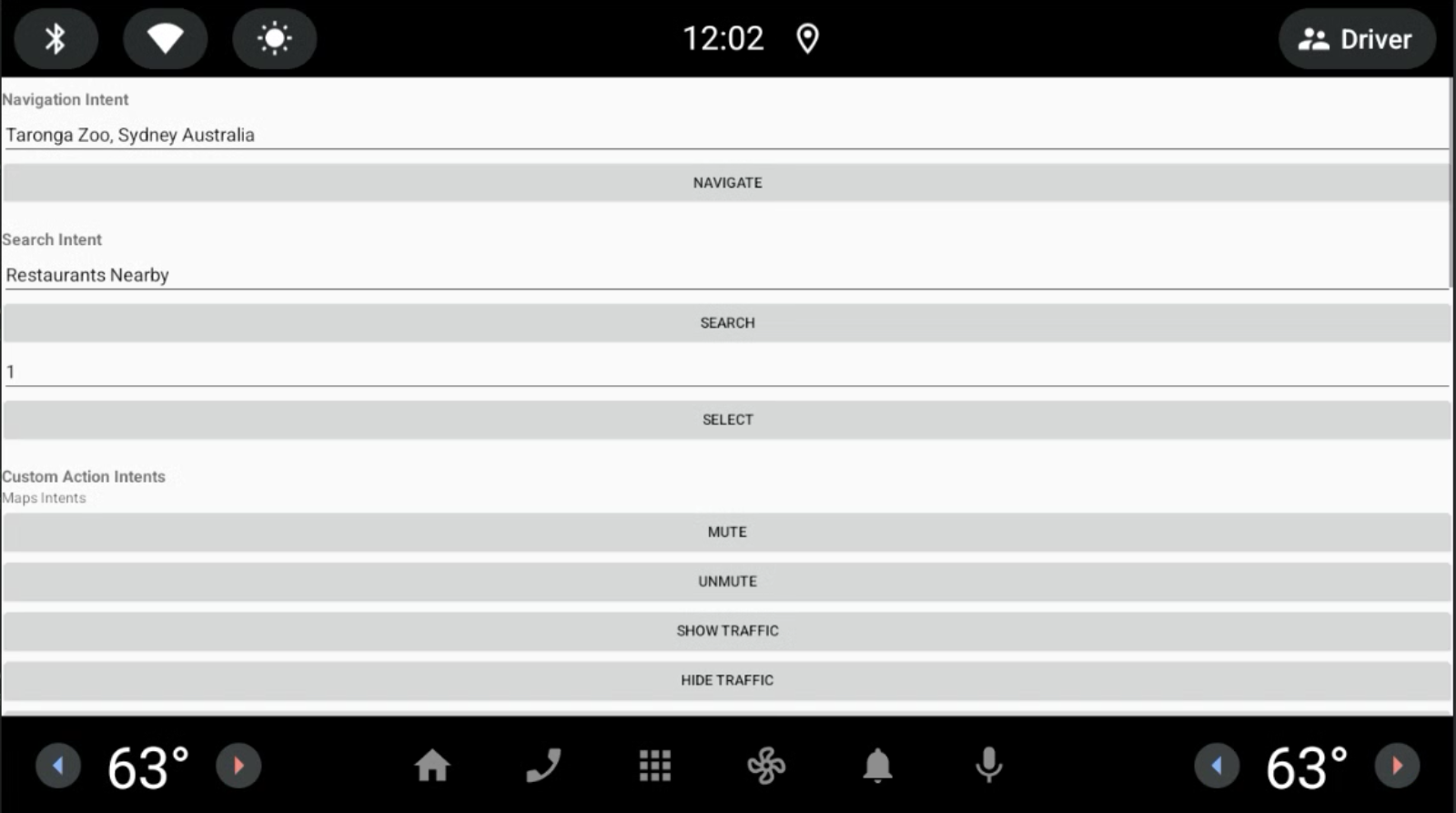
Google Maps จะดำเนินการตามการทำงานที่ทริกเกอร์
วิธีระบุแอปพลิเคชันสาธิตเป็นผู้รับ Intent ที่ทริกเกอร์โดย Gemini หรือ Google Assistant
ไปที่การตั้งค่า > Google > Gemini (หรือ Google Assistant) > แอปการนำทางเริ่มต้น
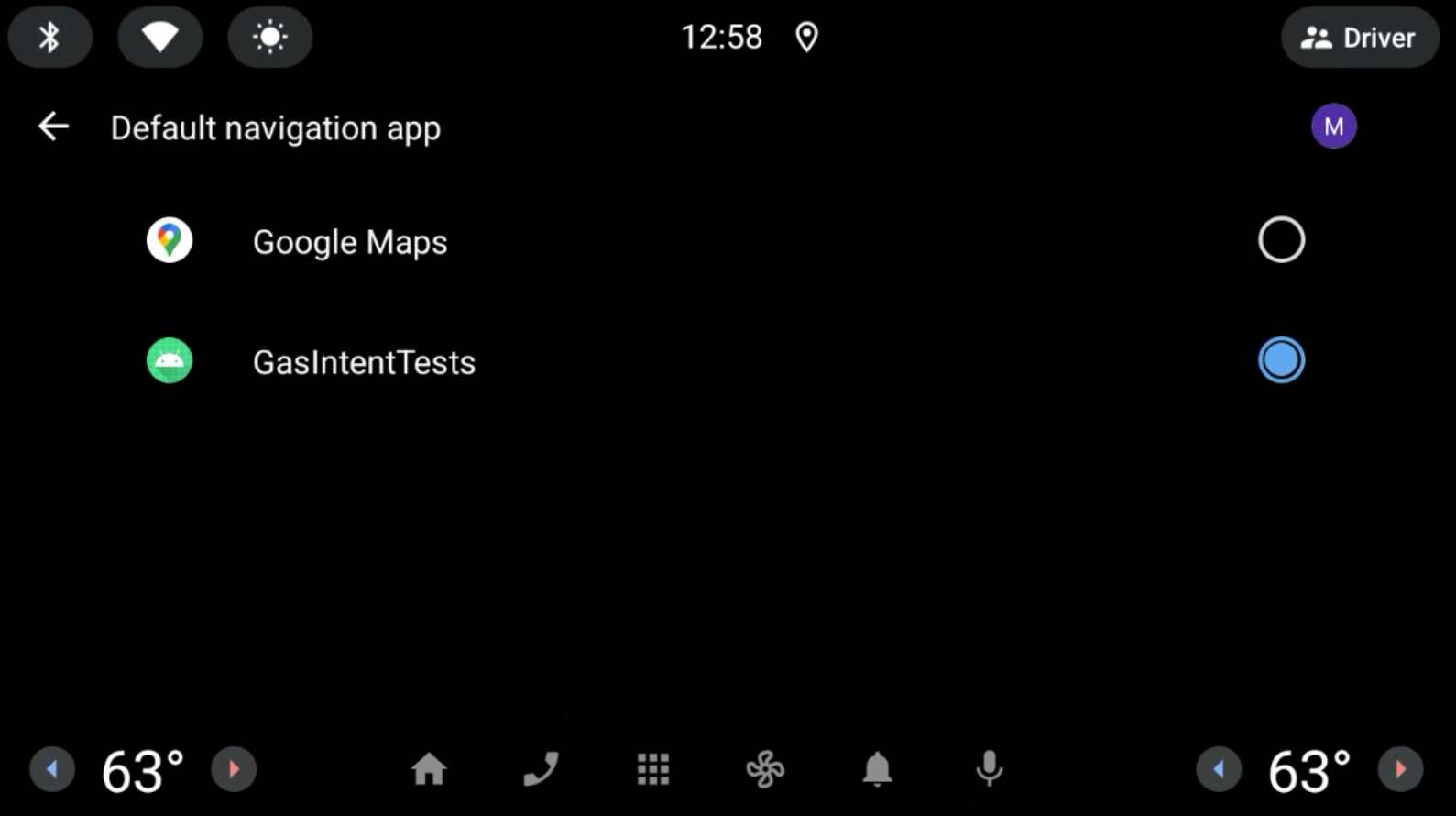
รูปที่ 1 เลือกแอปการนำทางเริ่มต้น คลิกไอคอนไมโครโฟน แล้วพูดคำค้นหา เช่น "ร้านอาหารใกล้เคียง" ดูการควบคุม การตั้งค่า และความช่วยเหลือเพิ่มเติมหากไมโครโฟน ทำงานไม่เป็นไปตามที่คาดไว้ Gemini หรือ Google Assistant จะส่ง URI ของ Intent ไปยังแอปการนำทางเพื่อประมวลผลเพิ่มเติม
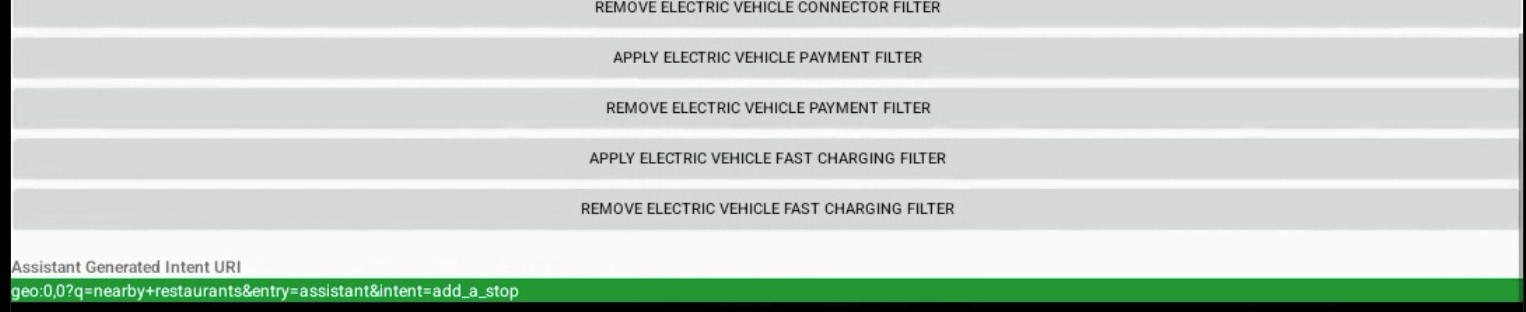
รูปที่ 2 เอาต์พุตของ Intent ที่สร้างโดย Gemini หรือ Google Assistant
รายละเอียดทางเทคนิค
คุณสามารถใช้ Android Debug Bridge (adb) เพื่อทริกเกอร์ Intent จากคอนโซล ดูข้อมูลเพิ่มเติมได้ที่ gas-intents-console-tests.txt
หากต้องการกำหนดว่าแอปพลิเคชันสามารถรับ Intent จาก Gemini หรือ Google Assistant ได้ ให้ใส่โค้ดนี้ในไฟล์ AndroidManifest.xml ของแอปพลิเคชันการนำทาง
   <!-- Navigation Intent -->
    <intent-filter>
      <action android:name="androidx.car.app.action.NAVIGATE" />
      <category android:name="android.intent.category.DEFAULT"/>
      <data android:scheme="geo" />
    </intent-filter>

    <!-- Search Intent -->
    <intent-filter>
      <action android:name="android.intent.action.VIEW" />
      <category android:name="android.intent.category.DEFAULT"/>
      <data android:scheme="geo" />
    </intent-filter>

    <!-- Custom Action Intents -->
    <intent-filter>
      <action android:name="android.intent.action.VIEW" />
      <category android:name="android.intent.category.DEFAULT"/>
      <data android:scheme="geo.action" />
    </intent-filter>
หากต้องการเพิ่มแอปไปยังการตั้งค่า > Google > Gemini (หรือ Google Assistant) > แอปการนำทางเริ่มต้น เพื่อให้แอปปรากฏและเลือกได้ ให้เพิ่มโค้ดต่อไปนี้
    <intent-filter>
        <action android:name="android.intent.action.MAIN" />
        <category android:name="android.intent.category.APP_MAPS" />
    </intent-filter>