

Ce guide explique comment configurer et exécuter une instance Android Automotive avec Google intégré. Ce guide explique également comment tester les API Google tierces à utiliser avec les solutions de navigation et vocales.
Pour en savoir plus sur ces API, consultez Implémenter les intents d'application de navigation et Intents Google Maps pour Android Automotive.
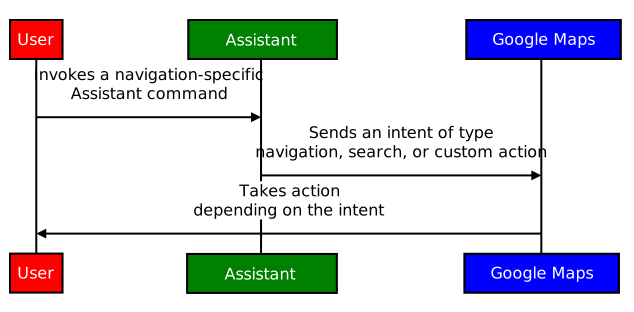
Comme indiqué, vous pouvez utiliser trois types d'intents pour décrire l'interaction entre une application assistant et Google Maps : navigation, recherche et action personnalisée. De même, ces intents décrivent l'interaction entre Gemini (ou l'Assistant Google) et une application de navigation.
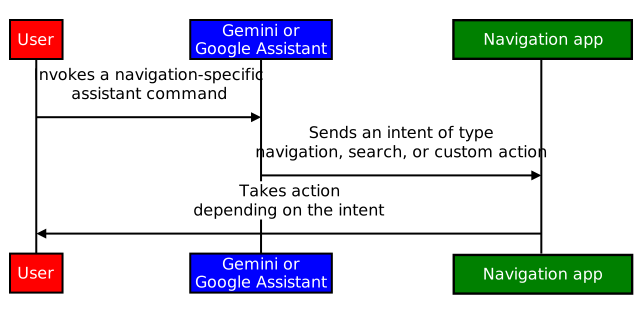
Ce contenu explique comment tester les intents d'une application d'assistance avec Google Maps. Nous décrivons également comment intégrer une application de navigation pour recevoir des intents de Gemini, de l'Assistant Google ou d'autres applications d'assistance.
Configuration
Pour commencer :
- Téléchargez et installez Android Studio.
- Ouvrez Tools > Device Manager (Outils > Gestionnaire d'appareils), puis ajoutez l'image Automotive (1408p landscape) with Google Play (Automobile [paysage 1408 p] avec Google Play).
- Démarrez l'image de l'émulateur et connectez-vous à Google Play. Recherchez et mettez à jour Gemini ou l'Assistant Google, selon celui que vous avez choisi comme assistant par défaut.
- Extrayez le contenu de notre projet d'application de démonstration et ouvrez le projet dans Android Studio (File > Open...).
- Sélectionnez Exécuter > Exécuter l'application automobile pour installer et démarrer l'application de démonstration dans l'émulateur.
Démo
Les pages Implémenter les intents d'application de navigation et Intents Google Maps pour Android Automotive décrivent les trois types d'intents que vous pouvez exécuter : navigation, recherche et action personnalisée.
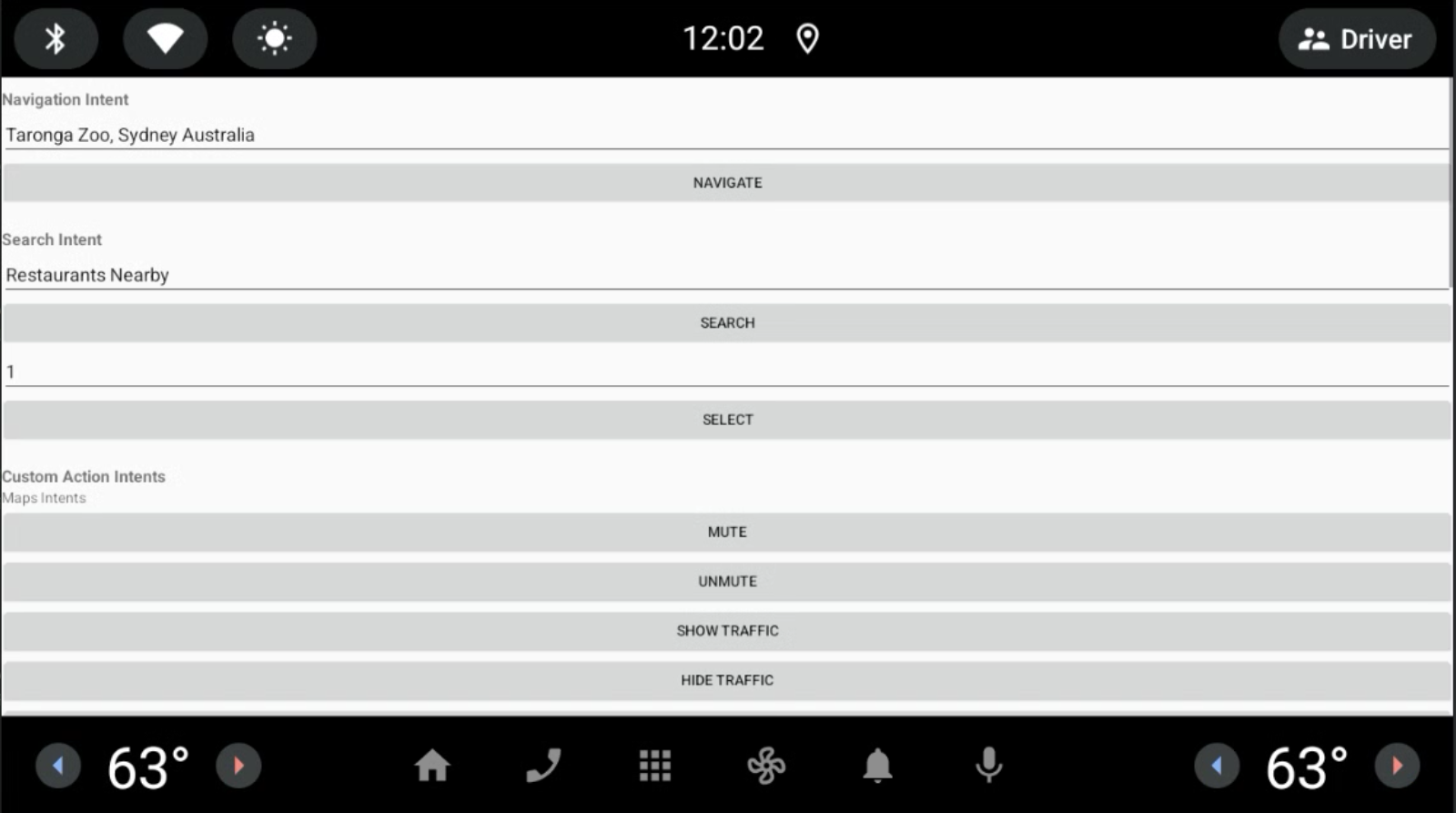
Google Maps exécute les opérations déclenchées.
Pour spécifier l'application de démonstration comme destinataire des intents déclenchés par Gemini ou l'Assistant Google :
Accédez à Paramètres > Google > Gemini (ou Assistant Google) > Application de navigation par défaut.

Figure 1. Sélectionnez l'application de navigation par défaut. Cliquez sur l'icône Microphone et énoncez une requête. Par exemple, "Restaurants à proximité". Consultez Commandes avancées, paramètres et aide si le micro ne fonctionne pas comme prévu. L'URI d'intent est envoyé par Gemini ou l'Assistant Google à l'application de navigation pour traitement ultérieur.
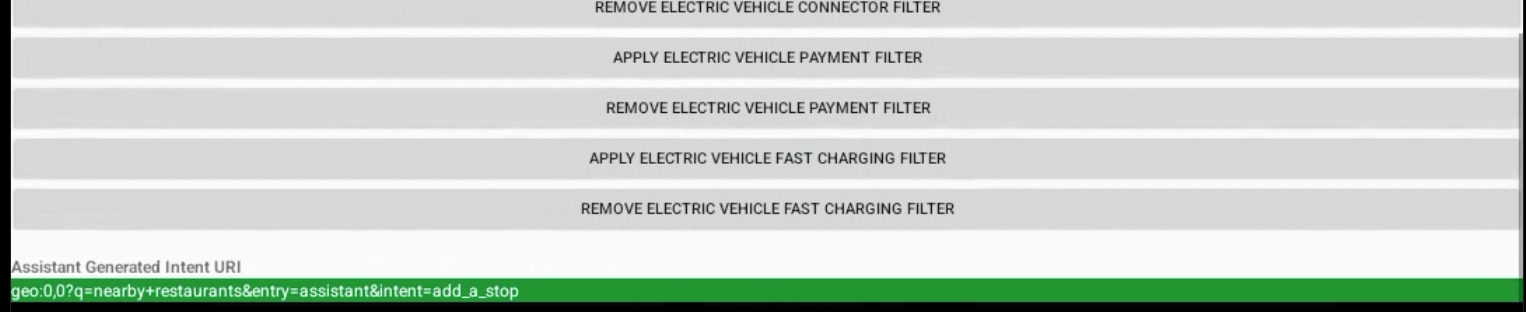
Figure 2. Intention générée par Gemini ou l'Assistant Google.
Détails techniques
Vous pouvez utiliser Android Debug Bridge (adb) pour déclencher des intents depuis la console. Pour en savoir plus, consultez gas-intents-console-tests.txt.
Pour indiquer qu'une application peut recevoir des intents de Gemini ou de l'Assistant Google, incluez ce code dans le fichier AndroidManifest.xml de l'application de navigation :
   <!-- Navigation Intent -->
    <intent-filter>
      <action android:name="androidx.car.app.action.NAVIGATE" />
      <category android:name="android.intent.category.DEFAULT"/>
      <data android:scheme="geo" />
    </intent-filter>

    <!-- Search Intent -->
    <intent-filter>
      <action android:name="android.intent.action.VIEW" />
      <category android:name="android.intent.category.DEFAULT"/>
      <data android:scheme="geo" />
    </intent-filter>

    <!-- Custom Action Intents -->
    <intent-filter>
      <action android:name="android.intent.action.VIEW" />
      <category android:name="android.intent.category.DEFAULT"/>
      <data android:scheme="geo.action" />
    </intent-filter>
Pour ajouter l'application à Paramètres > Google > Gemini (ou Assistant Google) > Application de navigation par défaut afin qu'elle soit visible et puisse être sélectionnée, ajoutez :
    <intent-filter>
        <action android:name="android.intent.action.MAIN" />
        <category android:name="android.intent.category.APP_MAPS" />
    </intent-filter>