

این راهنما نحوه راهاندازی و اجرای یک نمونه Android Automotive با پشتیبانی داخلی گوگل را شرح میدهد. این راهنما همچنین نحوه آزمایش APIهای شخص ثالث گوگل را برای استفاده با راهحلهای ناوبری و صوتی شرح میدهد.
برای کسب اطلاعات بیشتر در مورد این APIها، به بخش «پیادهسازی اهداف برنامه ناوبری و نقشههای گوگل برای اهداف خودرو اندروید» مراجعه کنید.
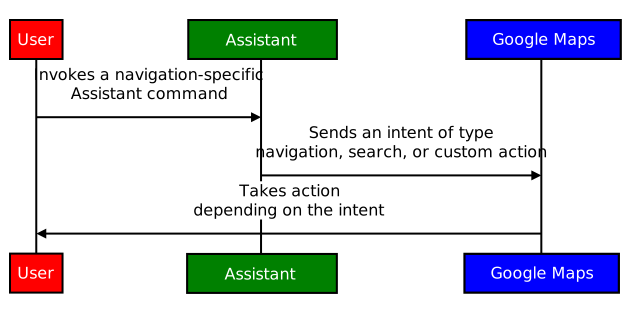
همانطور که نشان داده شده است، میتوانید از سه نوع intent برای توصیف تعامل بین یک برنامه دستیار و Google Maps استفاده کنید: ناوبری، جستجو و اقدام سفارشی. به طور مشابه، این intentها تعامل بین Gemini (یا دستیار گوگل) و یک برنامه ناوبری را توصیف میکنند.
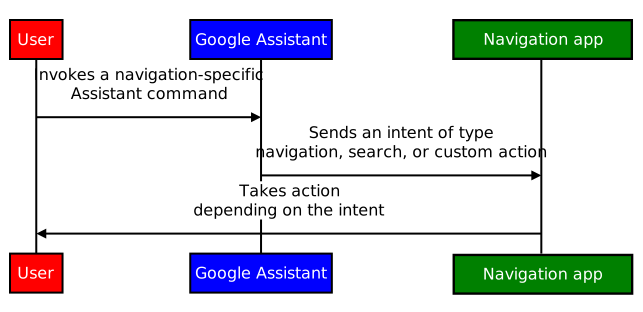
این محتوا نحوه آزمایش اهداف از یک برنامه دستیار با Google Maps را شرح میدهد. همچنین نحوه ادغام یک برنامه ناوبری برای دریافت اهداف از Gemini، دستیار گوگل یا سایر برنامههای دستیار را شرح میدهیم.
راهاندازی
برای شروع:
- اندروید استودیو را دانلود و نصب کنید.
- ابزارها > مدیریت دستگاه را باز کنید و تصویر Automotive (با کیفیت 1408p افقی) را با Google Play اضافه کنید.
- تصویر شبیهساز را اجرا کنید و وارد گوگل پلی شوید. بسته به اینکه کدام را به عنوان دستیار پیشفرض خود انتخاب کردهاید، Gemini یا Google Assistant را جستجو و بهروزرسانی کنید.
- محتویات پروژه اپلیکیشن دموی ما را استخراج کرده و پروژه را در اندروید استودیو ( File > Open... ) باز کنید.
- برای نصب و اجرای برنامه آزمایشی در شبیهساز، Run > Run Automotive را انتخاب کنید.
نسخه آزمایشی
پیادهسازی اینتنتهای برنامه ناوبری و نقشههای گوگل برای اندروید در بخش «اینتنتهای خودرو» سه نوع اینتنت را که میتوانید اجرا کنید، شرح میدهد: ناوبری، جستجو و اقدام سفارشی.
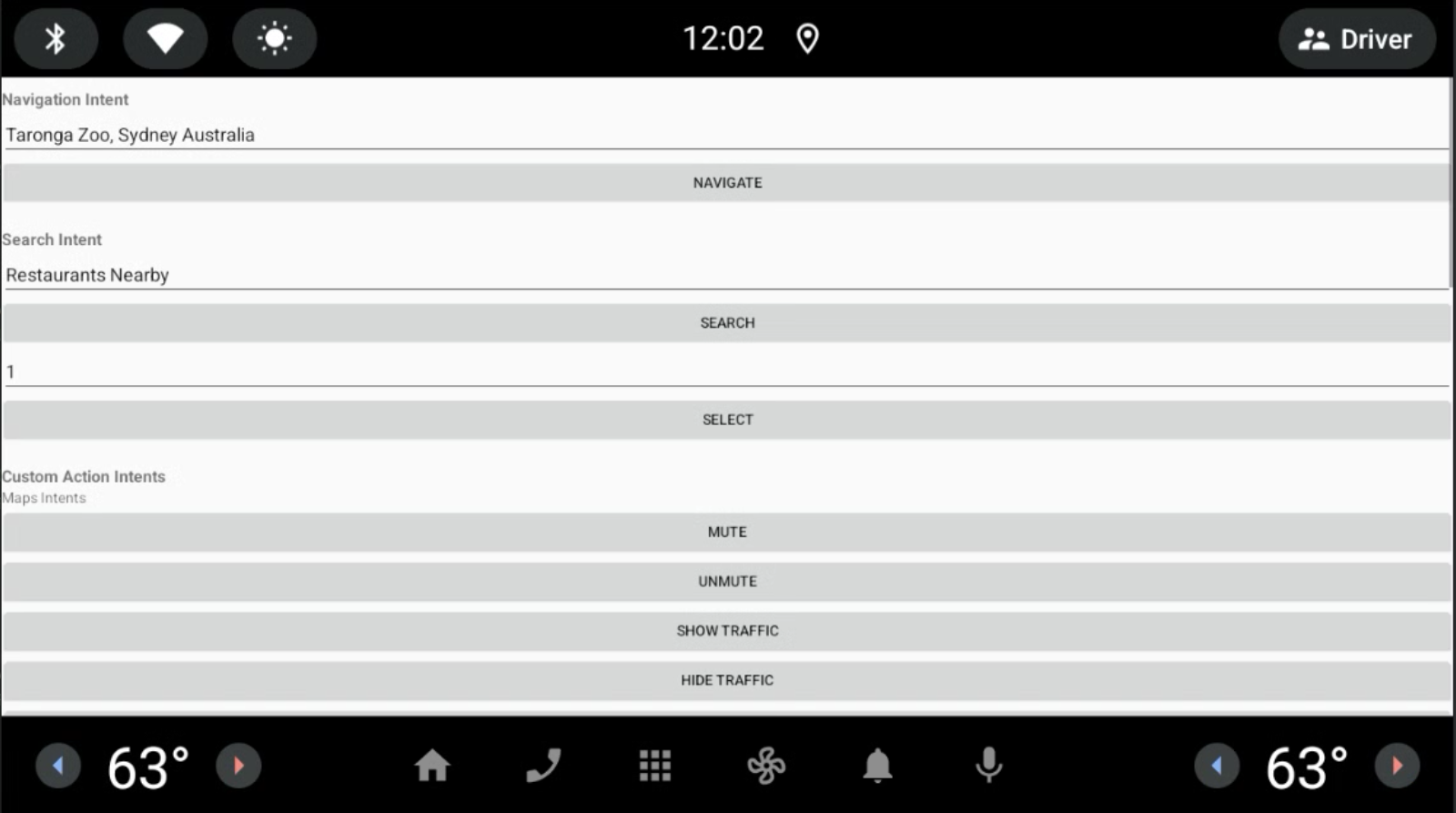
نقشههای گوگل عملیات فعالشده را اجرا میکنند.
برای مشخص کردن برنامه آزمایشی به عنوان گیرنده intent های فعال شده توسط Gemini یا دستیار گوگل:
به تنظیمات > گوگل > جمینی (یا دستیار گوگل) > برنامه ناوبری پیشفرض بروید.
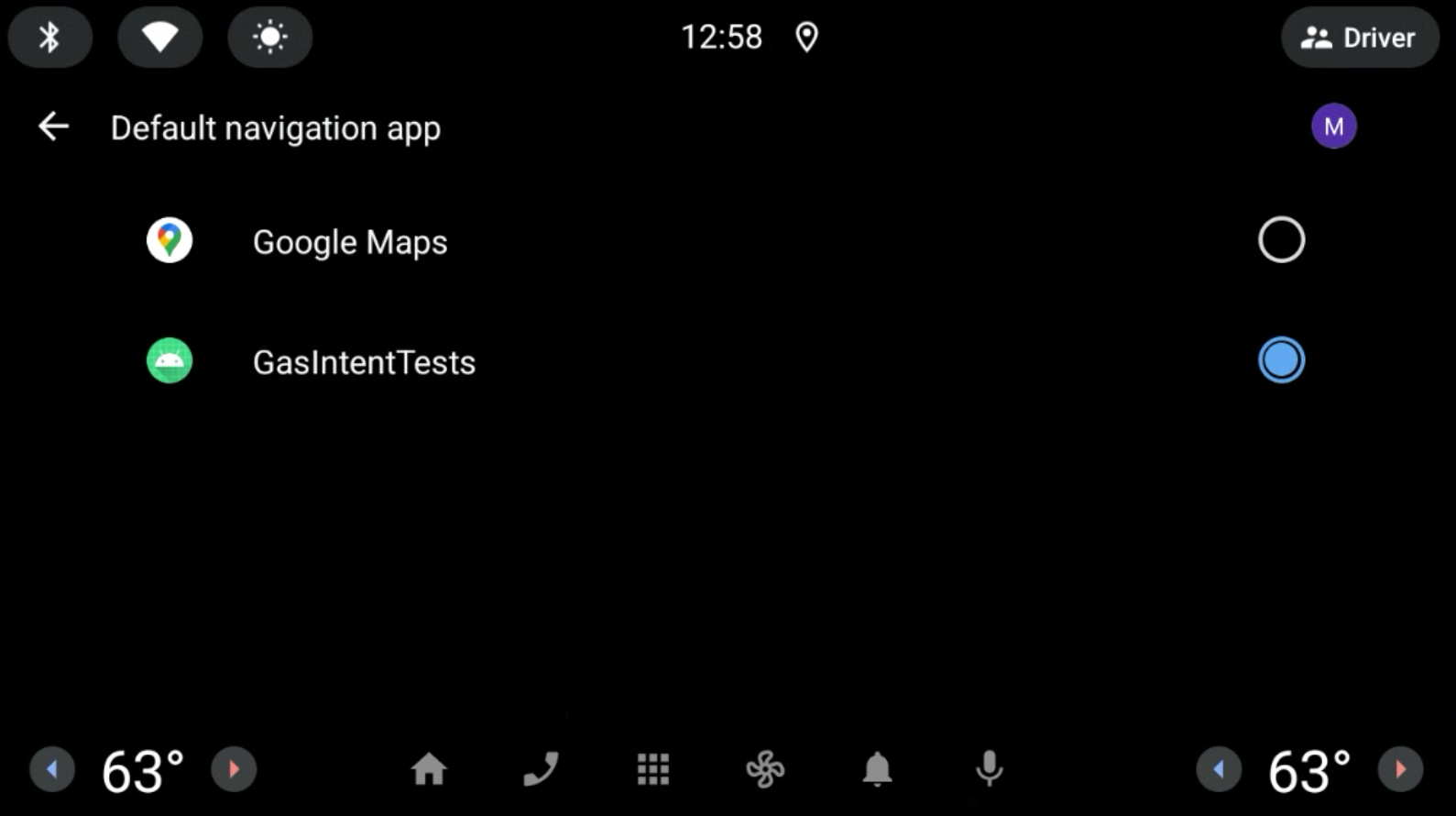
شکل ۱. برنامه ناوبری پیشفرض را انتخاب کنید. روی نماد میکروفون کلیک کنید و یک عبارت را بیان کنید. برای مثال «رستورانهای نزدیک». اگر میکروفون آنطور که انتظار میرود کار نمیکند، به کنترلهای پیشرفته، تنظیمات و راهنما مراجعه کنید. URI هدف توسط Gemini یا دستیار گوگل برای پردازش بیشتر به برنامه ناوبری ارسال میشود.
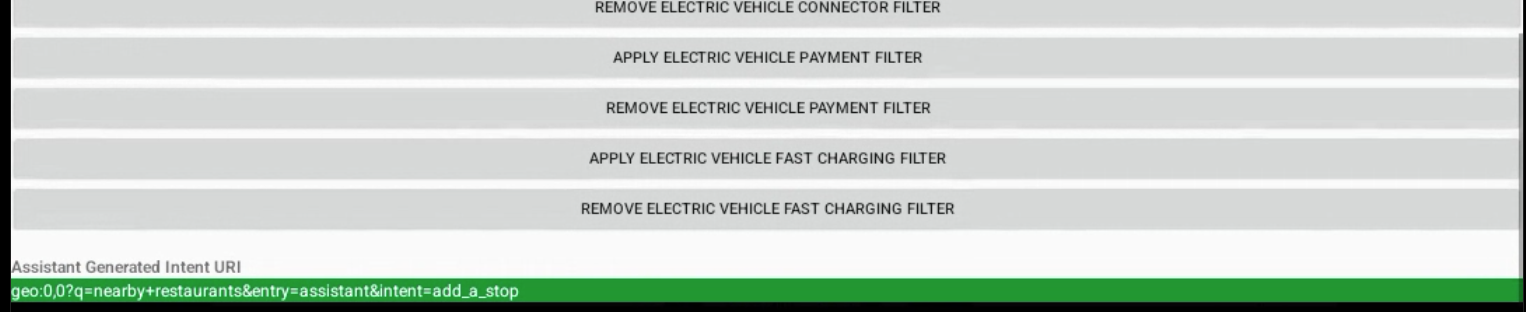
شکل ۲. خروجی Intent تولید شده توسط Gemini یا دستیار گوگل
جزئیات فنی
شما میتوانید از Android Debug Bridge (adb) برای اجرای intentها از کنسول استفاده کنید. برای کسب اطلاعات بیشتر، به gas-intents-console-tests.txt مراجعه کنید.
برای تعیین اینکه یک برنامه میتواند از Gemini یا دستیار گوگل اینتنت دریافت کند، این کد را در فایل AndroidManifest.xml برنامه ناوبری قرار دهید:
   <!-- Navigation Intent -->
    <intent-filter>
      <action android:name="androidx.car.app.action.NAVIGATE" />
      <category android:name="android.intent.category.DEFAULT"/>
      <data android:scheme="geo" />
    </intent-filter>

    <!-- Search Intent -->
    <intent-filter>
      <action android:name="android.intent.action.VIEW" />
      <category android:name="android.intent.category.DEFAULT"/>
      <data android:scheme="geo" />
    </intent-filter>

    <!-- Custom Action Intents -->
    <intent-filter>
      <action android:name="android.intent.action.VIEW" />
      <category android:name="android.intent.category.DEFAULT"/>
      <data android:scheme="geo.action" />
    </intent-filter>
برای افزودن برنامه به تنظیمات > گوگل > جمینی (یا دستیار گوگل) > برنامه ناوبری پیشفرض به طوری که بتوان آن را مشاهده و انتخاب کرد، موارد زیر را اضافه کنید:
    <intent-filter>
        <action android:name="android.intent.action.MAIN" />
        <category android:name="android.intent.category.APP_MAPS" />
    </intent-filter>