

এই নির্দেশিকায় গুগল বিল্ট-ইন সহ একটি অ্যান্ড্রয়েড অটোমোটিভ ইনস্ট্যান্স কীভাবে সেট আপ এবং রান করতে হয় তা বর্ণনা করা হয়েছে। এই নির্দেশিকায় নেভিগেশন এবং ভয়েস সলিউশনের জন্য থার্ড-পার্টি গুগল এপিআইগুলো কীভাবে পরীক্ষা করতে হয়, তাও বর্ণনা করা হয়েছে।
এই API-গুলো সম্পর্কে আরও জানতে, “Mimplement navigation app intents” এবং “Google Maps for Android Automotive Intents ” দেখুন।
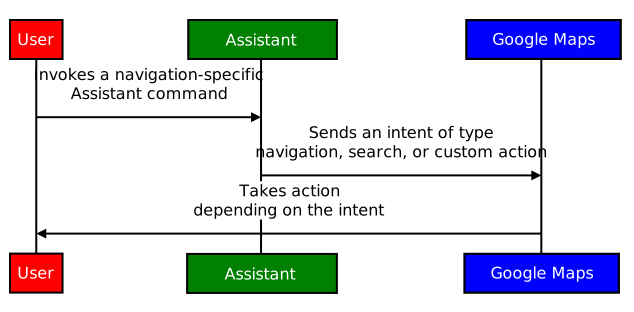
যেমনটি দেখানো হয়েছে, একটি অ্যাসিস্ট্যান্ট অ্যাপ্লিকেশন এবং গুগল ম্যাপসের মধ্যকার মিথস্ক্রিয়া বর্ণনা করতে আপনি তিন ধরনের ইন্টেন্ট ব্যবহার করতে পারেন: নেভিগেশন, সার্চ এবং কাস্টম অ্যাকশন। একইভাবে, এই ইন্টেন্টগুলো জেমিনি (বা গুগল অ্যাসিস্ট্যান্ট) এবং একটি নেভিগেশন অ্যাপ্লিকেশনের মধ্যকার মিথস্ক্রিয়াও বর্ণনা করে।
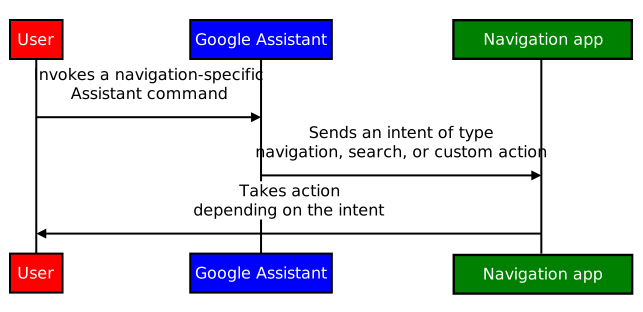
এই কন্টেন্টে বর্ণনা করা হয়েছে কীভাবে একটি অ্যাসিস্ট্যান্ট অ্যাপ্লিকেশন থেকে গুগল ম্যাপস-এর ইন্টেন্টগুলো পরীক্ষা করতে হয়। এছাড়াও, জেমিনি, গুগল অ্যাসিস্ট্যান্ট বা অন্যান্য অ্যাসিস্ট্যান্ট অ্যাপ থেকে ইন্টেন্ট গ্রহণ করার জন্য কীভাবে একটি নেভিগেশন অ্যাপ্লিকেশন ইন্টিগ্রেট করতে হয়, তাও আমরা বর্ণনা করেছি।
সেটআপ
শুরু করতে:
- অ্যান্ড্রয়েড স্টুডিও ডাউনলোড ও ইনস্টল করুন।
- টুলস > ডিভাইস ম্যানেজার খুলুন এবং গুগল প্লে ইমেজ সহ অটোমোটিভ (1408p ল্যান্ডস্কেপ) ফাইলটি যোগ করুন।
- এমুলেটর ইমেজটি চালু করুন এবং গুগল প্লে-তে সাইন ইন করুন। আপনি ডিফল্ট অ্যাসিস্ট্যান্ট হিসেবে যেটি বেছে নিয়েছেন, সেই অনুযায়ী জেমিনি বা গুগল অ্যাসিস্ট্যান্ট খুঁজে বের করে আপডেট করুন।
- আমাদের ডেমো অ্যাপ্লিকেশন প্রজেক্টের কন্টেন্টগুলো এক্সট্র্যাক্ট করুন এবং অ্যান্ড্রয়েড স্টুডিওতে প্রজেক্টটি খুলুন ( ফাইল > ওপেন... )।
- এমুলেটরে ডেমো অ্যাপ্লিকেশনটি ইনস্টল ও চালু করতে রান > রান অটোমোটিভ নির্বাচন করুন।
ডেমো
নেভিগেশন অ্যাপ ইন্টেন্ট প্রয়োগ করুন এবং অ্যান্ড্রয়েডের জন্য গুগল ম্যাপস অটোমোটিভ ইন্টেন্ট তিন ধরনের ইন্টেন্ট বর্ণনা করে যা আপনি সম্পাদন করতে পারেন: নেভিগেশন, সার্চ এবং কাস্টম অ্যাকশন।
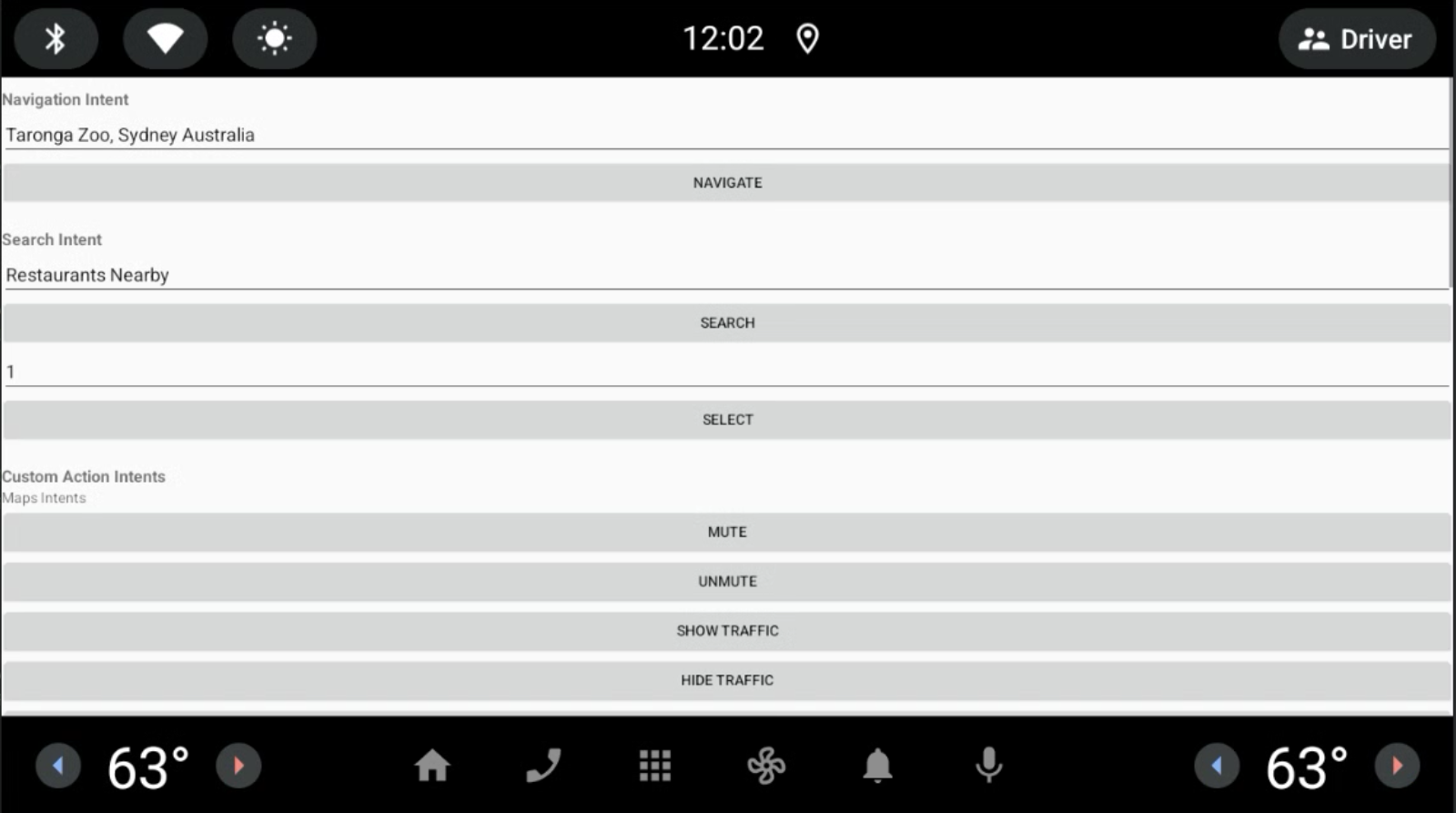
গুগল ম্যাপস নির্দেশিত অপারেশনগুলো সম্পাদন করে।
জেমিনি বা গুগল অ্যাসিস্ট্যান্ট দ্বারা ট্রিগার করা ইন্টেন্টগুলির প্রাপক হিসাবে ডেমো অ্যাপ্লিকেশনটিকে নির্দিষ্ট করতে:
সেটিংস > গুগল > জেমিনি (বা গুগল অ্যাসিস্ট্যান্ট) > ডিফল্ট নেভিগেশন অ্যাপে যান।
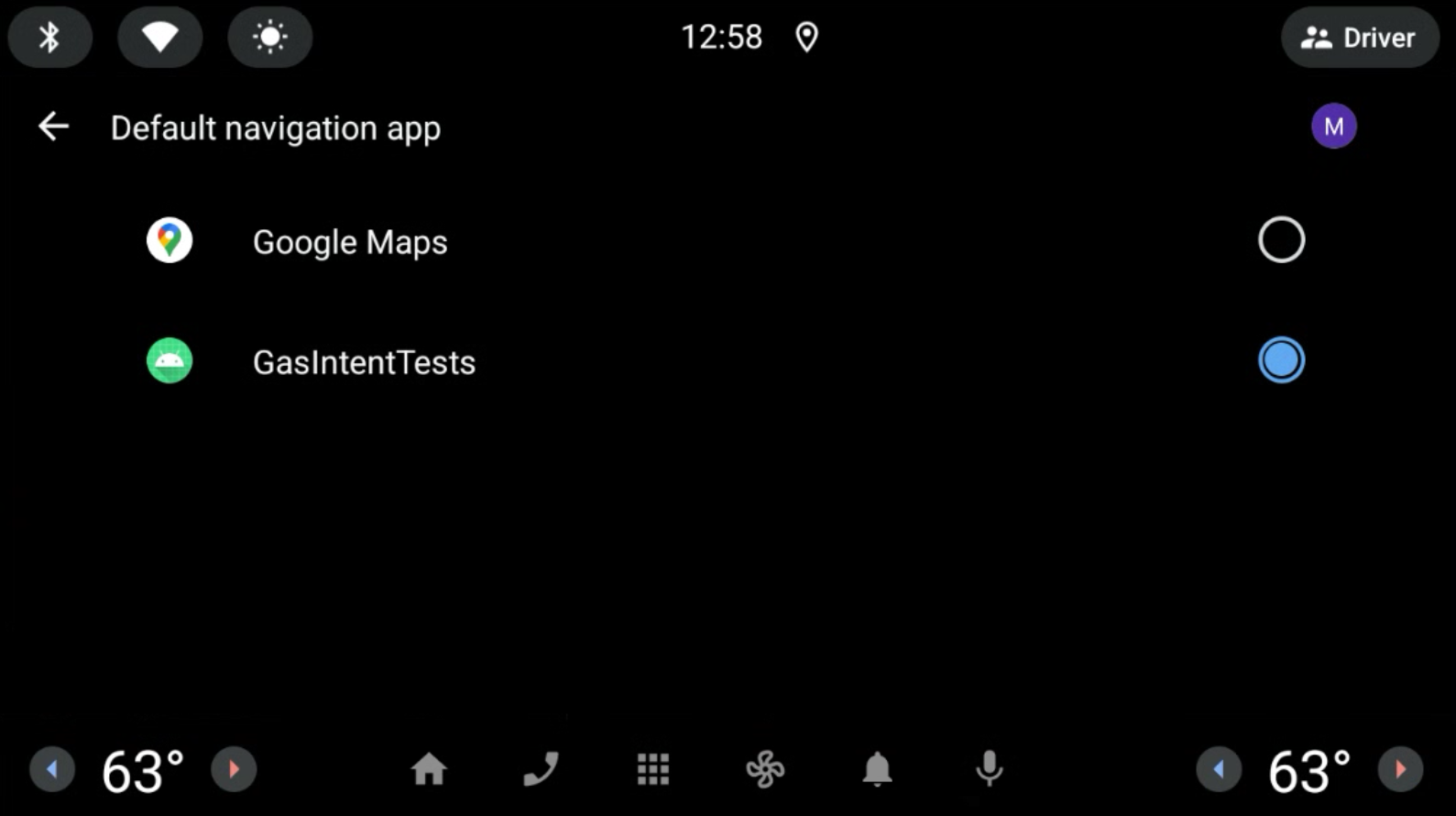
চিত্র ১। ডিফল্ট নেভিগেশন অ্যাপটি নির্বাচন করুন। মাইক্রোফোন আইকনে ক্লিক করুন এবং একটি প্রশ্ন বলুন। উদাহরণস্বরূপ, "কাছাকাছি রেস্তোরাঁ"। যদি মাইক্রোফোনটি প্রত্যাশিতভাবে কাজ না করে, তবে বর্ধিত নিয়ন্ত্রণ, সেটিংস এবং সাহায্য দেখুন। ইন্টেন্ট ইউআরআই (intant URI) পরবর্তী প্রক্রিয়াকরণের জন্য জেমিনি বা গুগল অ্যাসিস্ট্যান্ট দ্বারা নেভিগেশন অ্যাপে পাঠানো হয়।
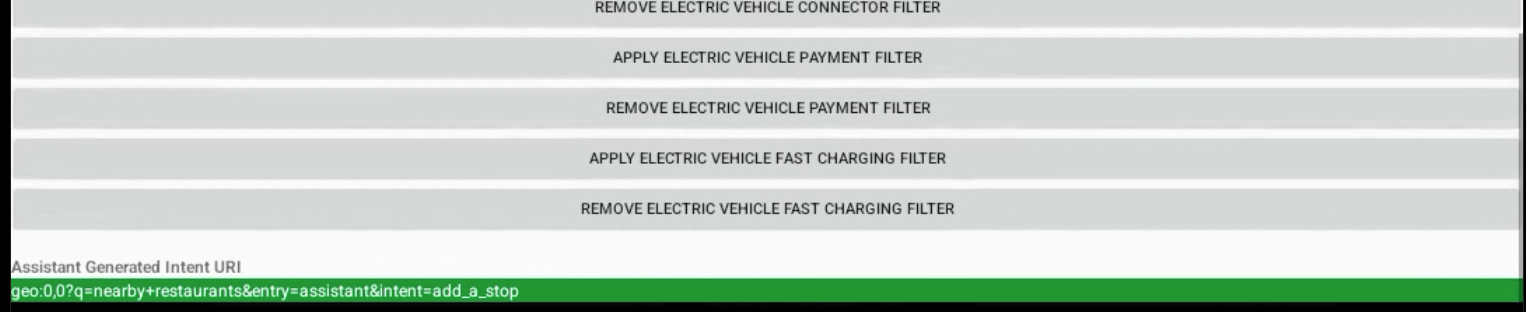
চিত্র ২. জেমিনি বা গুগল অ্যাসিস্ট্যান্ট দ্বারা তৈরি ইন্টেন্টের আউটপুট।
প্রযুক্তিগত বিবরণ
আপনি অ্যান্ড্রয়েড ডিবাগ ব্রিজ (adb) ব্যবহার করে কনসোল থেকে ইনটেন্ট ট্রিগার করতে পারেন। আরও জানতে, gas-intents-console-tests.txt দেখুন।
কোনো অ্যাপ্লিকেশন যাতে জেমিনি বা গুগল অ্যাসিস্ট্যান্ট থেকে ইন্টেন্ট গ্রহণ করতে পারে, তা নির্ধারণ করতে নেভিগেশন অ্যাপ্লিকেশনটির AndroidManifest.xml ফাইলে এই কোডটি অন্তর্ভুক্ত করুন:
   <!-- Navigation Intent -->
    <intent-filter>
      <action android:name="androidx.car.app.action.NAVIGATE" />
      <category android:name="android.intent.category.DEFAULT"/>
      <data android:scheme="geo" />
    </intent-filter>

    <!-- Search Intent -->
    <intent-filter>
      <action android:name="android.intent.action.VIEW" />
      <category android:name="android.intent.category.DEFAULT"/>
      <data android:scheme="geo" />
    </intent-filter>

    <!-- Custom Action Intents -->
    <intent-filter>
      <action android:name="android.intent.action.VIEW" />
      <category android:name="android.intent.category.DEFAULT"/>
      <data android:scheme="geo.action" />
    </intent-filter>
অ্যাপটিকে সেটিংস > গুগল > জেমিনি (বা গুগল অ্যাসিস্ট্যান্ট) > ডিফল্ট নেভিগেশন অ্যাপ- এ যুক্ত করতে, যাতে এটি দেখা ও নির্বাচন করা যায়, যোগ করুন:
    <intent-filter>
        <action android:name="android.intent.action.MAIN" />
        <category android:name="android.intent.category.APP_MAPS" />
    </intent-filter>