

Puoi utilizzare l'emulatore Android per testare il funzionamento della tua app su Android Automotive OS.
Aggiungere immagini di sistema
Prima di poter creare dispositivi virtuali Android Automotive OS, devi aggiungere immagini di sistema tramite l'SDK Manager di Android Studio.
Aggiungi Generic System Image (GSI)
Android Studio include Generic System Image (GSI) per Android Automotive OS che puoi utilizzare per testare la tua app e che devi utilizzare quando acquisisci screenshot per Google Play. Tutte queste immagini includono:
- Google Play Services
- Google Automotive App Host ad eccezione dell'immagine API 28, poiché l'host è disponibile solo su dispositivi con API 29 o versioni successive
| Nome | Livello API | Architettura | Funzionalità | Disponibilità |
|---|---|---|---|---|
| Immagine di sistema Intel x86 Atom per il settore automobilistico | 28 | x86 | Google Play Store |  Anteprima di Android Studio Anteprima di Android Studio |
| Automotive con immagine di sistema Intel x86 Atom del Play Store | 29 | x86 | Google Play Store | Anteprima di Android Studio |
| Automotive con immagine di sistema Intel x86_64 Atom del Play Store | 30 | x86 | Google Play Store | Anteprima di Android Studio |
| Automotive con immagine di sistema ARM 64 v8a del Play Store | 32 | ARM | Google Play Store | Anteprima di Android Studio |
| Automotive con Play Store Intel x86_64 Atom System Image | 32 | x86 | Google Play Store | Anteprima di Android Studio |
| Immagine di sistema arm64-v8a per display remoto per il settore automobilistico con le API di Google | 32 | ARM | Anteprima di Android Studio |
|
| Automotive Distant Display con API di Google x86_64 System Image | 32 | x86 | Anteprima di Android Studio |
|
| Automotive Distant Display con immagine di sistema arm64-v8a di Google Play | 32 | ARM | Google Play Store | Anteprima di Android Studio |
| Automotive Distant Display con immagine di sistema x86_64 di Google Play | 32 | x86 | Google Play Store | Anteprima di Android Studio |
| Android Automotive con immagine di sistema ARM 64 v8a delle API Google | 33 | ARM |  Android Studio stabile Android Studio stabile |
|
| Android Automotive con API di Google Intel x86_64 Atom System Image | 33 | x86 | Android Studio stabile |
|
| Automotive Distant Display con immagine di sistema arm64-v8a di Google Play | 33 | ARM | Google Play Store | Android Studio stabile |
| Automotive Distant Display con immagine di sistema x86_64 di Google Play | 33 | x86 | Google Play Store | Android Studio stabile |
| Android Automotive con immagine di sistema arm64-v8a delle API di Google | 34-ext9 | ARM |
|
Android Studio stabile |
| Immagine di sistema x86_64 Android Automotive con API di Google | 34-ext9 | x86 |
|
Android Studio stabile |
| Android Automotive con immagine di sistema arm64-v8a di Google Play | 34-ext9 | ARM |
|
Android Studio stabile |
| Android Automotive con immagine di sistema x86_64 di Google Play | 34-ext9 | x86 |
|
Android Studio stabile |
| Android Automotive con immagine di sistema arm64-v8a delle API di Google | 35-ext15 | ARM |
|
Android Studio stabile |
| Immagine di sistema x86_64 Android Automotive con API di Google | 35-ext15 | x86 |
|
Android Studio stabile |
| Immagine di sistema arm64-v8a di Android Automotive con Google Play | 35-ext15 | ARM |
|
Android Studio stabile |
| Immagine di sistema Android Automotive con Google Play x86_64 | 35-ext15 | x86 |
|
Android Studio stabile |
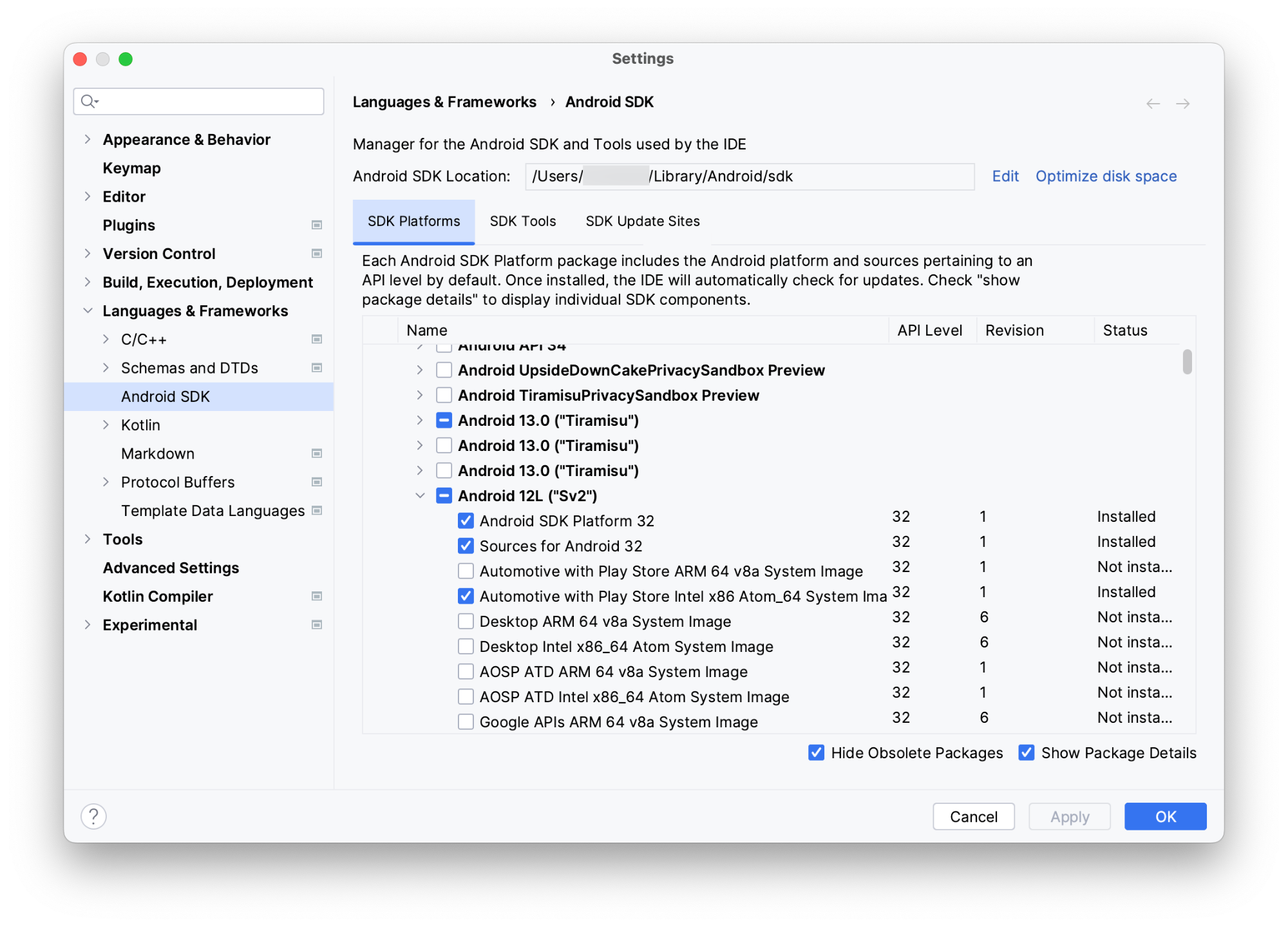
Segui questi passaggi per installare le immagini di sistema generiche:
- In Android Studio, seleziona Strumenti > SDK Manager.
- Fai clic sulla scheda Piattaforme SDK.
- Fai clic su Mostra dettagli pacchetto.
- Seleziona le immagini da scaricare. Per maggiori dettagli, consulta la tabella precedente.
- Fai clic su Applica e poi su Ok.
Aggiungi immagini di sistema degli OEM
Puoi anche aggiungere immagini di sistema specifiche per l'OEM. Segui i passaggi sui siti per sviluppatori degli OEM, in ordine alfabetico:
- General Motors (Chevrolet, Cadillac, GMC, Buick)
- Honda
- Mazda
- Polestar
- Renault Group (Renault, Alpine, Dacia)
- Volvo
Crea un AVD per auto ed esegui l'emulatore
Segui questi passaggi per creare un Android Virtual Device (AVD) che rappresenti un veicolo con Android Automotive OS e poi utilizza questo AVD per eseguire l'emulatore:
- In Android Studio, seleziona Tools > AVD Manager (Strumenti > Gestione AVD).
- Fai clic su Crea dispositivo virtuale.
- Nella finestra di dialogo Seleziona hardware, seleziona Automotive, quindi seleziona un profilo hardware. Fai clic su Avanti.
- Seleziona un'immagine di sistema che ha come target Automotive, ad esempio Android 12L (Automotive con Play Store), e fai clic su Avanti.
- Assegna un nome all'AVD e seleziona eventuali altre opzioni che vuoi personalizzare, quindi fai clic su Fine.
- Dalla barra della finestra degli strumenti, seleziona l'AVD Android Automotive OS come destinazione di distribuzione.
- Fai clic su Esegui
 .
.
Utilizza i profili hardware in bundle
Quando crei un AVD, puoi utilizzare i seguenti profili hardware inclusi in Android Studio:
| Nome | Risoluzione | Configurabile | Compatibilità | Disponibilità |
|---|---|---|---|---|
| Automotive (orizzontale 1024p) | 1024 x 768 |  API 28-32 immagini di sistema con il Google Play Store API 28-32 immagini di sistema con il Google Play Store |
Android Studio stabile |
|
| Auto e motori (orizzontale 1080p) | 1080x600 | ✔ | Immagini di sistema API 33+ senza Google Play Store | Android Studio stabile |
|
Automotive (orizzontale 1408p)
Consigliato per l'utilizzo con le immagini API 34 |
1408x792 | Immagini di sistema API 33+ senza Google Play Store | Android Studio stabile |
|
|
Automotive (orizzontale 1408p) con Google Play
Consigliato per l'utilizzo con le immagini API 34 |
1408x792 | Immagini di sistema API 33 e versioni successive con Google Play Store |
Android Studio stabile |
|
| Verticale per il settore automobilistico | 800x1280 | Immagini di sistema API 33+ senza Google Play Store | Android Studio stabile |
|
| Automotive Large Portrait | 1280x1606 | ✔ | Immagini di sistema API 33+ senza Google Play Store | Android Studio stabile |
| Automotive Ultrawide | 3904x1320 | ✔ | Immagini di sistema API 33+ senza Google Play Store | Android Studio stabile |
| Display remoto per auto | 1080x600 | Immagini di sistema per display remoto con API 32 o versioni successive senza Google Play Store | Android Studio stabile |
|
| Display remoto per auto con Google Play | 1080x600 | Immagini di sistema per display remoto con API 32 e versioni successive con Google Play Store |
Android Studio stabile |
Crea un profilo hardware
Per testare configurazioni hardware diverse da quelle coperte dai profili hardware in bundle, puoi creare un profilo hardware da utilizzare con l'emulatore Android Automotive OS. Per farlo, seleziona Android Automotive come tipo di dispositivo nel flusso di creazione. I profili hardware personalizzati sono compatibili solo con le immagini di sistema che non includono Google Play Store.
Utilizza i controlli estesi dell'emulatore
Oltre a molti dei controlli estesi standard disponibili in altri emulatori Android, esistono alcuni controlli estesi realizzati appositamente per l'emulatore di Android Automotive OS.
Emula lo stato dell'hardware
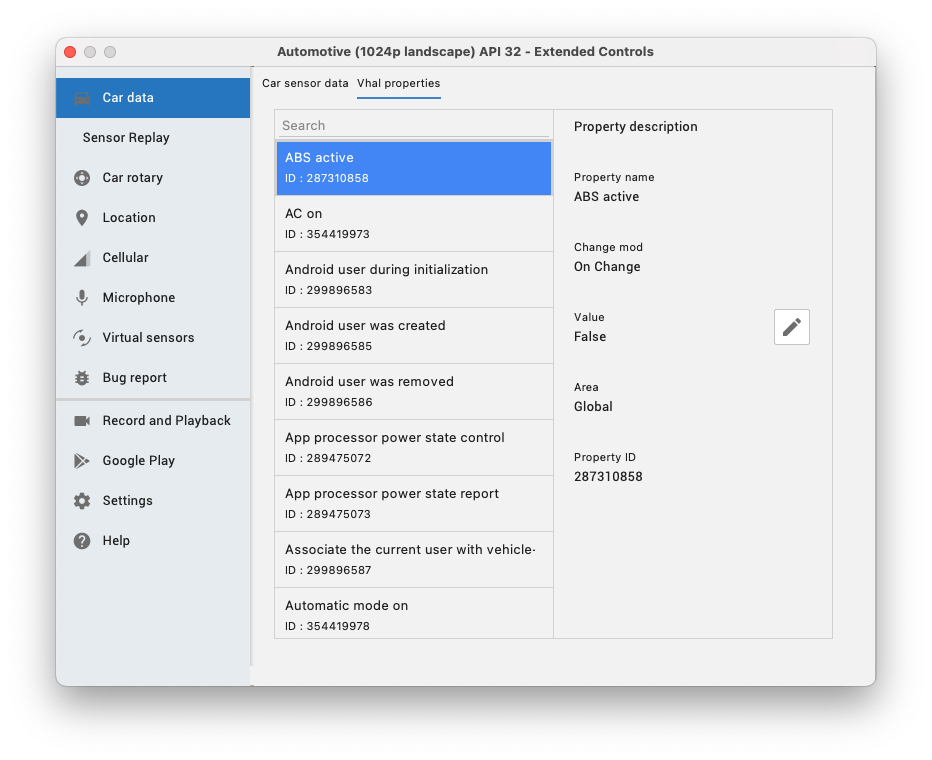
Oltre ai sensori come accelerometri e giroscopi che possono essere letti utilizzando le API Android standard, se disponibili, le proprietà hardware aggiuntive specifiche dei veicoli vengono comunicate tramite il Vehicle Hardware Abstraction Layer (VHAL). Queste proprietà sono modellate dalla classe VehiclePropertyIds.
Mentre l'emulatore è in esecuzione, puoi modificare i valori di queste proprietà dalla funzionalità Dati dell'auto dei controlli estesi. Ad esempio, per impostare la velocità attuale del veicolo, puoi trovare la proprietà relativa alla velocità (VehiclePropertyIds.PERF_VEHICLE_SPEED) e modificarne il valore.
Simula la guida
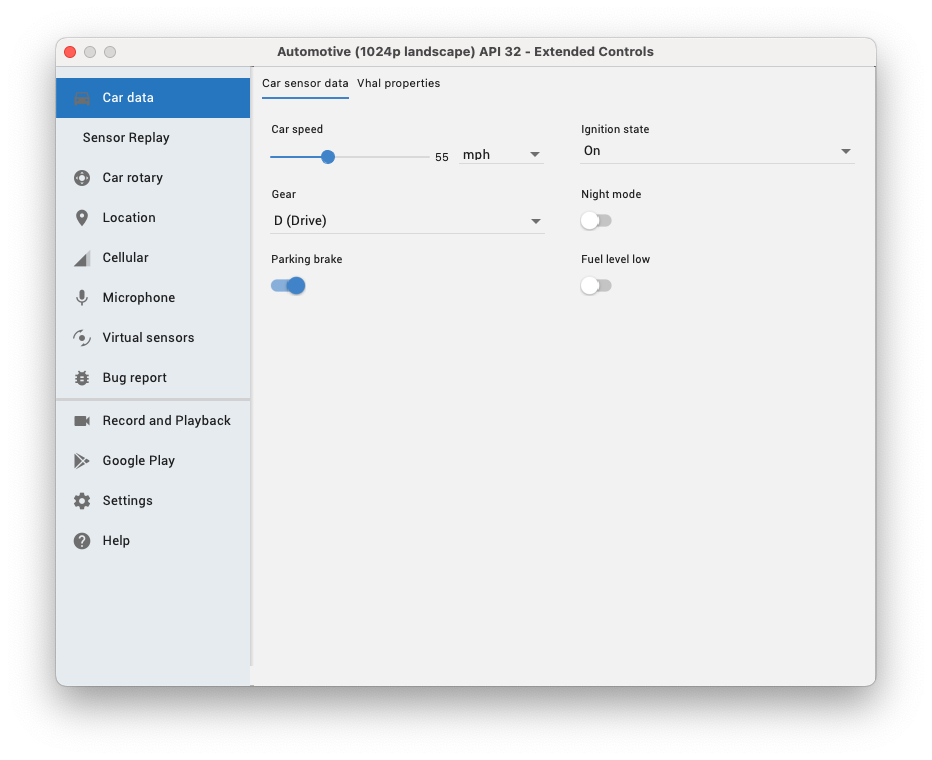
Per simulare la guida, devi impostare la velocità dell'auto su un valore diverso da zero e la marcia su un valore diverso da P (Park). Per simulare uno stato di parcheggio, è sufficiente impostare la marcia su P (Parcheggio). Puoi farlo utilizzando i cursori e i selettori nella scheda Dati dei sensori dell'auto o modificando le proprietà VHAL come descritto nella sezione precedente.
Testare l'input rotatorio
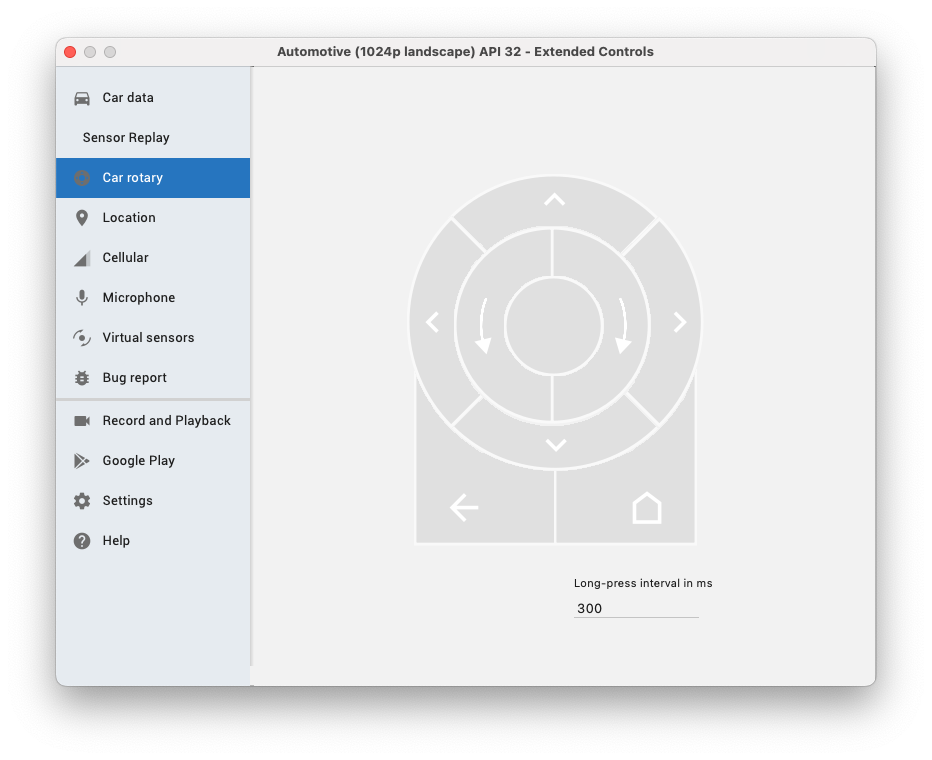
Oltre a un touchscreen, alcuni veicoli con Android Automotive OS sono dotati di un controller rotativo, che si basa sulle stesse API di stato attivo della navigazione da tastiera per consentire agli utenti di navigare nell'app senza toccare lo schermo. Puoi utilizzare lo strumento Rotella dell'auto all'interno dei controlli estesi per testare il supporto dell'app per l'input rotatorio.
Modificare le configurazioni di esecuzione per le app multimediali
Le app multimediali su Automotive OS sono diverse dalle altre app per Android. Android Automotive OS interagisce con la tua app multimediale utilizzando intent espliciti e inviando chiamate al tuo servizio browser multimediale.
Per testare l'app, verifica che non abbia un'attività di lancio nel manifest, quindi impedisci l'avvio del modulo automotive con un'attività seguendo questi passaggi:
In Android Studio, seleziona Esegui > Modifica configurazioni.
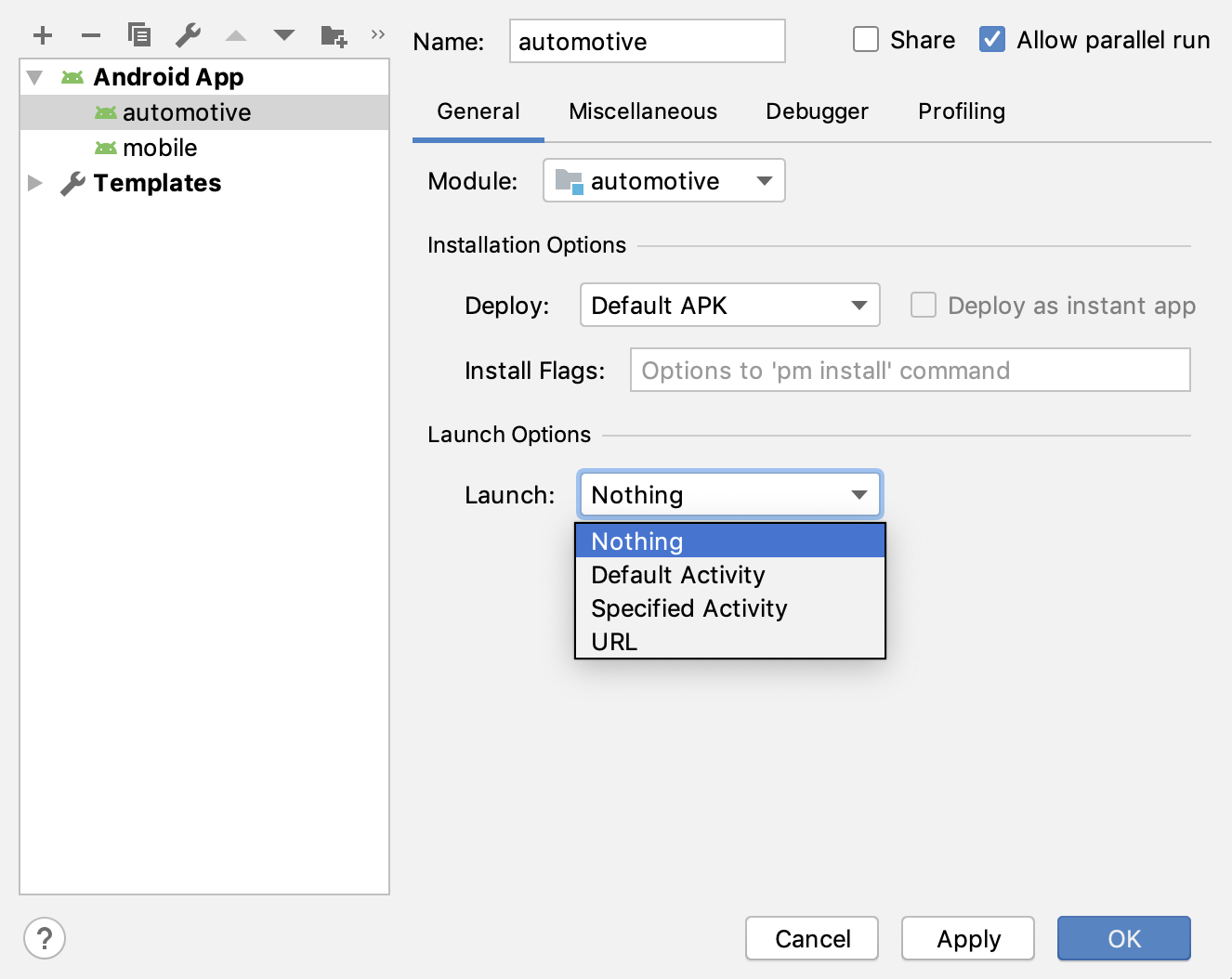
La finestra di dialogo Run/Debug Configurations (Configurazioni di esecuzione/debug). Seleziona il modulo automotive dall'elenco dei moduli della tua app.
In Opzioni di avvio > Avvia, seleziona Niente.
Fai clic su Applica e poi su Ok.
Segnala un problema con l'emulatore di Android Automotive OS
Se riscontri un problema o hai una richiesta di funzionalità durante l'utilizzo dell'emulatore Android Automotive OS, puoi segnalarlo utilizzando Google Issue Tracker. Assicurati di compilare tutte le informazioni richieste nel modello di problema. Prima di segnalare un nuovo problema, controlla se è già stato segnalato nell'elenco dei problemi. Puoi iscriverti e votare i problemi facendo clic sulla stella per un problema nel tracker. Per saperne di più, consulta Iscrizione a un problema.
Visualizza i problemi esistenti Crea un nuovo problema