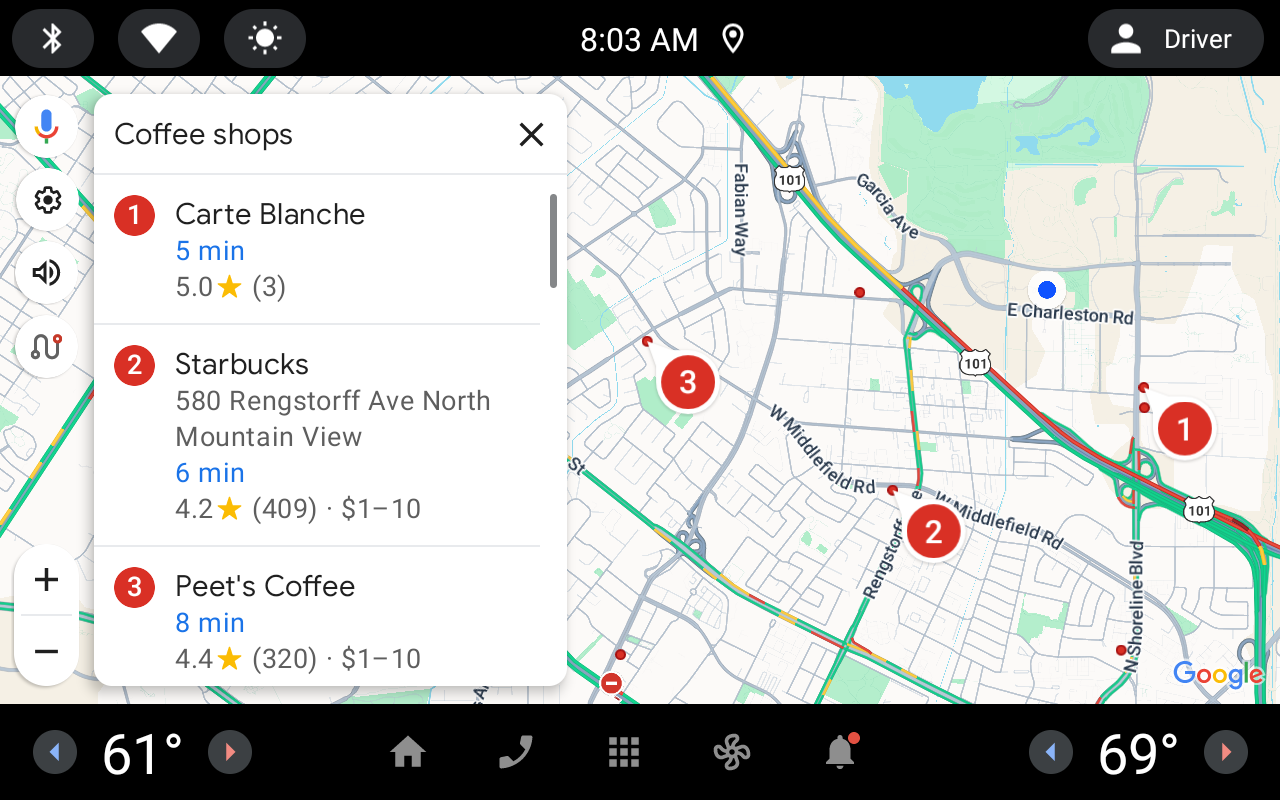
Android ইনটেন্টের মাধ্যমে, আপনি Android Automotive-এর জন্য Google Maps-এ নেভিগেশন চালু করতে পারবেন।
এক নজরে
এই পৃষ্ঠায়, Android Automotive-এর জন্য Google Maps-এর সাথে আপনি যেসব ইনটেন্ট ব্যবহার করতে পারবেন তার বিবরণ দেওয়া হয়েছে। Android ডেভেলপার ডকুমেন্টেশন সম্পর্কে বিস্তারিত জানতে, নিম্নলিখিত লিঙ্ক দেখুন:
ইনটেন্ট সংক্রান্ত অনুরোধ
Android Automotive-এর জন্য Google Maps কোনও ইনটেন্ট সহ লঞ্চ করতে, আপনাকে প্রথমে
একটি Intent অবজেক্ট তৈরি করতে হবে, এর অ্যাকশন, URI এবং প্যাকেজ নির্দিষ্ট করতে হবে।
অ্যাকশন। সব Google Maps ইনটেন্টকে ভিউ অ্যাকশন হিসেবে কল করা হয়,
ACTION_VIEW।URI. Google Maps ইনটেন্ট URI এনকোড করা স্ট্রিং ব্যবহার করে যা বেছে নেওয়া অ্যাকশন নির্দিষ্ট করে, এর সাথে অ্যাকশনটি করার জন্য কিছু ডেটাও থাকে।
প্যাকেজ।
setPackage("com.google.android.apps.maps")কল করলে Android-এর জন্য Google Maps অ্যাপ যে Intent ম্যানেজ করে তা নিশ্চিত করা যায়। প্যাকেজ সেট করা না থাকলে, কোন অ্যাপ Intent ম্যানেজ করতে পারবে তা সিস্টেম নির্ধারণ করে। একাধিক অ্যাপ উপলভ্য থাকলে, আপনি কোন অ্যাপ ব্যবহার করতে চান তা আপনাকে জিজ্ঞাসা করা হতে পারে।
ইনটেন্ট তৈরি করার পরে, আপনি সিস্টেমকে বিভিন্ন উপায়ে সংশ্লিষ্ট অ্যাপ লঞ্চ করার
অনুরোধ করতে পারেন। একটি সাধারণ পদ্ধতি হল, Intent-কে
startActivity() পদ্ধতিতে পাস করা। সিস্টেম প্রয়োজনীয় অ্যাপ চালু করবে, এই ক্ষেত্রে, Google Maps এবং সংশ্লিষ্ট Activity চালু করবে।
// Create a Uri from an intent string. Use the result to create an Intent.
Uri mapIntentUri =
Uri.parse("google.navigation:q=Taronga+Zoo,+Sydney+Australia");
// Create an Intent from mapIntentUri. Set the action to ACTION_VIEW
Intent mapIntent = new Intent(Intent.ACTION_VIEW, mapIntentUri);
// Make the Intent explicit by setting the Google Maps package
mapIntent.setPackage("com.google.android.apps.maps");
// Attempt to start an activity that can handle the Intent
startActivity(mapIntent);
সিস্টেম যদি এমন কোনও অ্যাপ শনাক্ত করতে না পারে যা ইনটেন্টের উত্তর দিতে পারে, তাহলে আপনার অ্যাপ ক্র্যাশ করতে পারে। এই কারণে, ব্যবহারকারীকে এইসব ইনটেন্টের কোনও একটি দেখানোর আগে, রিসিভ করার অ্যাপ্লিকেশন ইনস্টল করা আছে কিনা তা প্রথমে যাচাই করুন।
ইনটেন্ট রিসিভ করার জন্য কোনও অ্যাপ উপলভ্য কিনা তা যাচাই করতে, আপনার Intent অবজেক্টে
resolveActivity() কল করুন। ফলাফল
নন-নাল হলে, অন্তত একটি অ্যাপ আছে যা ইনটেন্ট ম্যানেজ করতে পারে এবং startActivity() কল করা
নিরাপদ। ফলাফল নাল হলে, আপনার ইনটেন্ট ব্যবহার করা উচিত নয়
এবং সম্ভব হলে, ইনটেন্টকে কল করে এমন ফিচার বন্ধ করে দিন।
if (mapIntent.resolveActivity(getPackageManager()) != null) {
...
}
যেমন, সিডনির তারোঙ্গা চিড়িয়াখানায় ধাপে ধাপে নেভিগেশন চালু করতে, আপনি নিম্নলিখিত কোড ব্যবহার করতে পারেন:
Uri mapIntentUri = Uri.parse("google.navigation:q=Taronga+Zoo,+Sydney+Australia");
Intent mapIntent = new Intent(Intent.ACTION_VIEW, mapIntentUri);
mapIntent.setPackage("com.google.android.apps.maps");
if (mapIntent.resolveActivity(getPackageManager()) != null) {
startActivity(mapIntent);
}
URI এনকোডেড কোয়েরি স্ট্রিং
Google Maps ইনটেন্টে পাস করা সব স্ট্রিং URI এনকোড করা হতে হবে। যেমন,
"1st & Pike, Seattle" স্ট্রিংটি 1st%20%26%20Pike%2C%20Seattle হতে হবে।
স্ট্রিংয়ের মধ্যে থাকা স্পেস %20 দিয়ে এনকোড করা যেতে পারে অথবা প্লাস চিহ্ন
(+) দিয়ে পরিবর্তন করা যেতে পারে।
আপনার স্ট্রিং এনকোড করতে android.net.Uri encode() পদ্ধতি ব্যবহার করতে পারেন। যেমন:
Uri mapIntentUri = Uri.parse("google.navigation:q=" + Uri.encode("1st & Pike, Seattle"));
ম্যাপ দেখান
নির্দিষ্ট লোকেশন ও জুম লেভেলে ম্যাপ দেখানোর জন্য geo: ইনটেন্ট ব্যবহার করুন।
যেমন:
geo:latitude,longitude?z=zoom
প্যারামিটার
latitudeএবংlongitudeম্যাপের কেন্দ্রবিন্দু সেট করে।zম্যাপের প্রাথমিক জুম লেভেল ঐচ্ছিকভাবে সেট করে। গ্রহণযোগ্য ভ্যালুর রেঞ্জ ০ (পুরো পৃথিবী) থেকে ২১ (ব্যক্তিগত বিল্ডিং) পর্যন্ত। বেছে নেওয়া লোকেশনে উপলভ্য ম্যাপ ডেটার উপর নির্ভর করে সর্বোচ্চ সীমা পরিবর্তিত হতে পারে।
উদাহরণ
// Creates an intent that will load a map of San Francisco
Uri gmmIntentUri = Uri.parse("geo:37.7749,-122.4194");
Intent mapIntent = new Intent(Intent.ACTION_VIEW, gmmIntentUri);
mapIntent.setPackage("com.google.android.apps.maps");
startActivity(mapIntent);
একটি লোকেশন খুঁজুন
নির্দিষ্ট ভিউপোর্টের মধ্যে সার্চ কোয়েরি দেখাতে এই ইনটেন্ট ব্যবহার করুন:
geo:latitude,longitude?q=query
geo:0,0?q=my+street+address
প্যারামিটার
ম্যাপ দেখানোর জন্য ব্যবহৃত প্যারামিটার ছাড়াও, Search এই প্যারামিটার সমর্থন করে:
qম্যাপে হাইলাইট করার জন্য জায়গা নির্ধারণ করে। সব সার্চ অনুরোধের জন্যqপ্যারামিটার প্রয়োজন। এটি কোনও জায়গার নাম বা ঠিকানা হিসেবে লোকেশন গ্রহণ করে। স্ট্রিংটি URL-এস্কেপড হতে হবে, তাই "সিটি হল, নিউ ইয়র্ক, NY"-এর মতো ঠিকানাCity+Hall%2CNew+York%2CNY-এ কনভার্ট করতে হবে।
কোঅর্ডিনেট সহ সার্চ ফলাফল পক্ষপাতদুষ্ট করা
খুব নির্দিষ্ট কোনও লোকেশন সার্চ করার সময়, q প্যারামিটারে অন্তর্ভুক্ত থাকলে, অক্ষাংশ ও দ্রাঘিমাংশ
উল্লেখ করা বাধ্যতামূলক নয়। তবে, আপনি যদি সঠিক ঠিকানা না জানেন
বা কোয়েরিটি অস্পষ্ট হয়, তাহলে আপনি একটি কোঅর্ডিনেট নির্দিষ্ট করে সার্চের ফলাফলকে
প্রভাবিত করার চেষ্টা করতে পারেন। যেমন, "Main Street"
ঠিকানা সার্চ করলে অনেক ফলাফল দেখাতে পারে:
// Searching for "101 Main Street" with no lat/long might return too many results
Uri gmmIntentUri = Uri.parse("geo:0,0?q=101+main+street");
Intent mapIntent = new Intent(Intent.ACTION_VIEW, gmmIntentUri);
mapIntent.setPackage("com.google.android.apps.maps");
startActivity(mapIntent);
ইনটেন্ট URI-তে অক্ষাংশ ও দ্রাঘিমাংশ যোগ করলে, ফলাফল কোনও নির্দিষ্ট এলাকার দিকে পক্ষপাতদুষ্ট হয়:
// Searches for "101 Main Street" near San Francisco
Uri gmmIntentUri = Uri.parse("geo:37.7749,-122.4194?q=101+main+street");
Intent mapIntent = new Intent(Intent.ACTION_VIEW, gmmIntentUri);
mapIntent.setPackage("com.google.android.apps.maps");
startActivity(mapIntent);
রুট বরাবর খুঁজুন
নেভিগেশনের সময় সার্চ করার উদ্দেশ্য geo:latitude,longitude?q=query পাঠানো হলে,
এটি রুট বরাবর সার্চ ট্রিগার করে এবং অক্ষাংশ ও দ্রাঘিমাংশ উপেক্ষা করা হয়।
পূর্বনির্ধারিত বিভাগ সার্চ করুন
গাড়ির সাথে ইন্টিগ্রেশন করতে, গাড়ির Google Maps-এ এমন একটি ইনটেন্ট কাজ করে যা এইসব আগে থেকে নির্ধারিত বিভাগ দেখায়:
| বিভাগ | ইনটেন্ট ক্যাটেগরি এনকোডিং |
|---|---|
| গ্যাস স্টেশন | gas_station |
| রেস্তোরাঁ | restaurant |
| ক্যাফে | cafe |
| পার্কিং | parking |
| ইলেকট্রিক ভেইকেল চার্জিং স্টেশন | electric_vehicle_charging_station |
বিভাগের ইনটেন্ট geo:lat,lng?c=category-এর মতো।
ব্যবহারকারীর লোকেল সেটিংস যাই হোক না কেন, c=<pre-defined category> ব্যবহার করুন।
Google Maps এই বিভাগের জন্য উপযুক্ত লোকেলে প্রাসঙ্গিক ফলাফল
দেখায়। যেমন:
// Search for gas stations nearby
Uri gmmIntentUri = Uri.parse("geo:0,0?c=gas_station");
Intent mapIntent = new Intent(Intent.ACTION_VIEW, gmmIntentUri);
mapIntent.setPackage("com.google.android.apps.maps");
startActivity(mapIntent);
অন্যান্য বিভাগীয় সার্চ
আপনি যদি ব্যবহারকারীর লোকেলের জন্য কোনও সাধারণ সার্চ করা শব্দ (যেমন "রেস্তোরাঁ" বা "কফি শপ") পাস করেন, তাহলে Android Automotive-এর জন্য Google Maps সেই মানদণ্ডের সাথে মেলে এমন ব্যবসার
তালিকা সার্চ করে। geo: ইনটেন্টে নির্দিষ্ট অক্ষাংশ ও দ্রাঘিমাংশ
প্রদান করা হলে, সেই লোকেশনের আশেপাশে সার্চ করা হয়। কোনও
লোকেশন উল্লেখ করা না থাকলে (যেমন, geo:0,0), Google Maps কাছাকাছি
ব্যবসার তালিকা খোঁজার চেষ্টা করে। যেমন:
// Search for restaurants nearby
Uri gmmIntentUri = Uri.parse("geo:0,0?q=restaurants");
Intent mapIntent = new Intent(Intent.ACTION_VIEW, gmmIntentUri);
mapIntent.setPackage("com.google.android.apps.maps");
startActivity(mapIntent);
কোয়েরি স্ট্রিংয়ের সাথে জুম প্যারামিটার উল্লেখ করে আপনি সার্চ ফলাফল আরও পক্ষপাতদুষ্ট করতে পারেন। নিচের উদাহরণে, 10-এর জুম যোগ করলে, আশেপাশের রেস্তোরাঁ খোঁজার পরিবর্তে
শহর লেভেলে রেস্তোরাঁ খোঁজার চেষ্টা করা হয়:
Uri gmmIntentUri = Uri.parse("geo:37.7749,-122.4194?z=10&q=restaurants");
Intent mapIntent = new Intent(Intent.ACTION_VIEW, gmmIntentUri);
mapIntent.setPackage("com.google.android.apps.maps");
startActivity(mapIntent);
ধাপে ধাপে নেভিগেশন চালু করুন
অন্যান্য Android ডিভাইসে ধাপে ধাপে নেভিগেশন চালু করার ডকুমেন্টেশনের জন্য, Android-এর জন্য Google Maps ইনটেন্টে ধাপে ধাপে নেভিগেশন চালু করুন দেখুন।
এক বা একাধিক ঠিকানা বা স্থানাঙ্কের জন্য এক এক করে দিকনির্দেশ সহ Google Maps নেভিগেশন চালু করতে এই ইনটেন্ট ব্যবহার করুন। ব্যবহারকারীর বর্তমান লোকেশন থেকে সবসময় দিকনির্দেশ দেওয়া হয়।
google.navigation:q=a+street+address
google.navigation:q=latitude,longitude
google.navigation:place=placename
প্যারামিটার
নেভিগেশন চালু করতে, waypoints-এর সাথে place বা q ব্যবহার করুন, যা ঐচ্ছিক। কোনও
ওয়েপয়েন্টকে চার্জিং স্টেশন হিসেবে চিহ্নিত করতে, Google Maps-এ ইলেকট্রিক ভেইকেল
ট্রিপ প্ল্যান পাঠান বিকল্প দেখুন।
qনেভিগেশন সার্চের জন্য এন্ডপয়েন্ট সেট করে। এটি অক্ষাংশ এবং দ্রাঘিমাংশ বা কোয়েরি ফর্ম্যাট করা ঠিকানা হতে পারে। এটি যদি এমন একটি কোয়েরি স্ট্রিং হয় যা একাধিক ফলাফল দেখায়, তাহলে প্রথম ফলাফলটি বেছে নেওয়া হবে।placeবাড়ি বা কর্মস্থলকে এন্ডপয়েন্ট হিসেবে সেট করে। ব্যবহারকারীর বাড়িতে নেভিগেট করার জন্য বাড়ি এবং ব্যবহারকারীর কর্মস্থলে নেভিগেট করার জন্য কর্মস্থল উল্লেখ করুন।avoid-এর সেট ফিচার রুট এড়িয়ে যাওয়ার চেষ্টা করা উচিত।avoidঐচ্ছিক এবং এগুলির মধ্যে এক বা একাধিক বিকল্পে সেট করা যেতে পারে:- টোল
t - হাইওয়ের জন্য
h - ফেরির জন্য
f
- টোল
waypointsq-এর মাধ্যমে নির্দিষ্ট করা চূড়ান্ত গন্তব্যে পৌঁছানোর জন্য এক বা একাধিক মধ্যবর্তী জায়গার দিকনির্দেশ নির্দিষ্ট করে। আপনি পাইপ অক্ষর (|) ব্যবহার করে একাধিক ওয়েপয়েন্ট নির্দিষ্ট করতে পারেন—যেমন,Berlin,Germany|Paris,France। আপনি যতগুলি প্রয়োজন ততগুলি ওয়েপয়েন্ট ব্যবহার করতে পারবেন। URL-এ যেভাবে তালিকাভুক্ত করা আছে সেই একই ক্রমে রুটে ওয়েপয়েন্ট যোগ করা হবে। প্রতিটি ওয়েপয়েন্ট হয় একটি ঠিকানা অথবা কমা দিয়ে আলাদা করা অক্ষাংশ ও দ্রাঘিমাংশের স্থানাঙ্ক হতে পারে; এবং, আপনি একই ইনটেন্টে ঠিকানা এবং অক্ষাংশ ও দ্রাঘিমাংশের স্থানাঙ্ক রাখতে পারেন। স্ট্রিংগুলি URL-escaped হতে হবে, তাই "Berlin,Germany|Paris,France"-এর মতো ওয়েপয়েন্টগুলিBerlin%2CGermany%7CParis%2CFrance-এ কনভার্ট করতে হবে।
উদাহরণ
এই ইনটেন্ট সিডনি, অস্ট্রেলিয়ার তারোঙ্গা চিড়িয়াখানায় যাওয়ার জন্য ধাপে ধাপে নেভিগেশনের অনুরোধ করবে:
Uri mapIntentUri = Uri.parse("google.navigation:q=Taronga+Zoo,+Sydney+Australia");
Intent mapIntent = new Intent(Intent.ACTION_VIEW, mapIntentUri);
mapIntent.setPackage("com.google.android.apps.maps");
startActivity(mapIntent);
আপনি যদি টোল বা ফেরি এড়িয়ে যেতে চান, তাহলে এমন রুটের জন্য অনুরোধ করতে পারেন যা এইসব পরিস্থিতি এড়িয়ে যাওয়ার চেষ্টা করে:
Uri mapIntentUri = Uri.parse("google.navigation:q=Taronga+Zoo,+Sydney+Australia&avoid=tf");
Intent mapIntent = new Intent(Intent.ACTION_VIEW, mapIntentUri);
mapIntent.setPackage("com.google.android.apps.maps");
startActivity(mapIntent);
অথবা আপনি যদি নিজের বাড়িতে নেভিগেট করতে চান, তাহলে এটি ব্যবহার করুন:
Uri mapIntentUri = Uri.parse("google.navigation:place=home");
Intent mapIntent = new Intent(Intent.ACTION_VIEW, mapIntentUri);
mapIntent.setPackage("com.google.android.apps.maps");
startActivity(mapIntent);
নিম্নলিখিত তিনটি ঠিকানায় ক্রমানুসারে ধাপে ধাপে নেভিগেশন চালু করতে,
চূড়ান্ত গন্তব্য হিসেবে Taronga Zoo q এবং ওয়েপয়েন্ট হিসেবে Google Sydney ও Sydney
Opera House পাস করুন:
Google Sydney
সিডনি অপেরা হাউস
তারোঙ্গা চিড়িয়াখানা, সিডনি অস্ট্রেলিয়া
Uri mapIntentUri = Uri.parse("google.navigation:q=Taronga+Zoo,+Sydney+Australia&waypoints=Google+Sydney%7CSydney+Opera+House");
Intent mapIntent = new Intent(Intent.ACTION_VIEW, mapIntentUri);
mapIntent.setPackage("com.google.android.apps.maps");
startActivity(mapIntent);
q-এর মতো, আপনি কমা দিয়ে আলাদা করা অক্ষাংশ ও দ্রাঘিমাংশ ব্যবহার করে
ঠিকানার পরিবর্তে যেকোনও ওয়েপয়েন্ট দেখাতে পারবেন। যেমন, সিডনি অপেরা হাউসের ঠিকানার পরিবর্তে অক্ষাংশ ও দ্রাঘিমাংশ পাস করার সময় একই নেভিগেশন চালু করতে:
Uri mapIntentUri = Uri.parse("google.navigation:q=Taronga+Zoo,+Sydney+Australia&waypoints=Google+Sydney%7C-33.856159,151.215256");
Intent mapIntent = new Intent(Intent.ACTION_VIEW, mapIntentUri);
mapIntent.setPackage("com.google.android.apps.maps");
startActivity(mapIntent);
Google Maps-এ ইলেকট্রিক ভেইকেল ট্রিপ প্ল্যান পাঠান
কিছু গন্তব্যকে ইলেকট্রিক ভেইকেল (EV) চার্জিং স্টপ হিসেবে নির্দিষ্ট করতে এই মাল্টি-ডেস্টিনেশন নেভিগেশন ইনটেন্ট ব্যবহার করুন। এই ইনটেন্ট, যা মাল্টি-ওয়েপয়েন্ট ইনটেন্ট-এর পরিধি বাড়ায়, তা EV ট্রিপ প্ল্যানিং অ্যাপ ও Google Maps-এর মধ্যে চার্জিং স্টপ সংক্রান্ত তথ্য সিঙ্ক করার মাধ্যমে ড্রাইভারদের গন্তব্যে পৌঁছানোর জন্য ইলেকট্রিক ভেহিকেলের ব্যাটারিতে পর্যাপ্ত চার্জ বজায় রাখতে সাহায্য করে।
চার্জিং স্টপ, ট্রিপের উদ্দেশ্যের জন্য:
- নাম এবং অক্ষাংশ-দ্রাঘিমাংশ থাকতে হবে
- চার্জিংয়ের সময় হিসেব করার জন্য, ঐচ্ছিকভাবে পাওয়ার আউটপুট থাকতে পারে
Google চার্জিং স্টেশনের নাম এবং অক্ষাংশ-দ্রাঘিমাংশ ব্যবহার করে একটি ম্যাচিং চার্জিং
স্টেশনের জায়গা খুঁজে বের করে যাতে কানেক্টরের ধরন, মোট, স্পিড এবং
রিয়েল-টাইম উপলভ্যতা, কাজ করে এমন পেমেন্ট পদ্ধতি এবং হোস্ট পয়েন্ট অফ ইন্টারেস্টের
(POI) মতো রিচ ডেটা দেখানো যায়। যেমন, নেভিগেশনের শেষ অংশের জন্য আউটডোর পার্কিং লটের মধ্যে গাড়ি চালানোর দিকনির্দেশ, খোলা থাকার সময়, রেটিং। চার্জিং স্টেশনগুলি Google-এর ডেটার সাথে ভালভাবে মেলে তা নিশ্চিত করতে, একটি নির্দিষ্ট <brand name> ব্যবহার করুন—যেমন,
ChargePoint।
প্যারামিটার
নিম্নলিখিত প্যারামিটারগুলি আপনাকে চূড়ান্ত গন্তব্য এবং EV চার্জিং স্টেশন হিসাবে মনোনীত করা সহ যেকোনও ওয়েপয়েন্টের বিবরণ নির্দিষ্ট করতে দেয়।
শেষ গন্তব্য
কোনও চার্জিং স্টেশনকে চূড়ান্ত গন্তব্য হিসেবে সেট করতে, এটি ব্যবহার করুন:
q: চার্জিং স্টেশনের অক্ষাংশ ও দ্রাঘিমাংশের ভ্যালু থাকতে হবে।q_type:1নির্দিষ্ট করে যে গন্তব্যটি একটি চার্জিং স্টেশন।q_name: শেষ গন্তব্যের নাম।q_type-এর মান1হলে এটি প্রয়োজন।q_power_output_kw: কিলোওয়াটে চার্জিং স্টেশনের পাওয়ার আউটপুটের জন্য ডবল নম্বর। ঐচ্ছিক।
ওয়েপয়েন্ট
ওয়েপয়েন্টের জন্য, সব প্যারামিটার হল সমান্তরাল, পাইপ-বিভাজিত (|) ভ্যালুর অ্যারে
যা ওয়েপয়েন্টের মতো একই ক্রমে থাকে, তবে এতে চূড়ান্ত গন্তব্য অন্তর্ভুক্ত থাকে না।
সমান্তরাল অ্যারেতে এলিমেন্টের সংখ্যায় অমিল থাকলে তা
ত্রুটিপূর্ণ ইনটেন্ট হিসেবে বিবেচনা করা হয়।
এক বা একাধিক চার্জিং স্টেশন ওয়েপয়েন্ট যোগ করতে, নিম্নলিখিত প্যারামিটার ব্যবহার করুন, যার সবকটিই ঐচ্ছিক। কোনও একটি গন্তব্য চার্জিং স্টেশন হিসেবে চিহ্নিত করা থাকলে, সেই গন্তব্যের জন্য ওয়েপয়েন্টের নাম উল্লেখ করা বাধ্যতামূলক।
waypoints: ধাপে ধাপে নেভিগেশন ইনটেন্টে বর্ণনা করা ওয়েপয়েন্টের তালিকা। চার্জিং স্টেশন ওয়েপয়েন্টের জন্য অবশ্যই অক্ষাংশ-দ্রাঘিমাংশ ভ্যালু থাকতে হবে।waypoint_types: প্রতিটি ওয়েপয়েন্টের ধরন সংখ্যা হিসেবে উল্লেখ করা হয়েছে।0হল যেকোনও স্টপ (ডিফল্ট ভ্যালু) এবং1হল চার্জিং স্টেশন।waypoint_names: ওয়েপয়েন্টের নাম। চার্জিং স্টেশনের জন্য এই ফিল্ড পূরণ করা বাধ্যতামূলক।waypoint_power_outputs_kw: চার্জিং স্টেশনের পাওয়ারের জন্য কিলোওয়াটে ডবল নম্বর। চার্জিং স্টেশনের জন্য, আপনি বিকল্প হিসেবে ওয়েপয়েন্ট পাওয়ার আউটপুট ভ্যালু উল্লেখ করতে পারেন, যা ম্যাচিং স্টেশন খুঁজে না পাওয়া গেলে ফলব্যাক হিসেবে ব্যবহার করা হয়। খালি স্লট মানে কোনও ভ্যালু প্রদান করা হয়নি।
ব্যবহারকারীর অভিজ্ঞতা (UX) সংক্রান্ত আচরণ
একাধিক গন্তব্য সহ ট্রিপের ইনটেন্টের জন্য, রুট ওভারভিউ স্ক্রিন দেখানো হয়, কিন্তু নেভিগেশন অটোমেটিক শুরু হয় না।
সঠিকভাবে ফর্ম্যাট করা ইনটেন্টের জন্য, Google Maps ট্রিপের জন্য রুট একনজরে স্ক্রিন দেখাবে। রুট ওভারভিউ স্ক্রিনে সমস্ত ওয়েপয়েন্ট এবং ইনটেন্ট থেকে ফাইনাল গন্তব্য দেখানো হবে, যেখানে প্রযোজ্য সেখানে চার্জিংয়ের সাজেশন দেওয়া হবে।
চার্জিং স্টেশন হিসেবে চিহ্নিত যেকোনও ওয়েপয়েন্ট বা গন্তব্যের জন্য, Google Maps Google-এর ডেটাবেসে একটি ম্যাচিং জায়গা খুঁজবে। চার্জিং স্টেশনের জন্য যাতে সবচেয়ে ভালো তথ্য দেখানো যায় তা নিশ্চিত করতে:
কোনও মিল পাওয়া গেলে, Google Maps, Google ডেটা ব্যবহার করে ইউজার ইন্টারফেসে (UI) চার্জিং স্টেশন দেখায় এবং চার্জিং স্টেশনের জন্য চার্জিং সংক্রান্ত সাজেশন প্রদান করে।
যদি কোনও মিল খুঁজে না পাওয়া যায়, তাহলে চার্জিং স্টেশনের জন্য ইনটেন্টে দেওয়া ডেটা (অক্ষাংশ-দ্রাঘিমাংশ, নাম এবং পাওয়ার আউটপুট) UI-তে এই চার্জিং স্টেশনটি দেখাতে এবং এই চার্জিং স্টেশনে চার্জ করার সাজেশন দিতে ব্যবহার করা হয়।
উদাহরণ
বিভিন্ন EV ট্রিপ প্ল্যানিংয়ের ক্ষেত্রে কীভাবে ইনটেন্ট তৈরি করতে হয় তা নিম্নলিখিত উদাহরণে দেখানো হয়েছে। এর মধ্যে একাধিক চার্জিং স্টেশনের মাধ্যমে নেভিগেট করা এবং অজানা পাওয়ার আউটপুট ম্যানেজ করার মতো বিষয় অন্তর্ভুক্ত।
একাধিক চার্জিং স্টেশনের মাধ্যমে চূড়ান্ত গন্তব্যে নেভিগেট করা
নিম্নলিখিত ইনটেন্ট, দুটি চার্জিং স্টেশন, ChargePoint ও Evie-এর মাধ্যমে চূড়ান্ত গন্তব্য, পোর্ট ম্যাককুয়ারি NSW-তে নেভিগেট করে।
গন্তব্যস্থলগুলি ক্রমানুসারে:
ChargePoint চার্জিং স্টেশন (লোকেশন: -32.9599188,151.6240806, পাওয়ার আউটপুট: 6.6kw)
Evie চার্জিং স্টেশন (লোকেশন: -31.9432539,152.4699808, পাওয়ার আউটপুট: 350kw)
পোর্ট ম্যাককোয়ারি নিউ সাউথ ওয়েলস
Uri mapIntentUri =
    Uri.parse(
        "google.navigation:q=Port+Macquarie+NSW"
            + "&waypoints=-32.9599188%2C151.6240806%7C-31.9432539%2C152.4699808"
            + "&waypoint_types=1%7C1"
            + "&waypoint_names=ChargePoint+Charging+Station%7CEvie+Charging+Station"
            + "&waypoint_power_outputs_kw=6.6%7C350");
Intent mapIntent = new Intent(Intent.ACTION_VIEW, mapIntentUri);
mapIntent.setPackage("com.google.android.apps.maps");
startActivity(mapIntent);
অজানা পাওয়ার আউটপুট
পাওয়ার আউটপুট ভ্যালু জানা না থাকলে,
waypoint_power_outputs_kw-এর প্রাসঙ্গিক স্লট খালি রাখুন। অথবা সব স্লট খালি থাকলে, waypoint_power_outputs_kw প্যারামিটার
উল্লেখ করার প্রয়োজন নেই।
গন্তব্যস্থলগুলি ক্রমানুসারে:
ChargePoint চার্জিং স্টেশন (লোকেশন: -32.9599188,151.6240806, পাওয়ার আউটপুট: অজানা)
পোর্ট ম্যাককোয়ারি নিউ সাউথ ওয়েলস
Uri mapIntentUri =
    Uri.parse(
        "google.navigation:q=Port+Macquarie+NSW"
            + "&waypoints=-32.9599188%2C151.6240806"
            + "&waypoint_types=1"
            + "&waypoint_names=ChargePoint+Charging+Station");
Intent mapIntent = new Intent(Intent.ACTION_VIEW, mapIntentUri);
mapIntent.setPackage("com.google.android.apps.maps");
startActivity(mapIntent);
চূড়ান্ত গন্তব্যকে চার্জিং স্টেশন হিসেবে চিহ্নিত করুন
চূড়ান্ত গন্তব্যকে চার্জিং স্টেশন হিসেবে চিহ্নিত করতে, q_type, q_name
এবং q_power_output_kw প্যারামিটার উল্লেখ করুন।
গন্তব্যস্থলগুলি ক্রমানুসারে:
তারোঙ্গা চিড়িয়াখানা, সিডনি অস্ট্রেলিয়া
ChargePoint চার্জিং স্টেশন (লোকেশন: -32.9599188,151.6240806, পাওয়ার আউটপুট: অজানা)
Evie চার্জিং স্টেশন (লোকেশন: -31.9432539,152.4699808, পাওয়ার আউটপুট: ৩৫০ কিলোওয়াট)
Uri mapIntentUri =
    Uri.parse(
        "google.navigation:q=-31.9432539,152.4699808&q_type=1&q_name=Evie+Charging+Station&q_power_output_kw=350"
            + "&waypoints=Taronga+Zoo%2C+Sydney+Australia%7C-32.9599188%2C151.6240806"
            + "&waypoint_types=0%7C1"
            + "&waypoint_names=%7CChargePoint+Charging+Station"
            + "&waypoint_power_outputs_kw=%7C");
Intent mapIntent = new Intent(Intent.ACTION_VIEW, mapIntentUri);
mapIntent.setPackage("com.google.android.apps.maps");
startActivity(mapIntent);
অ্যাকশন ইনটেন্ট
ইন্টারফেস সহ নিম্নলিখিত অ্যাকশন ইনটেন্ট উপলভ্য:
| অ্যাকশন | বর্ণনা |
|---|---|
geo.action:?act=mute |
নেভিগেশনের সব ভয়েস নির্দেশিকা মিউট করে। |
geo.action:?act=unmute |
নেভিগেশন ভয়েস নির্দেশিকা আনমিউট করে। |
geo.action:?act=show_traffic |
ম্যাপে ট্রাফিক লাইন দেখায়। |
geo.action:?act=hide_traffic |
ম্যাপে ট্রাফিক লাইন লুকায়। |
geo.action:?act=show_satellite |
ম্যাপে স্যাটেলাইট ইমেজ দেখায়। |
geo.action:?act=hide_satellite |
ম্যাপে স্যাটেলাইট ইমেজ লুকায়। |
geo.action:?act=show_alternates |
Google Maps বিকল্প রুটের স্ক্রিন খোলে (শুধুমাত্র নেভিগেট করার সময় কাজ করে)। |
geo.action:?act=route_overview |
Google Maps রুট ওভারভিউ স্ক্রিন খোলে (শুধুমাত্র নেভিগেট করার সময় কাজ করে)। |
geo.action:?act=query_next_turn |
Google Maps পরবর্তী মোড় সম্পর্কে বলে (শুধুমাত্র নেভিগেট করার সময় কাজ করে)। |
geo.action:?act=distance_to_next_turn |
Google Maps পরবর্তী মোড়ের দূরত্ব বলে (শুধুমাত্র নেভিগেট করার সময় কাজ করে)। |
geo.action:?act=time_to_next_turn |
Google Maps পরবর্তী মোড়ে পৌঁছাতে কত সময় লাগবে তা বলে (শুধুমাত্র নেভিগেট করার সময় কাজ করে)। |
geo.action:?act=distance_to_destination |
Google Maps গন্তব্যের দূরত্ব বলে (শুধুমাত্র নেভিগেট করার সময় কাজ করে)। |
geo.action:?act=go_back |
Google Maps, UI-তে আগের স্ক্রিনে ফিরে যায়। |
geo.action:?act=my_location |
Google Maps ব্যবহারকারীর লোকেশনে ম্যাপ রিসেন্টার করে। |
geo.action:?act=show_map |
Google Maps খোলা থাকা সব কার্ড বন্ধ করে দেয় এবং ম্যাপ ভিউতে ফিরে যায়। |
geo.action:?act=query_current_road |
Google Maps বর্তমান রাস্তার নাম বলে। |
geo.action:?act=query_destination |
Google Maps গন্তব্যের নাম বলে। |
geo.action:?act=traffic_report |
Google Maps ট্রাফিক রিপোর্ট পড়ে শোনায়। |
geo.action:?act=clear_search_results |
Google Maps সার্চ ফলাফলের স্ক্রিন বন্ধ করে দেয় (যদি এটি খোলা থাকে)। |
geo.action:?act=open_destination_input |
Google Maps গন্তব্য ইনপুট সার্চ স্ক্রিন খোলে। |
geo.action:?act=apply_electric_vehicle_connector_filter |
ইলেকট্রিক ভেইকেল চার্জিং স্টেশন সার্চ ফলাফলের জন্য কানেক্টরের ধরন ফিল্টার প্রয়োগ করে। |
geo.action:?act=remove_electric_vehicle_connector_filter |
ইলেকট্রিক ভেইকেল চার্জিং স্টেশন সার্চ ফলাফলের জন্য কানেক্টরের ধরন সংক্রান্ত ফিল্টার সরিয়ে দেয়। |
geo.action:?act=apply_electric_vehicle_payment_filter |
ইলেকট্রিক ভেইকেল চার্জিং স্টেশন সার্চ ফলাফলের জন্য পেমেন্ট ফিল্টার প্রয়োগ করে। |
geo.action:?act=remove_electric_vehicle_payment_filter |
ইলেকট্রিক ভেইকেল চার্জিং স্টেশন সার্চ ফলাফলের জন্য পেমেন্ট ফিল্টার সরিয়ে দেয়। |
geo.action:?act=apply_electric_vehicle_fast_charging_filter |
ইলেকট্রিক ভেইকেল চার্জিং স্টেশন সার্চ ফলাফলের জন্য ফাস্ট চার্জিং ফিল্টার প্রয়োগ করে। |
geo.action:?act=remove_electric_vehicle_fast_charging_filter |
ইলেকট্রিক ভেইকেল চার্জিং স্টেশনের সার্চ ফলাফল থেকে ফাস্ট চার্জিং ফিল্টার সরিয়ে দেয়। |
geo.action:?act=avoid_tolls |
ব্যবহারকারী নেভিগেট করলে, Google Maps-কে টোল আছে এমন রুট এড়িয়ে যেতে বলে। বর্তমান রুটে টোল থাকলে, এর ফলে রুট পরিবর্তন হতে পারে। |
geo.action:?act=allow_tolls |
ব্যবহারকারী নেভিগেট করলে, Google Maps-কে টোল সহ রুট দেখানোর অনুমতি দেয়। টোল ব্যবহারের অনুমতি দিলে আরও ভালো রুট উপলভ্য হলে, আপনাকে সেই রুটে নিয়ে যাওয়া হতে পারে। |
geo.action:?act=avoid_ferries |
ব্যবহারকারী নেভিগেট করলে, Google Maps-কে ফেরি আছে এমন রুট এড়িয়ে যেতে বলে। বর্তমানে অ্যাক্টিভ রুটে ফেরি থাকলে, এটি রুট পরিবর্তন করতে পারে। |
geo.action:?act=allow_ferries |
ব্যবহারকারী নেভিগেট করলে, Google Maps-কে ফেরি সহ রুট দেখানোর অনুমতি দিতে বলে। এর ফলে, ফেরি ব্যবহার করার অনুমতি দিলে আরও ভালো রুট উপলভ্য হলে, রুট পরিবর্তন করা হতে পারে। |
geo.action:?act=avoid_highways |
ব্যবহারকারী নেভিগেট করলে, Google Maps-কে হাইওয়ে আছে এমন রুট এড়িয়ে যেতে বলে। বর্তমানে অ্যাক্টিভ রুটে হাইওয়ে থাকলে, এর ফলে রুট পরিবর্তন হতে পারে। |
geo.action:?act=allow_highways |
ব্যবহারকারী নেভিগেট করলে, Google Maps-কে হাইওয়ে সহ রুট দেখানোর অনুমতি দিতে বলে। হাইওয়ে ব্যবহারের অনুমতি দিলে আরও ভালো রুট উপলভ্য হলে, রুট পরিবর্তন হতে পারে। |
geo.action:?act=eta |
ব্যবহারকারী নেভিগেট করলে, Google Maps গন্তব্যে পৌঁছানোর আনুমানিক সময় (যেমন, সকাল ৯:১৫) বলে। |
geo.action:?act=time_to_destination |
ব্যবহারকারী নেভিগেট করলে, Google Maps গন্তব্যে পৌঁছানোর আনুমানিক সময় (যেমন, ১৫ মিনিট) বলে। |
geo.action:?act=exit_navigation |
নেভিগেশন থেকে বেরিয়ে আসে। |
geo.action:?act=select_search_result&id=0 |
স্ক্রিনে সার্চ ফলাফল দেখানো হলে (সংযুক্ত ছবিতে যেমন দেখানো হয়েছে), এই অ্যাকশনটি প্রদত্ত আইডি প্যারামিটারের উপর ভিত্তি করে nতম ফলাফলে
নেভিগেশন শুরু করে। মনে রাখবেন, ইন্ডেক্স ০-ভিত্তিক (অর্থাৎ,
geo.action:?act=select_search_result&id=0 তালিকার প্রথম ফলাফল
বেছে নেবে)।
|