

Ähnlich wie bei benutzerdefinierten Wiedergabeaktionen, mit denen du spezielle Funktionen in der Wiedergabeansicht unterstützen kannst, kannst du mit benutzerdefinierten Browseraktionen spezielle Funktionen in Browseransichten unterstützen. Sie können beispielsweise benutzerdefinierte Browsing-Aktionen verwenden, damit Nutzer Playlists herunterladen oder ein Element einer Warteschlange hinzufügen können.
Wenn mehr benutzerdefinierte Aktionen vorhanden sind, als vom Original Equipment Manufacturer (OEM) angezeigt werden, wird dem Nutzer ein Überlaufmenü angezeigt. Jede benutzerdefinierte Browseraktion wird mit Folgendem definiert:
- Aktions-ID:Eindeutige String-Kennung
- Aktionslabel:Text, der dem Nutzer angezeigt wird
- Einheitlicher Ressourcen-URI (Uniform Resource Identifier) für das Aktionssymbol: Vektordrawable, das eingefärbt werden kann
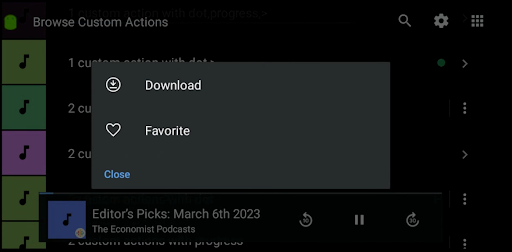
Abbildung 1. Überlaufmenü für benutzerdefinierte Browseraktionen.
Sie definieren eine Liste benutzerdefinierter Browseraktionen global als Teil von BrowseRoot. Hängen Sie dann eine Teilmenge dieser Aktionen an einzelne MediaItem an.
Wenn ein Nutzer mit einer benutzerdefinierten Browsing-Aktion interagiert, erhält Ihre App einen Callback in onCustomAction. Anschließend führen Sie die Aktion aus und aktualisieren bei Bedarf die Liste der Aktionen für MediaItem. Das ist nützlich für zustandsorientierte Aktionen wie „Favorisieren“ und „Herunterladen“. Bei Aktionen, die nicht aktualisiert werden müssen, z. B. „Play Radio“ (Spiele Radio), müssen Sie die Liste der Aktionen nicht aktualisieren.
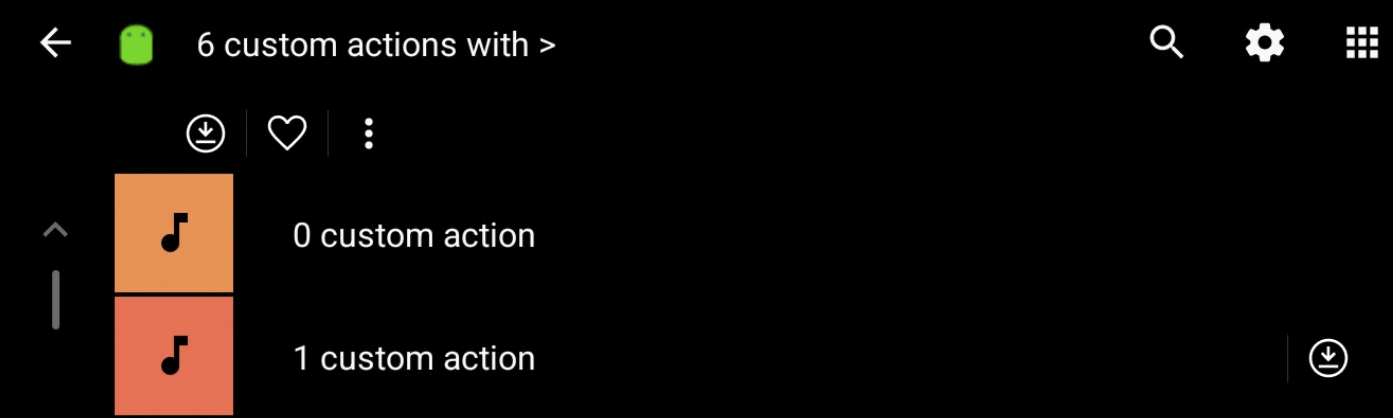
Abbildung 2: Symbolleiste für benutzerdefinierte Browseraktionen.
Sie können einem Browse-Knoten-Stamm auch benutzerdefinierte Browse-Aktionen anhängen. Diese Aktionen werden in einer sekundären Symbolleiste unter der primären Symbolleiste angezeigt.
So fügen Sie Ihrer App benutzerdefinierte Browse-Aktionen hinzu:
Überschreiben Sie zwei Methoden in Ihrer
MediaBrowserServiceCompat-Implementierung:Aktionslimits zur Laufzeit parsen:
Rufen Sie in
onGetRootdie maximal zulässige Anzahl von Aktionen für jedeMediaItemmit dem SchlüsselBROWSER_ROOT_HINTS_KEY_CUSTOM_BROWSER_ACTION_LIMITimrootHintsBundleab. Ein Limit von 0 gibt an, dass das Feature vom System nicht unterstützt wird.Globale Liste benutzerdefinierter Browseraktionen erstellen Erstellen Sie für jede Aktion ein
Bundle-Objekt mit den folgenden Schlüsseln:- Aktions-ID
EXTRAS_KEY_CUSTOM_BROWSER_ACTION_ID - Aktionslabel
EXTRAS_KEY_CUSTOM_BROWSER_ACTION_LABEL - Aktionssymbol-URI
EXTRAS_KEY_CUSTOM_BROWSER_ACTION_ICON_URI
- Aktions-ID
Fügen Sie alle
Bundle-Aktionsobjekte einer Liste hinzu.Fügen Sie die globale Liste Ihrem
BrowseRoothinzu. Fügen Sie in denBrowseRoot-ExtrasBundledie Liste der Aktionen alsParcelableArrayListmit dem SchlüsselBROWSER_SERVICE_EXTRAS_KEY_CUSTOM_BROWSER_ACTION_ROOT_LISThinzu.Fügen Sie Ihren
MediaItem-Objekten Aktionen hinzu. Sie können einzelnenMediaItem-Objekten Aktionen hinzufügen, indem Sie die Liste der Aktions-IDs in dieMediaDescriptionCompat-Extras mit dem SchlüsselDESCRIPTION_EXTRAS_KEY_CUSTOM_BROWSER_ACTION_ID_LISTeinfügen. Diese Liste muss eine Teilmenge der globalen Liste der Aktionen sein, die Sie inBrowseRootdefiniert haben.Aktionen verarbeiten und Fortschritt oder Ergebnisse zurückgeben:
Verarbeiten Sie die Aktion in
onCustomActionanhand der Aktions-ID und aller anderen erforderlichen Daten. Sie können die ID desMediaItem, das die Aktion ausgelöst hat, aus den Extras mit dem SchlüsselEXTRAS_KEY_CUSTOM_BROWSER_ACTION_MEDIA_ITEM_IDabrufen.Sie können die Liste der Aktionen für ein
MediaItemaktualisieren, indem Sie den SchlüsselEXTRAS_KEY_CUSTOM_BROWSER_ACTION_RESULT_REFRESH_ITEMin das Fortschritts- oder Ergebnis-Bundle einfügen.
Aktionsstatus aktualisieren
So überschreiben Sie diese Methoden in MediaBrowserServiceCompat:
public void onLoadItem(String itemId, @NonNull Result<MediaBrowserCompat.MediaItem> result)
und
public void onCustomAction(@NonNull String action, Bundle extras, @NonNull Result<Bundle> result)
Limit für Parsing-Vorgänge
So prüfen Sie, wie viele benutzerdefinierte Browseraktionen unterstützt werden:
public BrowserRoot onGetRoot(@NonNull String clientPackageName, int clientUid, Bundle rootHints) {
    rootHints.getInt(
            MediaConstants.BROWSER_ROOT_HINTS_KEY_CUSTOM_BROWSER_ACTION_LIMIT, 0)
}
Benutzerdefinierte Browse-Aktion erstellen
Jede Aktion muss in einem separaten Bundle enthalten sein.
Aktions-ID:
bundle.putString(MediaConstants.EXTRAS_KEY_CUSTOM_BROWSER_ACTION_ID,
                "<ACTION_ID>")
Aktionslabel:
bundle.putString(MediaConstants.EXTRAS_KEY_CUSTOM_BROWSER_ACTION_LABEL,
                "<ACTION_LABEL>")
URI für Aktionssymbol:
bundle.putString(MediaConstants.EXTRAS_KEY_CUSTOM_BROWSER_ACTION_ICON_URI,
                "<ACTION_ICON_URI>")
Benutzerdefinierte Browse-Aktionen zur Parcelable-ArrayList hinzufügen
Fügen Sie alle benutzerdefinierten Bundle-Objekte für die Browsing-Aktion in ein ArrayList ein:
private ArrayList<Bundle> createCustomActionsList(
                                        CustomBrowseAction browseActions) {
    ArrayList<Bundle> browseActionsBundle = new ArrayList<>();
    for (CustomBrowseAction browseAction : browseActions) {
        Bundle action = new Bundle();
        action.putString(EXTRAS_KEY_CUSTOM_BROWSER_ACTION_ID,
                browseAction.mId);
        action.putString(EXTRAS_KEY_CUSTOM_BROWSER_ACTION_LABEL,
                getString(browseAction.mLabelResId));
        action.putString(EXTRAS_KEY_CUSTOM_BROWSER_ACTION_ICON_URI,
                browseAction.mIcon);
        browseActionsBundle.add(action);
    }
    return browseActionsBundle;
}
Benutzerdefinierte Liste mit Browsing-Aktionen zum Browsing-Stamm hinzufügen
public BrowserRoot onGetRoot(@NonNull String clientPackageName, int clientUid,
                             Bundle rootHints) {
    Bundle browserRootExtras = new Bundle();
    browserRootExtras.putParcelableArrayList(
            BROWSER_SERVICE_EXTRAS_KEY_CUSTOM_BROWSER_ACTION_ROOT_LIST,
            createCustomActionsList()));
    mRoot = new BrowserRoot(ROOT_ID, browserRootExtras);
    return mRoot;
}
MediaItem Aktionen hinzufügen
Die Browse-Aktions-IDs in einem MediaItem müssen eine Teilmenge der globalen Liste der Browse-Aktionen sein, die unter onGetRoot angegeben sind. Aktionen, die nicht in der globalen Liste enthalten sind, werden ignoriert.
MediaDescriptionCompat buildDescription (long id, String title, String subtitle,
                String description, Uri iconUri, Uri mediaUri,
                ArrayList<String> browseActionIds) {

    MediaDescriptionCompat.Builder bob = new MediaDescriptionCompat.Builder();
    bob.setMediaId(id);
    bob.setTitle(title);
    bob.setSubtitle(subtitle);
    bob.setDescription(description);
    bob.setIconUri(iconUri);
    bob.setMediaUri(mediaUri);

    Bundle extras = new Bundle();
    extras.putStringArrayList(
          DESCRIPTION_EXTRAS_KEY_CUSTOM_BROWSER_ACTION_ID_LIST,
          browseActionIds);

    bob.setExtras(extras);
    return bob.build();
}
MediaItem mediaItem = new MediaItem(buildDescription(...), flags);
onCustomAction-Ergebnis erstellen
So erstellen Sie das Ergebnis:
mediaIdausBundle extrasparsen@Override public void onCustomAction( @NonNull String action, Bundle extras, @NonNull Result<Bundle> result){ String mediaId = extras.getString(MediaConstans.EXTRAS_KEY_CUSTOM_BROWSER_ACTION_MEDIA_ITEM_ID); }Bei asynchronen Ergebnissen trennen Sie das Ergebnis ab,
result.detach.Erstellen Sie das Ergebnis-Bundle:
Nachricht für Nutzer anzeigen:
mResultBundle.putString(EXTRAS_KEY_CUSTOM_BROWSER_ACTION_RESULT_MESSAGE,
              mContext.getString(stringRes))
Element aktualisieren (wird verwendet, um Aktionen in einem Element zu aktualisieren):
mResultBundle.putString(EXTRAS_KEY_CUSTOM_BROWSER_ACTION_RESULT_REFRESH_ITEM, mediaId);Öffnen Sie die Wiedergabeansicht:
//Shows user the PBV without changing the playback state
mResultBundle.putString(EXTRAS_KEY_CUSTOM_BROWSER_ACTION_RESULT_SHOW_PLAYING_ITEM, null);
Aktualisieren Sie den Browse-Knoten:
//Change current browse node to mediaId
mResultBundle.putString(EXTRAS_KEY_CUSTOM_BROWSER_ACTION_RESULT_BROWSE_NODE, mediaId);
Prüfen Sie das Ergebnis:
- Fehler:Anruf
result.sendError(resultBundle) - Fortschrittsupdate:Anruf
result.sendProgressUpdate(resultBundle) - Fertigstellen:Rufe
result.sendResult(resultBundle)an.
- Fehler:Anruf
Aktionsstatus aktualisieren
Mit der Methode result.sendProgressUpdate(resultBundle) und dem Schlüssel EXTRAS_KEY_CUSTOM_BROWSER_ACTION_RESULT_REFRESH_ITEM können Sie MediaItem aktualisieren, um den neuen Status der Aktion widerzuspiegeln. So können Sie dem Nutzer in Echtzeit Feedback zum Fortschritt und Ergebnis seiner Aktion geben.
Beispiel für eine Downloadaktion
In diesem Beispiel wird beschrieben, wie Sie mit diesem Feature eine Downloadaktion mit drei Status implementieren können:
Herunterladen ist der Ausgangszustand der Aktion. Wenn der Nutzer diese Aktion auswählt, können Sie sie durch „Herunterladen“ ersetzen und
sendProgressUpdateaufrufen, um die Benutzeroberfläche zu aktualisieren.Der Status Wird heruntergeladen gibt an, dass der Download läuft. Sie können diesen Status verwenden, um dem Nutzer eine Fortschrittsanzeige oder einen anderen Indikator zu präsentieren.
Der Status Heruntergeladen gibt an, dass der Download abgeschlossen ist. Wenn der Download abgeschlossen ist, können Sie „Downloading“ (Wird heruntergeladen) durch „Downloaded“ (Heruntergeladen) ersetzen und
sendResultmit demEXTRAS_KEY_CUSTOM_BROWSER_ACTION_RESULT_REFRESH_ITEM-Schlüssel aufrufen, um anzugeben, dass das Element aktualisiert werden soll. Außerdem können Sie mit dem SchlüsselEXTRAS_KEY_CUSTOM_BROWSER_ACTION_RESULT_MESSAGEeine Erfolgsmeldung für den Nutzer anzeigen.
So können Sie dem Nutzer klares Feedback zum Downloadprozess und seinem aktuellen Status geben. Sie können mit Symbolen weitere Details hinzufügen, um den Downloadstatus von 25%, 50 % und 75% anzuzeigen.
Beispiel für eine Lieblingsaktion
Ein weiteres Beispiel ist eine Lieblingsaktion mit zwei Status:
Favorisieren wird für Elemente angezeigt, die nicht in der Favoritenliste des Nutzers enthalten sind. Wenn der Nutzer diese Aktion auswählt, tauschen Sie sie mit Favorisiert und rufen Sie
sendResultmit dem SchlüsselEXTRAS_KEY_CUSTOM_BROWSER_ACTION_RESULT_REFRESH_ITEMauf, um die Benutzeroberfläche zu aktualisieren.Für Elemente in der Favoritenliste des Nutzers wird Favorisiert angezeigt. Wenn der Nutzer diese Aktion auswählt, tauschen Sie sie mit Favorisieren und rufen Sie
sendResultmit demEXTRAS_KEY_CUSTOM_BROWSER_ACTION_RESULT_REFRESH_ITEM-Schlüssel auf, um die Benutzeroberfläche zu aktualisieren.
Dieser Ansatz bietet Nutzern eine klare und einheitliche Möglichkeit, ihre Lieblingsartikel zu verwalten. Diese Beispiele veranschaulichen die Flexibilität benutzerdefinierter Browsing-Vorgänge und wie Sie damit verschiedene Funktionen mit Echtzeit-Feedback für eine verbesserte Nutzerfreundlichkeit in der Media-App des Autos implementieren können.
Eine umfassende Beispielimplementierung dieser Funktion finden Sie im Projekt TestMediaApp.