

Podobnie jak w przypadku niestandardowych działań odtwarzania, które umożliwiają obsługę unikalnych funkcji w widoku odtwarzania, możesz używać niestandardowych działań przeglądania do obsługi unikalnych funkcji w widokach przeglądania. Możesz na przykład użyć niestandardowych działań przeglądania, aby umożliwić użytkownikom pobieranie playlist lub dodawanie elementów do kolejki.
Jeśli istnieje więcej działań niestandardowych niż wyświetlanych przez producenta oryginalnego sprzętu (OEM), użytkownikowi wyświetla się rozszerzone menu. Każde niestandardowe działanie przeglądania jest definiowane za pomocą:
- Identyfikator działania: unikalny identyfikator w postaci ciągu znaków.
- Etykieta działania: tekst wyświetlany użytkownikowi.
- Identyfikator URI ikony działania: obraz wektorowy, który można pokolorować.
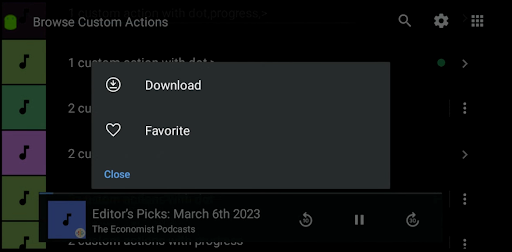
Rysunek 1. Menu dodatkowych opcji działania niestandardowego przeglądania.
Listę niestandardowych działań związanych z przeglądaniem możesz zdefiniować globalnie w ramach BrowseRoot. Następnie przypisz podzbiór tych działań do poszczególnychMediaItem.
Gdy użytkownik wejdzie w interakcję z niestandardowym działaniem przeglądania, Twoja aplikacja otrzyma wywołanie zwrotne w onCustomAction. Następnie wykonujesz działanie i w razie potrzeby aktualizujesz listę działań dla MediaItem. Jest to przydatne w przypadku działań stanowych, takich jak Dodaj do ulubionych i Pobierz. W przypadku działań, które nie wymagają aktualizacji, np. odtwarzania radia, nie musisz aktualizować listy działań.
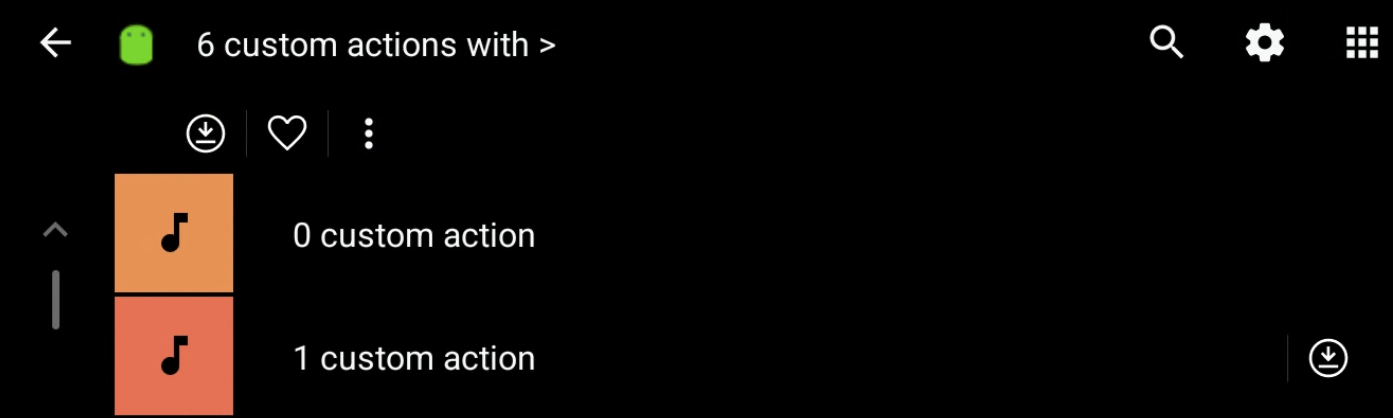
Rysunek 2. Pasek narzędzi niestandardowego działania przeglądania.
Możesz też dołączyć niestandardowe działania przeglądania do węzła głównego przeglądania. Te działania są wyświetlane na dodatkowym pasku narzędzi pod paskiem głównym.
Aby dodać do aplikacji niestandardowe działania związane z przeglądaniem:
Zastąp 2 metody w implementacji
MediaBrowserServiceCompat:Analizuj limity działań w czasie działania:
W
onGetRootuzyskaj maksymalną liczbę działań dozwolonych dla każdegoMediaItemza pomocą kluczaBROWSER_ROOT_HINTS_KEY_CUSTOM_BROWSER_ACTION_LIMITwrootHintsBundle. Limit 0 oznacza, że funkcja nie jest obsługiwana przez system.Utwórz globalną listę niestandardowych działań związanych z przeglądaniem. W przypadku każdego działania utwórz obiekt
Bundlez tymi kluczami:- Identyfikator działania:
EXTRAS_KEY_CUSTOM_BROWSER_ACTION_ID - Etykieta działania
EXTRAS_KEY_CUSTOM_BROWSER_ACTION_LABEL - Identyfikator URI ikony działania
EXTRAS_KEY_CUSTOM_BROWSER_ACTION_ICON_URI
- Identyfikator działania:
Dodaj wszystkie obiekty
Bundledo listy.Dodaj listę globalną do swojego
BrowseRoot. W sekcjiBrowseRootextrasBundledodaj listę działań jakoParcelableArrayList, używając kluczaBROWSER_SERVICE_EXTRAS_KEY_CUSTOM_BROWSER_ACTION_ROOT_LIST.Dodaj działania do obiektów
MediaItem. Możesz dodawać działania do poszczególnych obiektówMediaItem, umieszczając listę identyfikatorów działań w dodatkowych informacjachMediaDescriptionCompatza pomocą kluczaDESCRIPTION_EXTRAS_KEY_CUSTOM_BROWSER_ACTION_ID_LIST. Ta lista musi być podzbiorem globalnej listy działań zdefiniowanych wBrowseRoot.Obsługuj działania i zwracaj postępy lub wyniki:
W
onCustomActionwykonaj działanie na podstawie identyfikatora działania i innych potrzebnych danych. IdentyfikatorMediaItem, które wywołało działanie, możesz uzyskać z dodatkowych informacji za pomocą kluczaEXTRAS_KEY_CUSTOM_BROWSER_ACTION_MEDIA_ITEM_ID.Możesz zaktualizować listę działań dla
MediaItem, uwzględniając kluczEXTRAS_KEY_CUSTOM_BROWSER_ACTION_RESULT_REFRESH_ITEMw pakiecie postępu lub wyniku.
Aktualizowanie stanu działania
Aby zastąpić te metody w MediaBrowserServiceCompat:
public void onLoadItem(String itemId, @NonNull Result<MediaBrowserCompat.MediaItem> result)
i
public void onCustomAction(@NonNull String action, Bundle extras, @NonNull Result<Bundle> result)
Limit działań analizowania
Sprawdź, ile niestandardowych działań przeglądania jest obsługiwanych:
public BrowserRoot onGetRoot(@NonNull String clientPackageName, int clientUid, Bundle rootHints) {
    rootHints.getInt(
            MediaConstants.BROWSER_ROOT_HINTS_KEY_CUSTOM_BROWSER_ACTION_LIMIT, 0)
}
Tworzenie niestandardowego działania przeglądania
Każde działanie musi być spakowane w osobny Bundle.
Identyfikator działania:
bundle.putString(MediaConstants.EXTRAS_KEY_CUSTOM_BROWSER_ACTION_ID,
                "<ACTION_ID>")
Etykieta działania:
bundle.putString(MediaConstants.EXTRAS_KEY_CUSTOM_BROWSER_ACTION_LABEL,
                "<ACTION_LABEL>")
Identyfikator URI ikony działania:
bundle.putString(MediaConstants.EXTRAS_KEY_CUSTOM_BROWSER_ACTION_ICON_URI,
                "<ACTION_ICON_URI>")
Dodawanie niestandardowych działań przeglądania do listy Parcelable ArrayList
Dodaj wszystkie niestandardowe obiekty działania przeglądania Bundle do obiektu ArrayList:
private ArrayList<Bundle> createCustomActionsList(
                                        CustomBrowseAction browseActions) {
    ArrayList<Bundle> browseActionsBundle = new ArrayList<>();
    for (CustomBrowseAction browseAction : browseActions) {
        Bundle action = new Bundle();
        action.putString(EXTRAS_KEY_CUSTOM_BROWSER_ACTION_ID,
                browseAction.mId);
        action.putString(EXTRAS_KEY_CUSTOM_BROWSER_ACTION_LABEL,
                getString(browseAction.mLabelResId));
        action.putString(EXTRAS_KEY_CUSTOM_BROWSER_ACTION_ICON_URI,
                browseAction.mIcon);
        browseActionsBundle.add(action);
    }
    return browseActionsBundle;
}
Dodawanie niestandardowej listy działań przeglądania do katalogu głównego przeglądania
public BrowserRoot onGetRoot(@NonNull String clientPackageName, int clientUid,
                             Bundle rootHints) {
    Bundle browserRootExtras = new Bundle();
    browserRootExtras.putParcelableArrayList(
            BROWSER_SERVICE_EXTRAS_KEY_CUSTOM_BROWSER_ACTION_ROOT_LIST,
            createCustomActionsList()));
    mRoot = new BrowserRoot(ROOT_ID, browserRootExtras);
    return mRoot;
}
Dodawanie działań do elementu MediaItem
Identyfikatory działań przeglądania w MediaItem muszą być podzbiorem globalnej listy działań przeglądania podanej na stronie onGetRoot. Działania, których nie ma na liście globalnej, są ignorowane.
MediaDescriptionCompat buildDescription (long id, String title, String subtitle,
                String description, Uri iconUri, Uri mediaUri,
                ArrayList<String> browseActionIds) {

    MediaDescriptionCompat.Builder bob = new MediaDescriptionCompat.Builder();
    bob.setMediaId(id);
    bob.setTitle(title);
    bob.setSubtitle(subtitle);
    bob.setDescription(description);
    bob.setIconUri(iconUri);
    bob.setMediaUri(mediaUri);

    Bundle extras = new Bundle();
    extras.putStringArrayList(
          DESCRIPTION_EXTRAS_KEY_CUSTOM_BROWSER_ACTION_ID_LIST,
          browseActionIds);

    bob.setExtras(extras);
    return bob.build();
}
MediaItem mediaItem = new MediaItem(buildDescription(...), flags);
Tworzenie wyniku onCustomAction
Aby uzyskać wynik:
Analizuj:
mediaIdzBundle extras@Override public void onCustomAction( @NonNull String action, Bundle extras, @NonNull Result<Bundle> result){ String mediaId = extras.getString(MediaConstans.EXTRAS_KEY_CUSTOM_BROWSER_ACTION_MEDIA_ITEM_ID); }W przypadku wyników asynchronicznych odłącz wynik
result.detach.Utwórz pakiet wyników:
Wyświetl komunikat użytkownikowi:
mResultBundle.putString(EXTRAS_KEY_CUSTOM_BROWSER_ACTION_RESULT_MESSAGE,
              mContext.getString(stringRes))
Zaktualizuj element (użyj, aby zaktualizować działania w elemencie):
mResultBundle.putString(EXTRAS_KEY_CUSTOM_BROWSER_ACTION_RESULT_REFRESH_ITEM, mediaId);Otwórz widok odtwarzania:
//Shows user the PBV without changing the playback state
mResultBundle.putString(EXTRAS_KEY_CUSTOM_BROWSER_ACTION_RESULT_SHOW_PLAYING_ITEM, null);
Zaktualizuj węzeł przeglądania:
//Change current browse node to mediaId
mResultBundle.putString(EXTRAS_KEY_CUSTOM_BROWSER_ACTION_RESULT_BROWSE_NODE, mediaId);
Sprawdź wynik:
- Błąd: połączenie
result.sendError(resultBundle) - Aktualizacja postępów: zadzwoń pod numer
result.sendProgressUpdate(resultBundle) - Zakończ: zadzwoń pod numer
result.sendResult(resultBundle)
- Błąd: połączenie
Aktualizowanie stanu działania
Za pomocą metody result.sendProgressUpdate(resultBundle) z kluczem EXTRAS_KEY_CUSTOM_BROWSER_ACTION_RESULT_REFRESH_ITEM możesz zaktualizować MediaItem, aby odzwierciedlał nowy stan działania. Dzięki temu możesz przekazywać użytkownikowi informacje w czasie rzeczywistym o postępach i wynikach jego działania.
Przykładowe działanie polegające na pobraniu
W tym przykładzie opisujemy, jak za pomocą tej funkcji wdrożyć działanie pobierania w 3 stanach:
Pobieranie to początkowy stan działania. Gdy użytkownik wybierze to działanie, możesz zamienić je na „Pobieranie” i wywołać funkcję
sendProgressUpdate, aby zaktualizować interfejs.Stan Pobieranie oznacza, że pobieranie jest w toku. Za pomocą tego stanu możesz wyświetlać użytkownikowi pasek postępu lub inny wskaźnik.
Stan Pobrano oznacza, że pobieranie zostało zakończone. Po zakończeniu pobierania możesz zamienić stan Downloading na Downloaded i wywołać funkcję
sendResultz kluczemEXTRAS_KEY_CUSTOM_BROWSER_ACTION_RESULT_REFRESH_ITEM, aby wskazać, że element powinien zostać odświeżony. Dodatkowo możesz użyć klawiszaEXTRAS_KEY_CUSTOM_BROWSER_ACTION_RESULT_MESSAGE, aby wyświetlić użytkownikowi komunikat o sukcesie.
Dzięki temu możesz przekazywać użytkownikowi jasne informacje o procesie pobierania i jego aktualnym stanie. Możesz dodać więcej szczegółów za pomocą ikon, aby pokazać stan pobierania na poziomie 25%, 50% i 75%.
Przykładowe ulubione działanie
Innym przykładem jest ulubione działanie z 2 stanami:
Ulubione jest wyświetlane w przypadku elementów, których nie ma na liście ulubionych użytkownika. Gdy użytkownik wybierze to działanie, zamień je na Ulubione i wywołaj
sendResultz kluczemEXTRAS_KEY_CUSTOM_BROWSER_ACTION_RESULT_REFRESH_ITEM, aby zaktualizować interfejs.Ulubione jest wyświetlane w przypadku elementów na liście ulubionych użytkownika. Gdy użytkownik wybierze to działanie, zamień je na Ulubione i wywołaj
sendResultz kluczemEXTRAS_KEY_CUSTOM_BROWSER_ACTION_RESULT_REFRESH_ITEM, aby zaktualizować interfejs.
Dzięki temu użytkownicy mogą w prosty i spójny sposób zarządzać ulubionymi elementami. Te przykłady pokazują elastyczność niestandardowych działań przeglądania i sposoby ich wykorzystania do wdrażania różnych funkcji z informacjami zwrotnymi w czasie rzeczywistym, co zwiększa komfort korzystania z aplikacji do multimediów w samochodzie.
Kompleksową przykładową implementację tej funkcji znajdziesz w projekcie TestMediaApp.