


গাড়ির অ্যাপ লাইব্রেরি টেমপ্লেট ব্যবহার করে মিডিয়া অ্যাপ তাদের মিডিয়া ব্রাউজিং ও প্লেব্যাক অভিজ্ঞতা কাস্টমাইজ করতে পারে। এর পাশাপাশি, এই অভিজ্ঞতা গাড়ির স্ক্রিনের জন্য অপ্টিমাইজ করা হয়েছে কিনা এবং ড্রাইভিংয়ের সময় মনোযোগে বিঘ্ন ঘটাচ্ছে কিনা তা নিশ্চিত করে।
এই নির্দেশিকা ধরে নেয় যে আপনার কাছে আগে থেকেই এমন একটি মিডিয়া অ্যাপ আছে যা ফোনে অডিও চালায়
এবং আপনার মিডিয়া অ্যাপটি Android মিডিয়া অ্যাপ আর্কিটেকচার মেনে চলে। গাড়ির অ্যাপ লাইব্রেরি আপনাকে গাড়ির জন্য মিডিয়া অ্যাপ তৈরি করুন
MediaBrowser ডেটা স্ট্রাকচার ব্যবহার করে তৈরি করা অ্যাপের পরিবর্তে টেমপ্লেট ব্যবহার করে অ্যাপ-মধ্যস্থ অভিজ্ঞতা পরিবর্তন করার সুবিধা দেয়। আপনাকে এখনও প্লেব্যাক কন্ট্রোলের জন্য MediaSession
এবং MediaBrowserService বা MediaLibraryService প্রদান করতে হবে,
যা সাজেশন এবং অন্যান্য স্মার্ট অভিজ্ঞতার জন্য ব্যবহার করা হয়।
আপনার অ্যাপের ম্যানিফেস্ট কনফিগার করুন
গাড়ির জন্য Android অ্যাপ লাইব্রেরি ব্যবহার করা লিঙ্কে বর্ণিত ধাপগুলি ছাড়াও, টেমপ্লেট করা মিডিয়া অ্যাপের জন্য নিম্নলিখিতগুলি প্রয়োজন:
আপনার ম্যানিফেস্টে ক্যাটাগরি সংক্রান্ত সহায়তা ঘোষণা করুন
আপনার অ্যাপকে CarAppService-এর ইনটেন্ট ফিল্টারে
androidx.car.app.category.MEDIA
গাড়ির অ্যাপের বিভাগ ঘোষণা করতে হবে।
<application>
    ...
   <service
       ...
        android:name=".MyCarAppService"
        android:exported="true">
      <intent-filter>
        <action android:name="androidx.car.app.CarAppService" />
        <category android:name="androidx.car.app.category.MEDIA"/>
      </intent-filter>
    </service>
    ...
<application>
MediaPlaybackTemplate-এ অ্যাক্সেস পেতে, আপনার অ্যাপকেও
তার ম্যানিফেস্ট ফাইলে androidx.car.app.MEDIA_TEMPLATES অনুমতি
ঘোষণা করতে হবে:
<manifest ...>
  ...
  <uses-permission android:name="androidx.car.app.MEDIA_TEMPLATES"/>
  ...
</manifest>
গাড়ির অ্যাপের API লেভেলের ন্যূনতম সীমা সেট করুন
MediaPlaybackTemplate ব্যবহার করা মিডিয়া অ্যাপ শুধুমাত্র CAL API 8 এবং
তার পরবর্তী ভার্সনে কাজ করে, আপনার ন্যূনতম Car App API level 8-এ সেট করা আছে কিনা তা নিশ্চিত করুন।
<application ...>
  ...
  <meta-data
    android:name="androidx.car.app.minCarApiLevel"
    android:value="8"/>
  ...
</application>
অ্যাট্রিবিউশন আইকন দিন
গাড়ি অ্যাপ লাইব্রেরি ব্যবহার করে তৈরি করা মিডিয়া অ্যাপের জন্য একটি অ্যাট্রিবিউশন আইকন যোগ করতে ভুলবেন না।
Android Auto সাপোর্ট ঘোষণা করুন
আপনার অ্যাপের ম্যানিফেস্টে নিম্নলিখিত বিষয়গুলি অন্তর্ভুক্ত করা হয়েছে কিনা তা নিশ্চিত করুন:
<application>
  ...
  <meta-data android:name="com.google.android.gms.car.application"
      android:resource="@xml/automotive_app_desc"/>
  ...
</application>
তারপর, আপনার xml রিসোর্সে automotive_app_desc.xml-এ টেমপ্লেট ডিক্লারেশন যোগ করুন। এটি নিম্নলিখিতভাবে দেখতে হবে:
<automotiveApp xmlns:android="http://schemas.android.com/apk/res/android">
 <uses name="media"/>
 <uses name="template"/>
</automotiveApp>
Android Automotive OS-এর জন্য সাপোর্ট ঘোষণা করা
Android Automotive OS-এ Car App Library চালু থাকা মিডিয়া অ্যাপ আপনি দুটি উপায়ে ডিস্ট্রিবিউট করতে পারেন: একটি APK হিসেবে অথবা দুটি আলাদা APK হিসেবে। আপনি যদি
একটি APK ডিস্ট্রিবিউট করেন, তাহলে এটি এমন গাড়িগুলিকে সাপোর্ট করবে যেগুলি Car App Library হোস্টের সাথে Android
Automotive OS-এর জন্য চালু করা হয়েছে এবং না হলে
MediaBrowserService বা MediaLibraryService অ্যাপ্লিকেশনে ফিরে যাবে, এমনকি
পুরনো Android ভার্সনের (Android 10 - Android 13) জন্যও। আপনি দুটি আলাদা APK ডিস্ট্রিবিউট করার সিদ্ধান্ত নিলে,
আপনার অ্যাপের MediaBrowserService বা
MediaLibraryService ভার্সনে কোনও প্রভাব পড়ার ভয় ছাড়াই, আপনি Car App Library ভার্সনে নতুন সংযোজন আপডেট করতে পারবেন।
একটি APK ডিস্ট্রিবিউট করা
গাড়ির অ্যাপ লাইব্রেরি এবং আপনার অ্যাপের MediaBrowserService
বা MediaLibraryService ভার্সনের জন্য একটি APK ডিস্ট্রিবিউট করার সময়, android.software.car.templates_host.media-কে android:required="false"-এ সেট করা অত্যন্ত গুরুত্বপূর্ণ।
<uses-feature android:name="android.software.car.templates_host.media" android:required="false"/>
এরপর, AAOS-এর জন্য কার অ্যাপ লাইব্রেরি নির্দেশিকা অনুসরণ করুন এবং
লঞ্চ করা যায় এমন CarAppActivity (বা ট্র্যাম্পোলিন অ্যাক্টিভিটি) চালু করুন। আপনাকে অবশ্যই
ম্যানিফেস্টে অ্যাক্টিভিটি android:enabled="false" হিসেবে সেট করতে হবে। এরপর, MediaBrowserService ডিক্লারেশনে একটি মেটাডেটা
ট্যাগ যোগ করুন যা CarAppActivity
কম্পোনেন্টকে রিপ্লেসমেন্ট হিসেবে নির্দেশ করে। নিচের উদাহরণ ম্যানিফেস্ট দেখুন:
<service android:name=".media.MyMediaService"
    android:exported="true"
    android:label="@string/app_name">
    <intent-filter>
        <action android:name="androidx.media3.session.MediaLibraryService"/>
    </intent-filter>

    <!-- Link to Car App Library Activity -->
    <meta-data
        android:name="androidx.car.app.media.CalMediaActivityComponent"
        android:value="com.example.mediaapp.LaunchableTrampoline"/>
</service>

<activity
    android:name=".LaunchableTrampoline"
    android:exported="true"
    android:theme="@android:style/Theme.DeviceDefault.NoActionBar"
    android:launchMode="singleTask"
    android:label="@string/app_name_cal"
    android:enabled="false"> <!-- Set to false -->

    <meta-data android:name="distractionOptimized" android:value="true" />

    <intent-filter>
        <action android:name="android.intent.action.MAIN"/>
        <action android:name="androidx.car.app.media.action.SHOW_MEDIA_PLAYBACK"/>
        <category android:name="android.intent.category.LAUNCHER"/>
    </intent-filter>
</activity>
Play ডিস্ট্রিবিউশন
আপনার APK-তে Car App Library এবং MediaBrowserService
বা MediaLibraryService-এর জন্য আরও উন্নত ভার্সন কোড এবং
Android 14 (34) টার্গেট করা minSdk চালু থাকতে হবে।
দুটি APK-এর মাধ্যমে ডিস্ট্রিবিউট করা হচ্ছে
দুটি আলাদা APK ডিস্ট্রিবিউট করতে, একটি Car App Library ব্যবহার করে এবং অন্যটি
MediaBrowserService বা MediaLibraryService ব্যবহার করে, সঠিক গাড়ির ক্ষমতা সঠিকভাবে টার্গেট করা হয়েছে কিনা তা নিশ্চিত করতে এই ধাপগুলি অনুসরণ করুন।
আপনার অ্যাপের Car App Library ভার্সনের জন্য আলাদা APK তৈরি করার সময়,
আপনাকে অবশ্যই android.software.car.templates_host.media-কে
android:required=true-এ সেট করতে হবে। এটি নিশ্চিত করে যে অ্যাপটি শুধুমাত্র Android Automotive OS বিল্ডে ডিস্ট্রিবিউট করা হয়েছে যা Car App Library হোস্টের জন্য সার্টিফায়েড।
<uses-feature android:name="android.software.car.templates_host.media" android:required="true"/>
android.software.car.templates_host.media ব্যবহার করা এবং এটিকে
android:required=true-এ সেট করা ছাড়াও, আপনার লঞ্চ করার উপযুক্ত Car App Library অ্যাক্টিভিটির জন্য
Android Automotive OS চালু করতে
এইসব ধাপ অনুসরণ করুন।
Play ডিস্ট্রিবিউশন
যে APK, Car App Library ব্যবহার করে, সেটি Automotive OS-এর জন্য নির্দিষ্ট ট্র্যাকে ডিস্ট্রিবিউট করতে হবে।
ভয়েস অ্যাকশন কাজ করে
আপনার অ্যাপে ভয়েস-এনাবল করুন যাতে ব্যবহারকারীরা হ্যান্ডস-ফ্রি হয়ে সাধারণ অ্যাকশন সম্পূর্ণ করতে পারেন।
আরও বিস্তারিত প্রয়োগের নির্দেশাবলীর জন্য মিডিয়ার জন্য ভয়েস অ্যাকশন সাপোর্ট দেখুন। টেমপ্লেট করা মিডিয়া অ্যাপের মাধ্যমে আপনি কোনও ভয়েস কমান্ড পেলে, সার্চ ফলাফল সহ আপনার MediaBrowserService বা MediaLibraryService আপডেট করার
প্রয়োজন নেই। এর পরিবর্তে, আপনার মিডিয়া প্লেব্যাক টেমপ্লেটে এমন একটি অ্যাকশন যোগ করার কথা বিবেচনা করুন যা ব্যবহারকারীকে সেই প্লে বা সার্চ কোয়েরির উপর ভিত্তি করে আরও কন্টেন্ট খুঁজে পেতে সাহায্য করবে। VC-1 কোয়ালিটি সংক্রান্ত নির্দেশিকা
পূরণ করতে ভয়েস কমান্ডের সুবিধা থাকতে হবে।
আপনার প্লেব্যাক টেমপ্লেট তৈরি করুন
MediaPlaybackTemplate আপনার কার অ্যাপ লাইব্রেরি মিডিয়া অ্যাপে মিডিয়া প্লেব্যাক
তথ্য দেখায়। এই টেমপ্লেটটি শিরোনাম এবং কাস্টমাইজ করা যায় এমন অ্যাকশন সহ একটি
হেডার সেট করার অনুমতি দেয়, যখন মিডিয়া তথ্য এবং প্লেব্যাক কন্ট্রোল আপনার অ্যাপের
MediaSession-এর অবস্থার উপর ভিত্তি করে হোস্ট দ্বারা পপুলেট করা হয়।
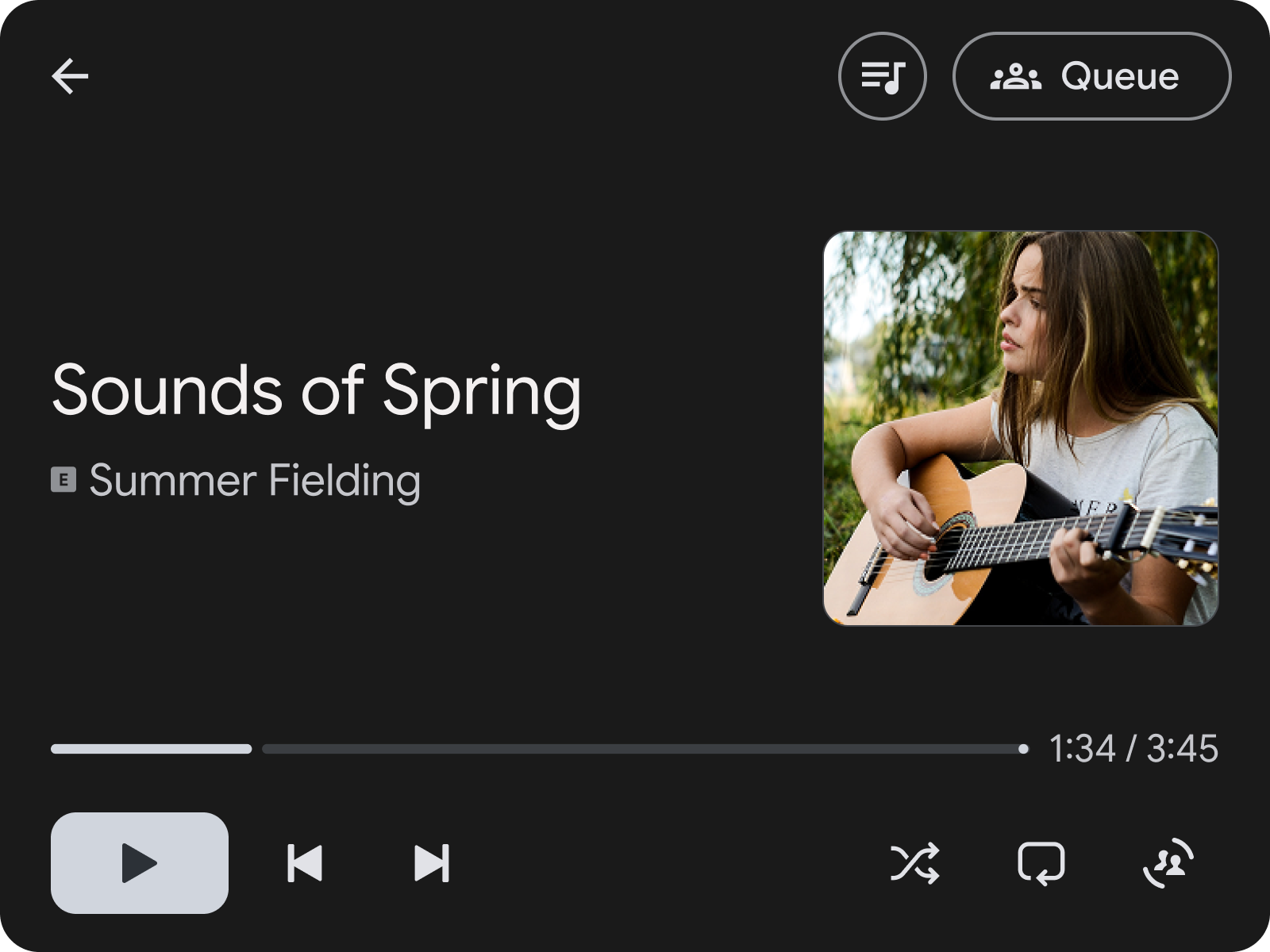
ছবি ১:
MediaPlaybackTemplate, যার উপরে সারি খোলার জন্য
হেডার অ্যাকশন আছে।
এই কোডের উদাহরণ থেকে বোঝা যায় যে কীভাবে একটি উদাহরণ প্লেব্যাক টেমপ্লেট তৈরি করতে হয় যা একটি হেডার অ্যাকশন সেট করে, যার মাধ্যমে ব্যবহারকারী গানের সারি সহ একটি স্ক্রিনে নেভিগেট করতে পারেন।
val playbackTemplate = MediaPlaybackTemplate.Builder()
      .setHeader(
        Header.Builder()
          .setStartHeaderAction(Action.BACK)
          .addEndHeaderAction(
                Action.Builder()
                  .setTitle(model.context.getString(R.string.queue_button_title))
                  .setIcon(
                    CarIcon.Builder(
                        IconCompat.createWithResource(
                          model.context,
                          R.drawable.gs_queue_music_vd_theme_24,
                        ))
                      .build())
                  .setOnClickListener(showQueueScreen())
                  .build())
          .setTitle(model.context.getString(R.string.media_playback_view_title))
          .build())
      .build()
আপনি MediaPlaybackTemplate ব্যবহার করার সময়, CarAppService-এ MediaPlaybackManager ব্যবহার করে একটি
MediaSession টোকেন রেজিস্টার করুন। এটি না করলে, হোস্টকে MediaPlaybackTemplate পাঠানো হলে
একটি সমস্যা দেখা যাবে।
import androidx.car.app.media.MediaPlaybackManager
…

override fun onCreateSession(sessionInfo: SessionInfo): Session {
    return object : Session() {
        …

        init {
          lifecycle.addObserver(
            LifecycleEventObserver { _, event ->
              if (event == ON_CREATE) {
                val token = ... // MediaSessionCompat.Token
                (carContext.getCarService(CarContext.MEDIA_PLAYBACK_SERVICE) as MediaPlaybackManager)
                  .registerMediaPlaybackToken(token)
              }
              ...
            }
          )
        }
    }
}
Android Auto-তে মিডিয়া প্লেব্যাক সংক্রান্ত তথ্য ও কন্ট্রোল দেখানোর জন্য
.registerMediaPlaybackToken প্রয়োজন। মিডিয়া-নির্দিষ্ট বিজ্ঞপ্তি তৈরি করার জন্য
হোস্টের ক্ষেত্রেও এটি গুরুত্বপূর্ণ।
Media3 লাইব্রেরি ব্যবহার করে এমন অ্যাপের জন্য, যা স্ট্যান্ডার্ড MediaSessionCompat.Token-এর পরিবর্তে PlatformToken ব্যবহার করে, আপনাকে MediaLibrarySession.Callback-এ কাস্টম SessionCommand প্রয়োগ করতে হবে যা
সেশনের অন্তর্নিহিত প্ল্যাটফর্ম টোকেন ফিরিয়ে দেয়: session.platformToken। আপনার
CarAppService-এ সেশনে এই কাস্টম কমান্ড পাঠান। আপনি প্ল্যাটফর্ম টোকেন পাওয়ার পরে, MediaSessionCompat.Token.fromToken(platformToken) ব্যবহার করে এটি কনভার্ট করুন এবং
এই কম্প্যাট টোকেন .registerMediaPlaybackToken()-এ
কার অ্যাপ লাইব্রেরিতে পাস করুন।
টেমপ্লেট ব্যবহার করে মিডিয়া সাজানো
গান বা অ্যালবামের মতো ব্রাউজ করার জন্য মিডিয়া সাজাতে, আমরা
SectionedItemTemplate ব্যবহার করার সাজেশন দিই,
যা আপনাকে GridSection এবং
RowSection একসাথে ব্যবহার করে এমন লেআউট তৈরি করতে দেয় যা ছবি ও টেক্সট আইটেমের তালিকা মিক্স করে।
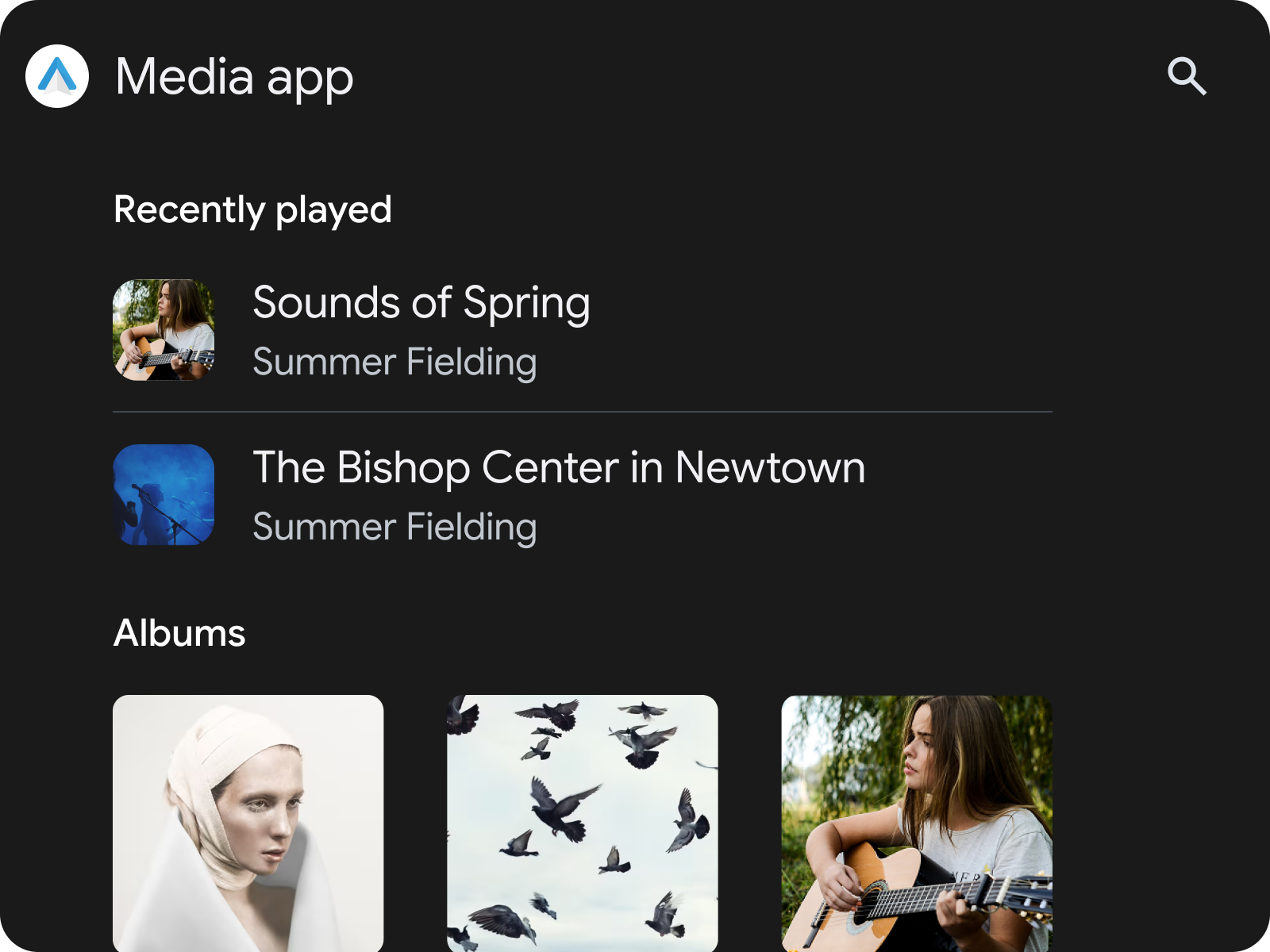
ছবি ২: একটি
SectionedItemTemplate যাতে আছে একটি RowSection
তারপরে আছে একটি GridSection
TabTemplate-এর মধ্যে SectionedItemTemplate ব্যবহার করা হচ্ছে
আপনার অ্যাপের মধ্যে মিডিয়া ক্যাটেগরাইজ করার একটি সুবিধাজনক উপায় হল, TabTemplate-এর মধ্যে
SectionedItemTemplate ব্যবহার করা।
val template =
      SectionedItemTemplate.Builder()...build();
val tabTemplate =
      TabTemplate.Builder(tabCallback)
          .setTabContents(TabContents.Builder(template).build)
          .setHeaderAction(Action.APP_ICON)
          …
          .build();
Car App Library 1.9-এর কম্পোনেন্ট ও ফিচার
Car App Library API ভার্সন ১.৯-এ অনন্য ব্রাউজিং ক্ষমতার জন্য কাস্টমাইজ করা কম্পোনেন্ট চালু করা হয়েছে, যেমন চিপ, প্রোগ্রেস বার, কনডেন্সড আইটেম, ইন্টার্যাক্টিভ ও এক্সপ্যান্ড করা হেডার, স্পটলাইট বিভাগ এবং ব্যানার।

ছবি ৩: একটি
SectionedItemTemplate যাতে Chips,
Condensed Items, একটি Interactive Header,
Grid Items এবং একটি Minimized Control Panel আছে

ছবি ৪: Expanded Header,
Spotlight Sections ও Progress Bars সহ
দুটি মিডিয়া ব্রাউজিং স্ক্রিন
এইসব টেমপ্লেট ব্যবহার করে আপনার মিডিয়া অ্যাপের ইউজার ইন্টারফেস কীভাবে ডিজাইন করবেন সেই সম্পর্কে আরও জানতে, মিডিয়া অ্যাপ দেখুন।
প্লেব্যাক কন্ট্রোলে নেভিগেট করা হচ্ছে
মিডিয়া ব্রাউজ করার সময় ব্যবহারকারী যাতে খুব কম বিভ্রান্ত হয়ে দ্রুত MediaPlaybackTemplate-এ
নেভিগেট করতে পারেন তা নিশ্চিত করা গুরুত্বপূর্ণ।
MFT-1 কোয়ালিটি সংক্রান্ত প্রয়োজনীয়তা পূরণ করতে, আপনার অ্যাপে সব মিডিয়া ব্রাউজিং স্ক্রিন থেকে
MediaPlaybackTemplate অ্যাক্সেস করার উপায় থাকতে হবে।
আপনি SectionedItemTemplate ব্যবহার করলে, মিডিয়া প্লেব্যাক স্ক্রিনে আপনাকে নেভিগেট করে এমন অ্যাকশন বোতাম যোগ করে
এটি করতে পারবেন। স্ট্যান্ডার্ড
Car App Library Action.MEDIA_PLAYBACK অ্যাকশন ব্যবহার করুন। একটি মিডিয়া অ্যাপ
এই অ্যাকশনটিকে একটি মিনিমাইজ করা কন্ট্রোল প্যানেল হিসাবে দেখাবে,
যা MFT-1 কোয়ালিটির প্রয়োজনীয়তা পূরণ করার জন্য প্রয়োজন যদি আপনি
Car App Library API 1.9 বা তার পরবর্তী ভার্সন ব্যবহার করেন। অন্যান্য টেমপ্লেটের জন্য, হেডার অ্যাকশন হল
এটি করার আরেকটি উপায়।
সিস্টেম মিডিয়া প্লেব্যাক ইনটেন্ট ম্যানেজ করুন
মিডিয়া কার্ডের মতো সিস্টেম প্লেয়িং মিডিয়া সারফেস থেকে কোনও অ্যাপ্লিকেশন লঞ্চ করা হলে, ব্যবহারকারীকে MediaPlaybackTemplate-এ ডাইরেক্ট করতে হবে। ব্যবহারকারীদের বাধাহীন অভিজ্ঞতা প্রদান করার জন্য
মিডিয়া অ্যাপ্লিকেশনকে এই Intent Action ম্যানেজ করতে হবে।
আপনার Car App Library কম্পোনেন্টের (CarAppActivity অথবা
আপনার ট্র্যাম্পোলিন Activity) ইনটেন্ট-ফিল্টারে
androidx.car.app.media.action.SHOW_MEDIA_PLAYBACK অ্যাকশন যোগ করুন।
আপনার অ্যাক্টিভিটি যাতে singleTask বা singleTop-এর launchMode ব্যবহার করে তা নিশ্চিত করুন যাতে
onNewIntent() চালু করা যায়।
<activity
    android:name=".LaunchableTrampoline"
    android:exported="true"
    android:theme="@android:style/Theme.DeviceDefault.NoActionBar"
    android:launchMode="singleTask"
    android:label="@string/app_name_cal"
    android:enabled="false">

    <meta-data android:name="distractionOptimized" android:value="true" />

    <intent-filter>
        <action android:name="android.intent.action.MAIN"/>
        <action android:name="androidx.car.app.media.action.SHOW_MEDIA_PLAYBACK"/>
        <category android:name="android.intent.category.LAUNCHER"/>
    </intent-filter>
</activity>
আপনার Session ক্লাসে, ইনকামিং ইনটেন্ট পার্স করতে onNewIntent() ওভাররাইড করুন।
ইনকামিং ইনটেন্ট অ্যাকশন SHOW_MEDIA_PLAYBACK-এর সাথে ম্যাচ করলে, ব্যবহারকারীকে
আপনার 'এখন চলছে' স্ক্রিনে নেভিগেট করুন।
@Override
public void onNewIntent(@NonNull Intent intent) {
    super.onNewIntent(intent);
    if (SHOW_MEDIA_PLAYBACK.equals(intent.getAction())) {
        ScreenManager screenManager = getCarContext().getCarService(ScreenManager.class);
        // Avoid redundant navigation if already on the playing screen
        if (screenManager.getTop() instanceof MyMediaPlayScreen) {
            return;
        }
        screenManager.push(MyMediaPlayScreen.createScreenFromPlaying(
                getCarContext(), mMediaSessionController));
    }
}
আপনি ট্রাম্পোলিন অ্যাক্টিভিটি ব্যবহার করলে, onCreate()-এর মধ্যে ইনটেন্ট অ্যাকশন চেক করুন। finish() কল করার আগে
CarAppActivity তৈরির ইনটেন্টে এই অ্যাকশন পাস করুন।
public class LaunchableTrampoline extends AppCompatActivity {
    private static final String SHOW_MEDIA_PLAYBACK = "androidx.car.app.media.action.SHOW_MEDIA_PLAYBACK";

    @Override
    protected void onCreate(Bundle savedInstanceState) {
        super.onCreate(savedInstanceState);
        Intent receivedIntent = getIntent();
        String action;

        if (SHOW_MEDIA_PLAYBACK.equals(receivedIntent.getAction())) {
            action = SHOW_MEDIA_PLAYBACK;
        } else {
            action = Intent.ACTION_MAIN;
        }

        Intent intent = new Intent(action);
        intent.setClassName(getPackageName(), "androidx.car.app.activity.CarAppActivity");
        startActivity(intent);
        finish();
    }
}