

Библиотека Macrobenchmark используется для тестирования более сложных сценариев использования вашего приложения, включая запуск приложения и сложные манипуляции с пользовательским интерфейсом, такие как прокрутка LazyColumn или запуск анимаций. Если вы хотите протестировать более мелкие участки кода, см. Microbenchmark . На этой странице показано, как настроить библиотеку Macrobenchmark.
Библиотека выводит результаты бенчмаркинга в консоль Android Studio и в JSON-файл с более подробной информацией. Она также предоставляет файлы трассировки, которые можно загрузить и проанализировать в Android Studio.
Используйте библиотеку Macrobenchmark в среде непрерывной интеграции (CI), как описано в разделе «Бенчмаркинг в непрерывной интеграции» .
Для создания базовых профилей можно использовать Macrobenchmark. Сначала настройте библиотеку Macrobenchmark, а затем создайте базовый профиль .
Macrobenchmark — рекомендуемый инструмент для тестирования пользовательских интерфейсов, созданных с помощью Jetpack Compose. Чтобы узнать, как писать тесты UI Automator, взаимодействующие с узлами Compose, см. раздел «Взаимодействие» .
Настройка проекта
Мы рекомендуем использовать Macrobenchmark с последней версией Android Studio.
Настройте модуль Macrobenchmark.
Для работы макробенчмарков требуется модуль com.android.test — отдельный от кода вашего приложения — который отвечает за запуск тестов, измеряющих производительность вашего приложения.
В Android Studio доступен шаблон, упрощающий настройку модуля Macrobenchmark. Шаблон модуля бенчмаркинга автоматически создает в вашем проекте модуль для измерения производительности приложения, собранного с помощью этого модуля, включая пример теста производительности при запуске.
Чтобы использовать шаблон модуля для создания нового модуля, выполните следующие действия:
В Android Studio щелкните правой кнопкой мыши по своему проекту или модулю на панели «Проект» и выберите «Создать» > «Модуль» .
Выберите «Benchmark» на панели «Шаблоны» . Вы можете настроить целевое приложение — то есть приложение, которое будет тестироваться, — а также имя пакета и модуля для нового модуля Macrobenchmark.
Нажмите «Готово» .

Настройте приложение
Для проведения бенчмаркинга приложения — так называемого целевого объекта Macrobenchmark — приложение должно быть profileable , что позволяет считывать подробную информацию трассировки без ущерба для производительности. Мастер модулей автоматически добавляет тег <profileable> в файл AndroidManifest.xml приложения.
Убедитесь, что целевое приложение включает ProfilerInstaller версии 1.3 или более поздней, поскольку библиотека Macrobenchmark необходима для включения захвата и сброса профилей, а также очистки кэша шейдеров.
Настройте тестируемое приложение как можно ближе к релизной или рабочей версии. Установите его как не отлаживаемое и желательно с включенной минификацией, что повышает производительность. Обычно это делается путем создания копии релизного варианта, который работает так же, но подписан локально отладочными ключами. В качестве альтернативы можно использовать initWith , чтобы указать Gradle сделать это за вас:
Котлин
buildTypes {
    getByName("release") {
        isMinifyEnabled = true
        isShrinkResources = true
        proguardFiles(getDefaultProguardFile("proguard-android-optimize.txt"))
    }

    create("benchmark") {
        initWith(getByName("release"))
        signingConfig = signingConfigs.getByName("debug")
    }
}
Классный
buildTypes { release { isMinifyEnabled = true isShrinkResources = true proguardFiles( getDefaultProguardFile("proguard-android-optimize.txt"), "keep-rules.pro" ) // In real app, this would use its own release keystore signingConfig = signingConfigs.getByName("debug") baselineProfile.automaticGenerationDuringBuild = true } }
Чтобы гарантировать, что при запуске теста производительности будет собрана и протестирована правильная версия вашего приложения, как показано на рисунке 2, выполните следующие действия:
- Выполните синхронизацию Gradle.
- Откройте панель «Варианты сборки» .
- Выберите вариант теста производительности как в самом приложении, так и в модуле Macrobenchmark.

(Необязательно) Настройка многомодульного приложения
Если ваше приложение содержит более одного модуля Gradle, убедитесь, что ваши скрипты сборки знают, какой вариант сборки следует скомпилировать. Добавьте свойство matchingFallbacks в тип сборки benchmark ваших модулей :macrobenchmark и :app . Остальные модули Gradle могут иметь ту же конфигурацию, что и раньше.
Котлин
create("benchmark") {
    initWith(getByName("release"))
    signingConfig = signingConfigs.getByName("debug")

    matchingFallbacks += listOf("release")
 }
Классный
benchmark {
    initWith buildTypes.release
    signingConfig signingConfigs.debug

    matchingFallbacks = ['release']
 }
Без этого добавленный тип сборки benchmark приводит к сбою сборки и выдает следующее сообщение об ошибке:
> Could not resolve project :shared.
     Required by:
         project :app
      > No matching variant of project :shared was found.
      ...
При выборе вариантов сборки в вашем проекте выберите benchmark для модулей :app и :macrobenchmark и release для любых других модулей вашего приложения, как показано на рисунке 3:
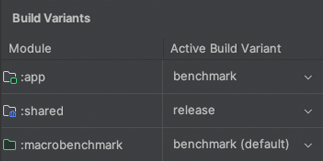
Для получения дополнительной информации см. раздел «Устранение ошибок сборки, связанных с сопоставлением вариантов» .
(Необязательно) Настройка вкусов продукта
Если в вашем приложении задано несколько вариантов продукта, настройте модуль :macrobenchmark таким образом, чтобы он знал, какой вариант продукта вашего приложения следует собрать и протестировать.
В примерах на этой странице используются два варианта продукта из модуля :app : demo и production , как показано в следующем фрагменте кода:
Котлин
flavorDimensions += "environment"
productFlavors {
    create("demo") {
        dimension = "environment"
        // ...
    }
    create("production") {
        dimension = "environment"
        // ...
    }
}
Классный
flavorDimensions 'environment'
productFlavors {
    demo {
        dimension 'environment'
        // ...
    }

    production {
        dimension 'environment'
        // ...
    }
}
Без этой настройки вы можете получить ошибку сборки, аналогичную той, которая возникает при одновременном использовании нескольких модулей Gradle:
Could not determine the dependencies of task ':macrobenchmark:connectedBenchmarkAndroidTest'.
> Could not determine the dependencies of null.
   > Could not resolve all task dependencies for configuration ':macrobenchmark:benchmarkTestedApks'.
      > Could not resolve project :app.
        Required by:
            project :macrobenchmark
         > The consumer was configured to find a runtime of a component, as well as attribute 'com.android.build.api.attributes.BuildTypeAttr' with value 'benchmark', attribute 'com.android.build.api.attributes.AgpVersionAttr' with value '7.3.0'. However we cannot choose between the following variants of project :app:
             -   demoBenchmarkRuntimeElements
             -   productionBenchmarkRuntimeElements
           All of them match the consumer attributes:
           ...
В двух следующих разделах описаны способы настройки бенчмаркинга с использованием нескольких вариантов продукта.
Используйте стратегию отсутствующих измерений
Указание missingDimensionStrategy в defaultConfig модуля :macrobenchmark сообщает системе сборки о необходимости использовать измерение, соответствующее типу сборки (flavor). Укажите, какие измерения использовать, если вы не нашли их в модуле. В следующем примере в качестве измерения по умолчанию используется production тип сборки (production):
Котлин
defaultConfig {
    missingDimensionStrategy("environment", "production")
}
Классный
defaultConfig {
    missingDimensionStrategy "environment", "production"
}
Таким образом, модуль :macrobenchmark может собирать и тестировать только указанную версию продукта, что полезно, если известно, что только одна версия продукта имеет подходящую конфигурацию для тестирования.
Определите вкусы продуктов в модуле :macrobenchmark
Если вы хотите создать и протестировать другие варианты продукта, определите их в модуле :macrobenchmark . Укажите его аналогично модулю :app , но присвойте параметру productFlavors только dimension . Никаких других настроек не требуется:
Котлин
flavorDimensions += "environment"
productFlavors {
    create("demo") {
        dimension = "environment"
    }
    create("production") {
        dimension = "environment"
    }
}
Классный
flavorDimensions 'environment'
productFlavors {
    demo {
        dimension 'environment'
    }

    production {
        dimension 'environment'
    }
}
После определения и синхронизации проекта выберите соответствующий вариант сборки на панели «Варианты сборки» , как показано на рисунке 4:

Для получения дополнительной информации см. раздел «Устранение ошибок сборки, связанных с сопоставлением вариантов» .
Создайте класс Macrobenchmark.
Тестирование производительности осуществляется через API правил JUnit4 MacrobenchmarkRule в библиотеке Macrobenchmark. Он содержит метод measureRepeated , позволяющий задавать различные условия запуска и тестирования целевого приложения.
Необходимо как минимум указать packageName целевого приложения, какие metrics вы хотите измерить и сколько iterations должен выполнить бенчмарк.
Котлин
@LargeTest @RunWith(AndroidJUnit4::class) class SampleStartupBenchmark { @get:Rule val benchmarkRule = MacrobenchmarkRule() @Test fun startup() = benchmarkRule.measureRepeated( packageName = TARGET_PACKAGE, metrics = listOf(StartupTimingMetric()), iterations = DEFAULT_ITERATIONS, ) { // starts default launch activity uiAutomator { startApp(TARGET_PACKAGE) } } }
Все параметры настройки бенчмарка см. в разделе « Настройка бенчмарков» .
Сравнительный анализ взаимодействия пользовательского интерфейса Compose.
В предыдущем примере измерялась производительность при запуске приложения, но часто возникает необходимость измерять производительность пользовательского интерфейса, например, падение частоты кадров ( рывки ) при прокрутке.
Для тестирования производительности приложения Jetpack Compose, например, для измерения FrameTimingMetric при прокрутке LazyColumn , можно использовать UI Automator для прямого взаимодействия с узлами Compose, как показано в следующем фрагменте кода.
@LargeTest
@RunWith(AndroidJUnit4::class)
class ComposeScrollBenchmark {
    @get:Rule
    val benchmarkRule = MacrobenchmarkRule()

    @Test
    fun scrollLazyColumn() = benchmarkRule.measureRepeated(
        packageName = "com.example.compose.app",
        metrics = listOf(FrameTimingMetric()),
        iterations = 5,
        startupMode = StartupMode.WARM,
        setupBlock = { pressHome() }
    ) {
        startActivityAndWait()

        // Find the Compose node using the testTag defined in your app
        val lazyColumn = device.findObject(By.res("my_lazy_column"))

        // Simulate a scroll gesture to measure FrameTimingMetric
        lazyColumn.setGestureMargin(device.displayWidth / 5)
        lazyColumn.fling(Direction.DOWN)
    }
}
Запустите тест производительности
Запустите тест из Android Studio, чтобы измерить производительность вашего приложения на устройстве. Вы можете запустить бенчмарки так же, как и любой другой тест с аннотацией @Test , используя действие в боковой панели рядом с вашим тестовым классом или методом, как показано на рисунке 5.

Также вы можете запустить все тесты производительности в модуле Gradle из командной строки, выполнив команду connectedCheck :
./gradlew :macrobenchmark:connectedCheckДля запуска отдельного теста выполните следующую команду:
./gradlew :macrobenchmark:connectedCheck -P android.testInstrumentationRunnerArguments.class=com.example.macrobenchmark.startup.SampleStartupBenchmark#startupСм. раздел «Бенчмаркинг в непрерывной интеграции» для получения информации о том, как запускать и отслеживать бенчмарки в непрерывной интеграции.
Результаты сравнительного анализа
После успешного выполнения теста производительности метрики отображаются непосредственно в Android Studio и выводятся для использования в CI в файле JSON . Каждая итерация измерения фиксирует отдельную трассировку системы. Вы можете открыть результаты трассировки, щелкнув ссылки на панели «Результаты теста» , как показано на рисунке 6:
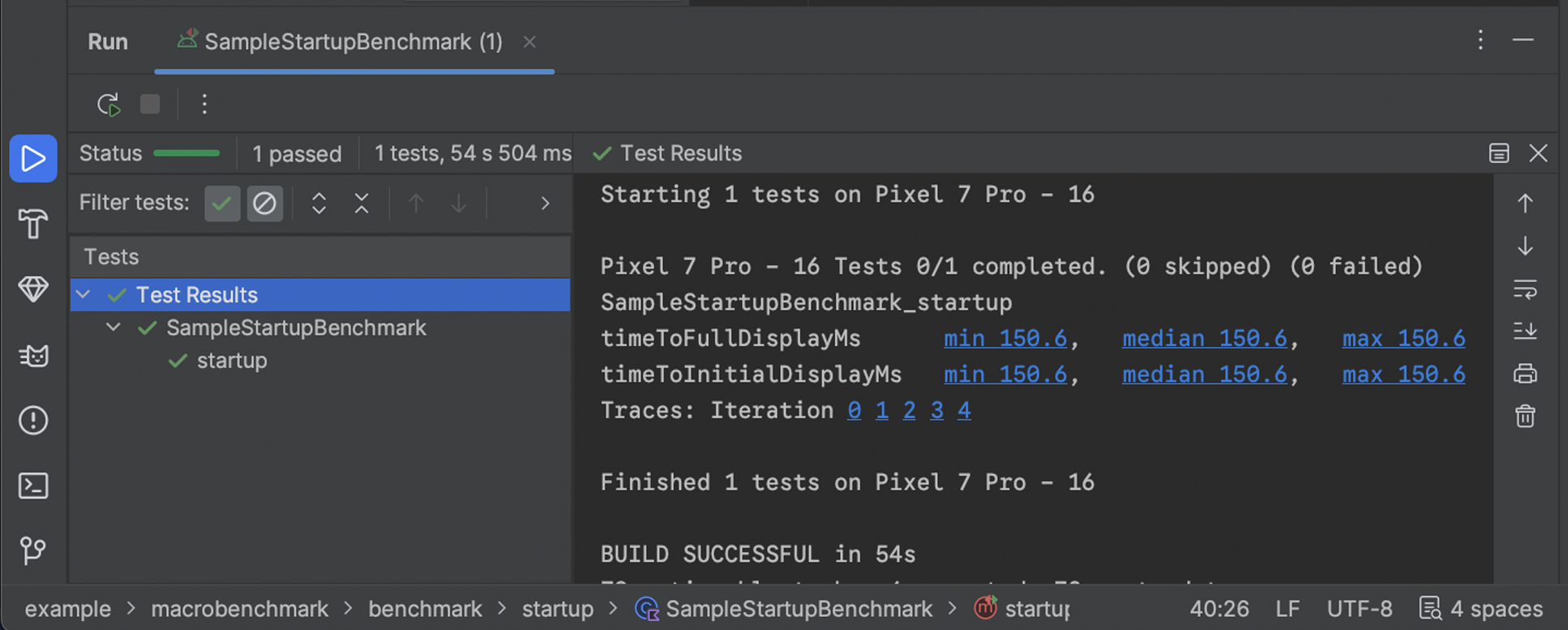
После загрузки трассировки Android Studio предложит вам выбрать процесс для анализа. В поле выбора предварительно будет указан процесс целевого приложения, как показано на рисунке 7:

После загрузки файла трассировки Studio отображает результаты в инструменте профилирования ЦП :

JSON-отчеты и любые трассировки профилирования также автоматически копируются с устройства на хост. На хост-машине они записываются в следующее местоположение:
project_root/module/build/outputs/connected_android_test_additional_output/debugAndroidTest/connected/device_id/
Получите доступ к файлам трассировки вручную.
Если вы хотите использовать инструмент Perfetto для анализа файла трассировки, потребуются дополнительные шаги. Perfetto позволяет проверять все процессы, происходящие на устройстве во время трассировки, в то время как профилировщик ЦП Android Studio ограничивает проверку одним процессом.
Если вы запускаете тесты из Android Studio или из командной строки Gradle, файлы трассировки автоматически копируются с устройства на хост. На хост-машине они записываются в следующее местоположение:
project_root/module/build/outputs/connected_android_test_additional_output/debugAndroidTest/connected/device_id/TrivialStartupBenchmark_startup[mode=COLD]_iter002.perfetto-trace
Если у вас есть файл трассировки в вашей системе, вы можете открыть его в Android Studio, выбрав в меню «Файл» > «Открыть» . При этом отобразится окно инструмента профилирования, показанное в предыдущем разделе.
Ошибки конфигурации
Если приложение настроено неправильно — например, не отлаживаемое или не поддающееся профилированию — Macrobenchmark возвращает ошибку, а не сообщает о некорректном или неполном измерении. Вы можете подавить эти ошибки с помощью аргумента androidx.benchmark.suppressErrors .
Macrobenchmark также выдает ошибки при попытке измерения производительности эмулятора или на устройстве с низким зарядом батареи, что может поставить под угрозу доступность ядра и тактовую частоту.
Настройте параметры тестирования.
Функция measureRepeated принимает различные параметры, которые влияют на то, какие метрики будет собирать библиотека, как запускается и компилируется ваше приложение, а также сколько итераций будет выполняться тест производительности.
Собирайте метрики
Метрики — это основной тип информации, извлекаемой из ваших бенчмарков. Доступны следующие метрики:
Для получения дополнительной информации о метриках см. раздел «Сбор метрик макробенчмарка» .
Улучшите данные трассировки с помощью пользовательских событий.
Может быть полезно добавить в ваше приложение пользовательские события трассировки, которые отображаются вместе с остальной частью отчета о трассировке и могут помочь выявить проблемы, специфичные для вашего приложения. Чтобы узнать больше о создании пользовательских событий трассировки, см. раздел «Определение пользовательских событий» .
Режим компиляции
В макротестах можно указать CompilationMode , который определяет, какая часть приложения должна быть предварительно скомпилирована из байт-кода DEX (формат байт-кода внутри APK) в машинный код (аналогично предварительно скомпилированному C++).
По умолчанию Macrobenchmarks запускаются с CompilationMode.DEFAULT , который устанавливает базовый профиль (если он доступен) на Android 7 (уровень API 24) и более поздних версиях. Если вы используете Android 6 (уровень API 23) или более ранние версии, режим компиляции полностью компилирует APK-файл в качестве стандартного системного поведения.
Вы можете установить базовый профиль, если целевое приложение содержит как базовый профиль, так и библиотеку ProfileInstaller .
В Android 7 и более поздних версиях можно настроить CompilationMode , чтобы повлиять на объем предварительной компиляции на устройстве имитировать различные уровни предварительной компиляции (AOT) или JIT-кэширования. См. CompilationMode.Full , CompilationMode.Partial , CompilationMode.None и CompilationMode.Ignore .
Эта функция основана на командах компиляции ART . Каждый тест очищает данные профилирования перед началом работы, чтобы предотвратить конфликты между тестами.
StartupMode
Для запуска активности можно указать предопределенный режим запуска: COLD , WARM или HOT . Этот параметр изменяет способ запуска активности и состояние процесса в начале теста.
Чтобы узнать больше о типах стартапов, см. раздел «Время запуска приложения» .
Образцы
Пример проекта доступен в репозитории Macrobenchmark Sample на GitHub.
Оставьте отзыв
Чтобы сообщить о проблемах или отправить предложения по улучшению Jetpack Macrobenchmark, посетите общедоступный трекер проблем .
{% verbatim %}Рекомендуем вам
- Примечание: текст ссылки отображается, когда JavaScript отключен.
- Сбор метрик Macrobenchmark
- Создание базовых профилей {:#creating-profile-rules}
- Автоматизируйте измерения с помощью библиотеки Macrobenchmark {:#measuring-optimization}
Контент и образцы кода на этой странице предоставлены по лицензиям. Java и OpenJDK – это зарегистрированные товарные знаки корпорации Oracle и ее аффилированных лиц.
Последнее обновление: 2026-07-14 UTC.