Cómo crear perfiles de Baseline
Organiza tus páginas con colecciones
Guarda y categoriza el contenido según tus preferencias.
Los perfiles de Baseline son esenciales para maximizar el rendimiento de Jetpack Compose.
La precompilación de tus recorridos críticos del usuario ayuda a garantizar que la IU de Compose se renderice sin problemas.
Genera perfiles automáticamente para cada versión de la app con la biblioteca de Jetpack Macrobenchmark y BaselineProfileRule. Te recomendamos que uses com.android.tools.build:gradle:8.0.0 o versiones posteriores para aprovechar las mejoras de compilación cuando uses perfiles de Baseline.
Estos son los pasos generales para crear un nuevo perfil de Baseline:
Configura el módulo de perfiles de Baseline.
Define la prueba de JUnit que ayuda a generar los perfiles de Baseline.
Agrega los recorridos críticos del usuario (CUJ) que quieres optimizar.
Genera el perfil de Baseline.
Una vez que generes el perfil Baseline, obtén comparativas usando un dispositivo físico para medir las mejoras de velocidad.
Cómo crear un nuevo perfil de Baseline con AGP 8.2 o versiones
posteriores
La forma más fácil de crear un nuevo Perfil de Baseline es usar la plantilla del módulo de Perfil de Baseline, disponible a partir de Android Studio Iguana y el complemento de Android para Gradle (AGP) 8.2.
La plantilla del módulo generador de perfiles de Baseline de Android Studio automatiza la
creación de un módulo nuevo para generar y
comparar
perfiles de Baseline. Ejecutar la plantilla genera la mayor parte de la configuración de compilación típica, la generación de perfiles de Baseline y el código de verificación. La plantilla crea código para generar y comparar perfiles de Baseline, y medir el inicio de la app.
Configura el módulo de perfiles de Baseline
Para ejecutar la plantilla del módulo de perfiles de Baseline, sigue estos pasos:
Haz clic en File > New > New Module.
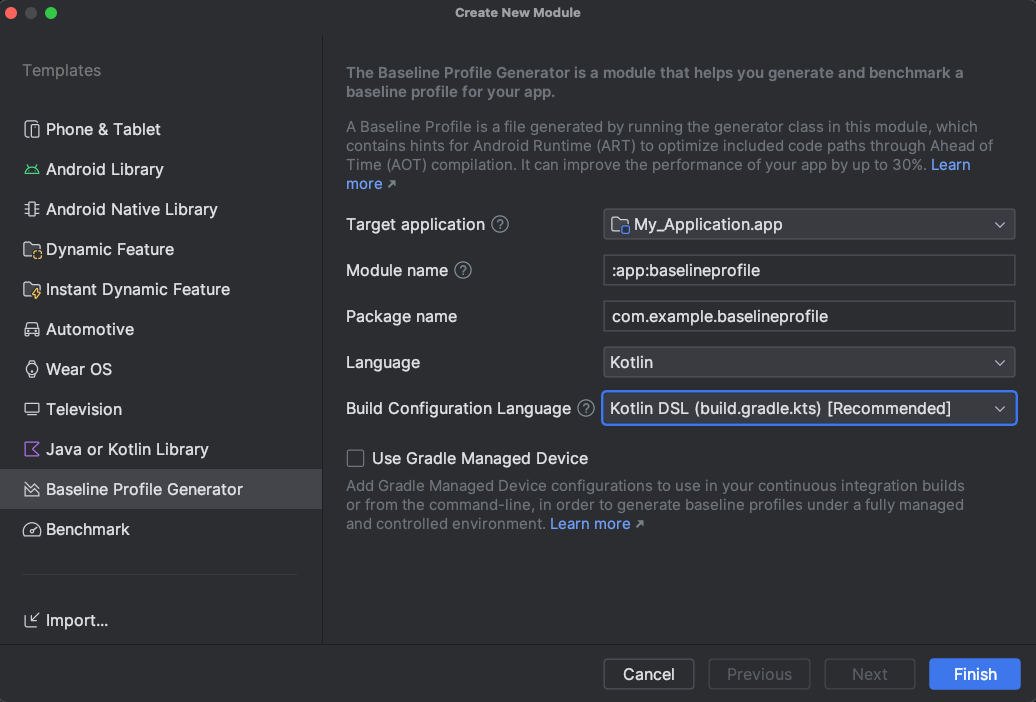
Selecciona la plantilla Perfil de Baseline Generator en el panel Templates y configúrala: Figura 1. Plantilla del módulo generador de Perfiles de Baseline.
Los campos de la plantilla son los siguientes:
Aplicación de destino: Es la app para la que se
genera el perfil de Baseline. Cuando solo tienes un módulo de app en tu proyecto, se muestra un solo elemento en esta lista.
Nombre del módulo: Es el nombre que deseas para el módulo de perfiles de Baseline que se está
creando.
Package name: Es el nombre del paquete que deseas para el módulo del perfiles de Baseline.
Idioma: Indica si deseas que el código generado sea Kotlin o Java.
Build configuration language: Indica si quieres usar la secuencia de comandos de Kotlin
(KTS) o Groovy para tus secuencias de comandos de configuración de compilación.
Haz clic en Finish y se creará el módulo nuevo. Si usas el control de código fuente, es posible que se te solicite agregar los archivos de módulo creados recientemente al control de código fuente.
Cómo definir el generador de perfiles de Baseline
El módulo recién creado contiene pruebas para generar y comparar el perfil de Baseline, y probar solo los tiempos de inicio básicos de la app. Te recomendamos que las aumentes para incluir CUJ y flujos de trabajo de inicio avanzados. Asegúrate de que todas las pruebas relacionadas con el inicio de la app estén en un bloque rule con includeInStartupProfile establecido en true; por el contrario, para un rendimiento óptimo, asegúrate de que las pruebas que no estén relacionadas con el inicio de la app no se incluyan en un perfil de inicio. Las optimizaciones de inicio de la app
se usan para definir una parte especial de un perfil de Baseline llamada
perfil de inicio.
Para mejorar la capacidad de mantenimiento, abstrae los CUJ fuera del perfil de Baseline generado y crea comparativas del código, de modo que se puedan usar para ambos. Esto significa que los cambios en tus CUJ se usarán de manera coherente.
Genera e instala el perfil de Baseline
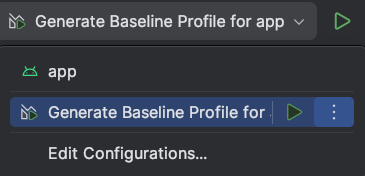
La plantilla del módulo de perfiles de Baseline agrega una nueva configuración de ejecución para generar el perfil de Baseline: Si usas variantes de productos, Android Studio crea varias configuraciones de ejecución, de modo que puedas generar perfiles de Baseline independientes para cada variante.
Figura 2: Cuando se ejecuta esta configuración, se genera el perfil de Baseline.
Cuando se completa la configuración de ejecución Generate Baseline Profile, se copia el perfil de Baseline generado en src/variant/generated/baselineProfiles/baseline-prof.txt en el módulo para el que se genera el perfil. Las opciones de variante son el tipo de compilación de lanzamiento o una variante de compilación que involucra el tipo de compilación de lanzamiento.
El perfil de Baseline generado se crea originalmente en build/outputs. La variante de la app para la que se crea el perfil determina la ruta completa y si se usa un dispositivo administrado por Gradle o un dispositivo conectado para la generación del perfil. Si utilizas los nombres que usa el código y las configuraciones de compilación que genera la plantilla, el perfil de Baseline se crea en el archivo build/outputs/managed_device_android_test_additional_output/nonminifiedrelease/pixel6Api31/BaselineProfileGenerator_generate-baseline-prof.txt. Es probable que no tengas que interactuar directamente con esta versión del perfil de Baseline generado a menos que lo copies de forma manual a los módulos de destino (no recomendado).
Cómo crear un nuevo perfil de Baseline con AGP 8.1
Si no puedes usar la plantilla del módulo de perfiles de Baseline, usa la
plantilla del módulo de Macrobenchmark y el complemento de Gradle para perfiles de Baseline para crear
un perfil nuevo. Te recomendamos que uses estas herramientas a partir de Android Studio Giraffe y AGP 8.1.
Estos son los pasos para crear un nuevo perfil de Baseline usando la plantilla de módulos de Macrobenchmark y el complemento de Gradle para perfiles de Baseline:
El generador puede contener interacciones con tu app más allá del inicio de la app.
Esto te permite optimizar el rendimiento del tiempo de ejecución de tu app, por ejemplo, desplazarse por listas, ejecutar animaciones y navegar dentro de Activity.
Consulta otros ejemplos de pruebas que usan @BaselineProfileRule para mejorar
los recorridos críticos del usuario.
Agrega el complemento de Gradle para Perfiles de Baseline (libs.plugins.androidx.baselineprofile). El complemento facilita la generación de Perfiles de Baseline y su mantenimiento en el futuro.
Para generar el perfil de Baseline, ejecuta las tareas de Gradle :app:generateBaselineProfile o
:app:generateVariantBaselineProfile en la
terminal.
Ejecuta el generador como una prueba de instrumentación en un dispositivo físico con permisos de administrador,
en un emulador o en un dispositivo administrado por Gradle. Si usas un dispositivo administrado por Gradle, establece aosp como la systemImageSource, ya que necesitas acceso con permisos de administrador para el generador de perfiles de Baseline.
Al final de la tarea de generación, el perfil de Baseline se copia en app/src//generated/baselineProfiles.
Crea un nuevo perfil de Baseline sin plantillas
Te recomendamos que crees un perfil de Baseline usando la plantilla de módulos de perfiles de Baseline de Android Studio Baseline
Profile module template (opción preferida) o la plantilla de Macrobenchmark template, pero también puedes usar el complemento de Gradle para perfiles de Baseline por sí mismo. Si deseas leer más sobre
el complemento de Gradle para perfiles de Baseline, consulta Cómo configurar la generación de perfiles de Baseline.
Estos son los pasos para crear un Perfil de Baseline usando directamente el complemento de Gradle para Perfiles de Baseline:
Crea un módulo com.android.test nuevo, por ejemplo, :baseline-profile.
Configura el archivo build.gradle.kts para :baseline-profile:
Aplica el complemento androidx.baselineprofile.
Asegúrate de que targetProjectPath apunte al módulo :app.
De forma opcional, agrega un dispositivo administrado por Gradle (GMD). En el siguiente ejemplo, es pixel6Api31. Si no se especifica, el complemento usa un dispositivo conectado, ya sea emulado o físico.
Aplica la configuración que desees, como se muestra en el siguiente ejemplo.
Kotlin
plugins{id("com.android.test")id("androidx.baselineprofile")}android{defaultConfig{...}// Point to the app module, the module that you're generating the Baseline Profile for.targetProjectPath=":app"// Configure a GMD (optional).testOptions.managedDevices.devices{pixel6Api31(com.android.build.api.dsl.ManagedVirtualDevice){device="Pixel 6"apiLevel=31systemImageSource="aosp"}}}dependencies{...}// Baseline Profile Gradle plugin configuration. Everything is optional. This// example uses the GMD added earlier and disables connected devices.baselineProfile{// Specifies the GMDs to run the tests on. The default is none.managedDevices+="pixel6Api31"// Enables using connected devices to generate profiles. The default is// `true`. When using connected devices, they must be rooted or API 33 and// higher.useConnectedDevices=false}
Groovy
plugins{id'com.android.test'id'androidx.baselineprofile'}android{defaultConfig{...}// Point to the app module, the module that you're generating the Baseline Profile for.targetProjectPath':app'// Configure a GMD (optional).testOptions.managedDevices.devices{pixel6Api31(com.android.build.api.dsl.ManagedVirtualDevice){device'Pixel 6'apiLevel31systemImageSource'aosp'}}}dependencies{...}// Baseline Profile Gradle plugin configuration. Everything is optional. This// example uses the GMD added earlier and disables connected devices.baselineProfile{// Specifies the GMDs to run the tests on. The default is none.managedDevices['pixel6Api31']// Enables using connected devices to generate profiles. The default is// `true`. When using connected devices, they must be rooted or API 33 and// higher.useConnectedDevicesfalse}
Crea una prueba de Perfil de Baseline en el módulo de prueba de :baseline-profile. El siguiente ejemplo es una prueba que genera un perfil de Baseline para el inicio de la app.
Actualiza el archivo build.gradle.kts en el módulo de la app, por ejemplo, :app.
Aplica el complemento androidx.baselineprofile.
Agrega una dependencia baselineProfile al módulo :baseline-profile.
Kotlin
plugins{id("com.android.application")id("androidx.baselineprofile")}android{// There are no changes to the `android` block....}dependencies{...// Add a `baselineProfile` dependency on the `:baseline-profile` module.baselineProfile(project(":baseline-profile"))}
Groovy
plugins{id'com.android.application'id'androidx.baselineprofile'}android{// No changes to the `android` block....}dependencies{...// Add a `baselineProfile` dependency on the `:baseline-profile` module.baselineProfile':baseline-profile'}
Genera el perfil ejecutando las tareas de Gradle :app:generateBaselineProfile o :app:generateVariantBaselineProfile.
Al final de la tarea de generación, el perfil de Baseline se copia en
app/src/variant/generated/baselineProfiles.
Cómo obtener comparativas del perfil de Baseline
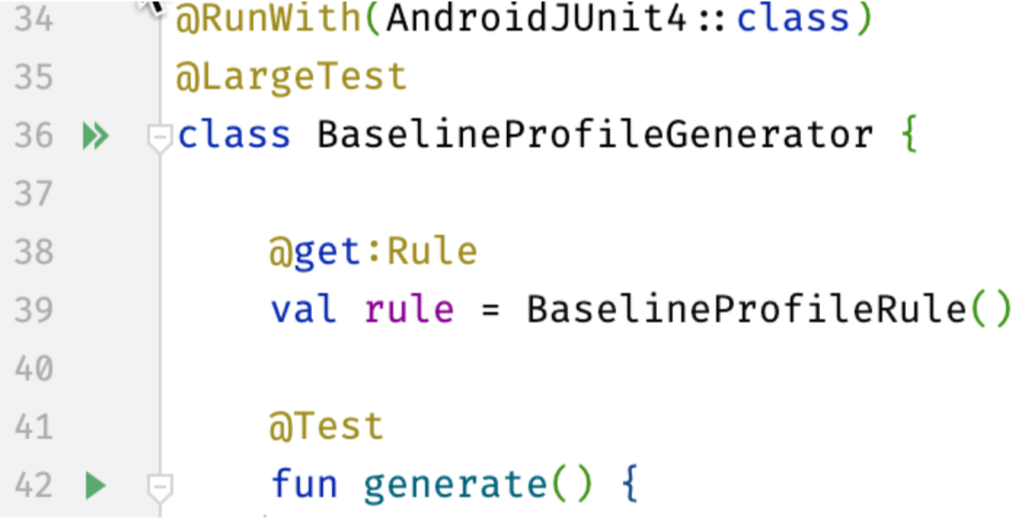
Para obtener comparativas de tu perfil de Baseline, crea una nueva configuración para la ejecución de pruebas de instrumentación de Android a partir de la acción del margen que ejecuta las comparativas definidas en el archivo StartupBenchmarks.kt. Si quieres obtener más información sobre las pruebas de comparativas, consulta
Cómo crear una clase de Macrobenchmark y
Cómo comparar perfiles de Baseline con la biblioteca de Macrobenchmark.
Figura 3. Ejecuta las Pruebas de Android desde la acción del margen.
Cuando ejecutas esto en Android Studio, el resultado de la compilación contiene detalles de las mejoras de velocidad que proporciona el perfil de Baseline:
StartupBenchmarks_startupCompilationBaselineProfiles
timeToInitialDisplayMs   min 161.8,   median 178.9,   max 194.6
StartupBenchmarks_startupCompilationNone
timeToInitialDisplayMs   min 184.7,   median 196.9,   max 202.9
Cómo capturar todas las instrucciones de código obligatorias
Las dos métricas clave para medir los tiempos de inicio de la app son las siguientes:
Tiempo para la visualización completa (TTFD): Se trata del TTID más el tiempo para mostrar contenido
que se carga, de forma asíncrona, después de que se muestra el fotograma inicial.
El TTFD se informa una vez que se llama al método reportFullyDrawn de
ComponentActivity. Si nunca se llama a reportFullyDrawn, se informa el TTID. Es posible que debas retrasar el momento en que se llama a reportFullyDrawn hasta que se complete la carga asíncrona. Por ejemplo, si la IU
contiene una lista diferida dinámica, esta podría completarse con una tarea en segundo plano
que finaliza después de que se obtiene la lista por primera vez y, por lo tanto, después de que la IU
se marca como visualizada por completo. En esos casos, el código que se ejecuta después de que la IU alcanza el estado de obtenida por completo no se incluye en el perfil de Baseline.
Para incluir la propagación de la lista como parte de tu perfil de Baseline, obtén el
FullyDrawnReporter con getFullyDrawnReporter y agrégale un generador de informes
en el código de tu app. Lanza el generador de informes una vez que la tarea en segundo plano termine de completar la lista. FullyDrawnReporter no llama al método reportFullyDrawn hasta que se lanzan todos los generadores de informes. De esta manera, el perfil de Baseline incluye las instrucciones de código necesarias para propagar la lista. Esto no cambia el comportamiento de la app para el usuario, pero permite que el perfil de Baseline incluya todas las instrucciones de código necesarias.
Para indicar el estado de visualización completa, usa las siguientes APIs de Compose:
ReportDrawn : Indica que el elemento componible está listo de inmediato para interactuar.
ReportDrawnWhen: Toma un predicado, como list.count > 0, para
indicar cuándo el elemento componible está listo para interactuar.
ReportDrawnAfter : Toma un método de suspensión que, cuando se completa, indica que el elemento componible está listo para la interacción.
Recomendaciones para ti
Nota: El texto del vínculo se muestra cuando JavaScript está desactivado
El contenido y las muestras de código que aparecen en esta página están sujetas a las licencias que se describen en la Licencia de Contenido. Java y OpenJDK son marcas registradas de Oracle o sus afiliados.
Última actualización: 2026-08-24 (UTC)
[[["Fácil de comprender","easyToUnderstand","thumb-up"],["Resolvió mi problema","solvedMyProblem","thumb-up"],["Otro","otherUp","thumb-up"]],[["Falta la información que necesito","missingTheInformationINeed","thumb-down"],["Muy complicado o demasiados pasos","tooComplicatedTooManySteps","thumb-down"],["Desactualizado","outOfDate","thumb-down"],["Problema de traducción","translationIssue","thumb-down"],["Problema con las muestras o los códigos","samplesCodeIssue","thumb-down"],["Otro","otherDown","thumb-down"]],["Última actualización: 2026-08-24 (UTC)"],[],[]]