

Android Studio'daki Yeni Proje Sihirbazı'nda, mevcut iOS, Flutter ve React Native projelerini Kotlin ve Jetpack Compose'a çevirebilen Taşıma Asistanı bulunur. Bu kılavuzda, taşıma asistanını kullanarak taşıma işlemini nasıl ayarlayacağınız, başlatacağınız ve izleyeceğiniz açıklanmaktadır.
Studio'yu yükleme ve ayarlama
Taşıma Asistanı'nı kullanıma hazırlamak için aşağıdaki adımları uygulayın:
- Android Studio'nun en son Canary sürümünü Android Studio önizleme sayfasından indirip yükleyin. Android Studio'nun önizleme sürümleri, mevcut kararlı sürüm yüklemelerine müdahale etmez.
- Android Studio'yu başlatın ve Android Studio'da Gemini'ı kullanmaya başlama bölümündeki talimatları uygulayarak oturum açtığınızdan ve Android Studio'da Gemini'ın etkinleştirildiğinden emin olun.
Yeni Proje Sihirbazı ile kod tabanı taşıma işlemini başlatma
Taşıma Asistanı, etkileşimli ve çok adımlı bir aracı iş akışı aracılığıyla mevcut iOS, Flutter ve React Native projelerini deyimsel Kotlin ve Jetpack Compose'a dönüştürür. Sihirbazı mevcut kaynak deponuza yönlendirmek için aşağıdaki adımları uygulayın:
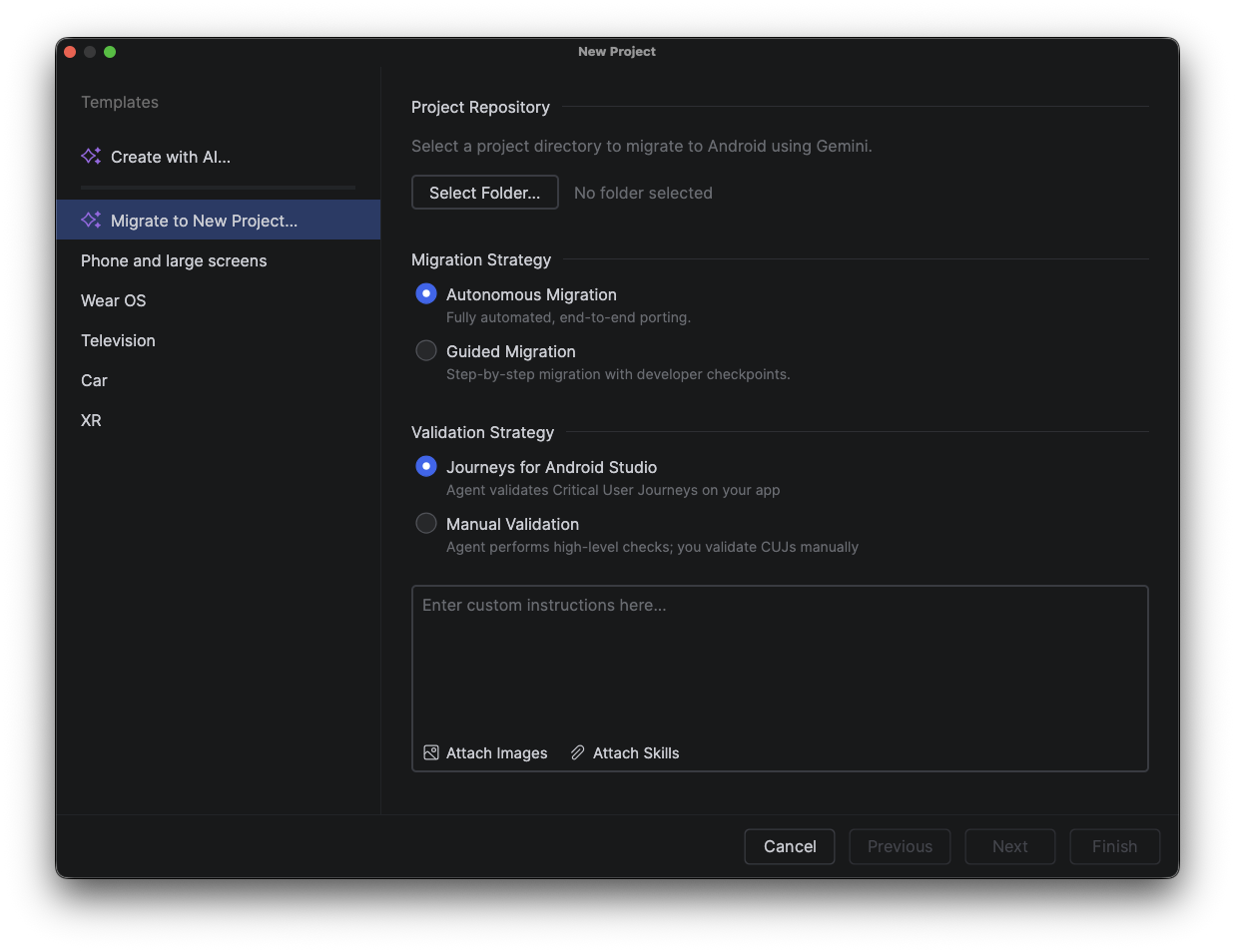
- Android Studio Karşılama ekranından New Project'i (Yeni Proje) seçerek veya menü çubuğundan File > New > New Project'e (Dosya > Yeni > Yeni Proje) giderek New Project (Yeni Proje) penceresini açın.
- Yeni Proje penceresindeki soldaki şablon bölmesinden Yeni Projeye Taşı'yı seçin.
- Klasör Seç'i tıklayın ve Kotlin ile Jetpack Compose'a taşımak istediğiniz mevcut iOS, React Native veya Flutter kod tabanının konumuna gidin.
- Taşıma Stratejisi bölümünde aşağıdaki seçeneklerden birini belirleyin:
- Bağımsız taşıma İnsan müdahalesi olmadan uçtan uca çalışacak şekilde tasarlanmış otomatik bir taşıma süreci.
- Rehberli taşıma Her adımdan sonra duraklayarak geliştiriciden nasıl devam edileceği konusunda bilgi isteyen rehberli bir taşıma süreci.
- Doğrulama Stratejisi bölümünde aşağıdaki seçeneklerden birini belirleyin:
- Android Studio için Kullanıcı Akışları Ajan, taşıma işlemi sırasında kritik kullanıcı yolculuklarını test etmek için Journeys for Android Studio özelliğini kullanır.
- Manuel doğrulama Aracı yalnızca derleme kararlılığını doğrulamak için gereken kontrolleri yapar ve kritik kullanıcı yolculuklarını manuel olarak tanımlayıp incelemeyi geliştiriciye bırakır.
- Pencerenin alt kısmındaki metin alanını kullanarak ek bağlam bilgileri (ör. özel talimatlar, kaynak uygulama hakkında bilgiler veya çıkış gereksinimleri) sağlayın. Aracıya taşıma işlemini gerçekleştirmesinde yardımcı olacak resimler veya beceriler sağlamak için Resim Ekle ve Beceri Ekle düğmelerini kullanın.
- Pencerenin sağ alt köşesinde, Ayarlar > Araçlar > Yapay Zeka > Model Sağlayıcılar bölümünde etkinleştirdiğiniz modeller listesinden, aracının geçiş için kullanmasını istediğiniz modeli seçin.
- Yeni projeyle ilgili standart bilgileri (ör. paket adı ve minimum SDK hedefi) girmeye devam etmek için Sonraki'yi tıklayın.
- Taşıma işlemini başlatmak için Bitir'i tıklayın.
Kod tabanı taşıma işlemini izleme
Temsilcinin ilerleme durumunu Temsilci penceresinden takip edebilirsiniz. Bu pencere, taşıma işlemini planlayıp yürütürken soruları yanıtlamak için rehberli taşıma sürecinde ajanla iletişim kuracağınız yerdir.
Aracı, taşıma işlemi boyunca uygulamanızı oluşturur ve test eder. Taşıma işlemi tamamlandığında uygulamanızın kritik kullanıcı yolculuklarını manuel olarak incelemeniz gerekir. Uygulamanın karmaşıklığına bağlı olarak, istediğiniz sonuçları elde etmek için sonuçtaki uygulamayı iyileştirmeye devam etmeniz gerekebilir.