

หน้านี้แสดงฟีเจอร์ใหม่ที่เปิดตัวใน Android Studio เวอร์ชันตัวอย่าง บิลด์เวอร์ชันตัวอย่างช่วยให้คุณทดลองใช้ฟีเจอร์และการปรับปรุงล่าสุดใน Android Studio ก่อนเปิดตัว คุณดาวน์โหลดเวอร์ชันตัวอย่างเหล่านี้ได้ หากพบปัญหาในการใช้ Android Studio เวอร์ชันตัวอย่าง โปรดแจ้งให้เราทราบ รายงานข้อบกพร่องของคุณจะช่วยปรับปรุง Android Studio ให้ดียิ่งขึ้น
รุ่น Canary มีฟีเจอร์สุดล้ำที่อยู่ระหว่างการพัฒนาและผ่านการทดสอบเบื้องต้น แม้ว่าคุณจะใช้บิลด์ Canary เพื่อการพัฒนาได้ แต่โปรดทราบว่าอาจมีการเพิ่มหรือเปลี่ยนแปลงฟีเจอร์ รุ่นที่อาจได้รับการเผยแพร่ (RC) เป็นเวอร์ชันถัดไปของ Android Studio และเกือบจะพร้อมสำหรับการเผยแพร่เวอร์ชันเสถียรแล้ว ชุดฟีเจอร์สำหรับเวอร์ชันถัดไปมีความเสถียรแล้ว ดูชื่อรุ่นของ Android Studio เพื่อทำความเข้าใจการตั้งชื่อเวอร์ชันของ Android Studio
ดูข่าวสารล่าสุดเกี่ยวกับเวอร์ชันตัวอย่างของ Android Studio รวมถึงรายการการแก้ไขที่สำคัญในเวอร์ชันตัวอย่างแต่ละเวอร์ชันได้ที่การอัปเดตรุ่นในบล็อก Android Studio
Android Studio เวอร์ชันปัจจุบัน
ตารางต่อไปนี้แสดงเวอร์ชันปัจจุบันของ Android Studio และแชแนลที่เกี่ยวข้อง
| เวอร์ชัน | ช่อง |
|---|---|
| Android Studio Rabbit 1 | เสถียร |
| ปลั๊กอิน Android Gradle 9.4.0 | เสถียร |
| Android Studio Rabbit 2 | ใบแดง |
| Android Studio Rabbit 3 | Canary |
ความเข้ากันได้กับเวอร์ชันตัวอย่างของปลั๊กอิน Android Gradle
Android Studio เวอร์ชันตัวอย่างแต่ละเวอร์ชันจะเผยแพร่พร้อมกับปลั๊กอิน Android Gradle (AGP) เวอร์ชันที่เกี่ยวข้อง เวอร์ชันตัวอย่างของ Studio ควรทำงานร่วมกับ AGP เวอร์ชันเสถียรที่เข้ากันได้ อย่างไรก็ตาม หากใช้ AGP เวอร์ชันตัวอย่าง คุณต้องใช้ Studio เวอร์ชันตัวอย่างที่เกี่ยวข้อง (เช่น Android Studio Chipmunk Canary 7 กับ AGP 7.2.0-alpha07) การพยายามใช้เวอร์ชันที่แตกต่างกัน (เช่น Android Studio Chipmunk Beta 1 กับ AGP 7.2.0-alpha07) จะทำให้การซิงค์ไม่สำเร็จ ซึ่งส่งผลให้ระบบแจ้งให้อัปเดตเป็น AGP เวอร์ชันที่เกี่ยวข้อง
ดูบันทึกโดยละเอียดเกี่ยวกับการเลิกใช้งานและการนำ API ของปลั๊กอิน Android Gradle ออกได้ที่การอัปเดต API ของปลั๊กอิน Android Gradle
Studio Labs
Studio Labs ช่วยให้คุณลองใช้ฟีเจอร์ทดลอง AI ล่าสุดใน Android Studio เวอร์ชันเสถียรได้ คุณจึงผสานรวมข้อเสนอความช่วยเหลือจาก AI ไว้ในเวิร์กโฟลว์การพัฒนาได้รวดเร็วยิ่งขึ้น ดูข้อมูลเพิ่มเติมได้ที่ Studio Labs
ฟีเจอร์ต่อไปนี้พร้อมใช้งานใน Studio Labs แล้ว
| ฟีเจอร์ | คำอธิบาย | เอกสาร |
|---|---|---|
| เส้นทางสำหรับ Android Studio | ใช้ภาษาธรรมชาติเพื่ออธิบายขั้นตอนและการยืนยันสำหรับการทดสอบจากต้นทางถึงปลายทาง | เส้นทางสำหรับ Android Studio |
Android Studio Rabbit 2
ฟีเจอร์ใหม่ใน Android Studio Rabbit 2 มีดังนี้
หากต้องการดูสิ่งที่ได้รับการแก้ไขใน Android Studio เวอร์ชันนี้ โปรดดูปัญหาที่ปิดแล้ว
Bring Your Own Agent (BYOA): ผสานรวม Agent การเขียนโค้ดที่คุณต้องการ
Android Studio Rabbit 2 Canary 2 ต่อยอดจากการรองรับโมเดล AI ที่กำหนดเองของ Android Studio โดยเปิดตัว Bring Your Own Agent (BYOA) เมื่อใช้ BYOA คุณจะเชื่อมต่อ Agent การเขียนโค้ด AI ที่ต้องการ ซึ่งรวมถึง Claude Agent, OpenAI Codex และ Google Antigravity เข้ากับ Android Studio ได้โดยตรงโดยใช้ Agent Client Protocol (ACP) แบบเปิด
BYOA จะจับคู่ Agent ที่คุณเลือกกับความสามารถอัจฉริยะที่มาพร้อม IDE โดยส่งกราฟโปรเจ็กต์ การวินิจฉัยบิลด์ และการควบคุมโปรแกรมจำลองทั้งหมดไปยัง Agent ของคุณโดยตรง เพื่อให้ดำเนินการได้เร็วขึ้นและใช้โทเค็นน้อยลง คุณสามารถตรวจสอบสิทธิ์ด้วยการสมัครใช้บริการส่วนตัวหรือขององค์กรได้ ขณะที่ Agent ในตัวของ Android Studio ยังคงพร้อมใช้งานโดยไม่มีค่าใช้จ่ายเพิ่มเติม
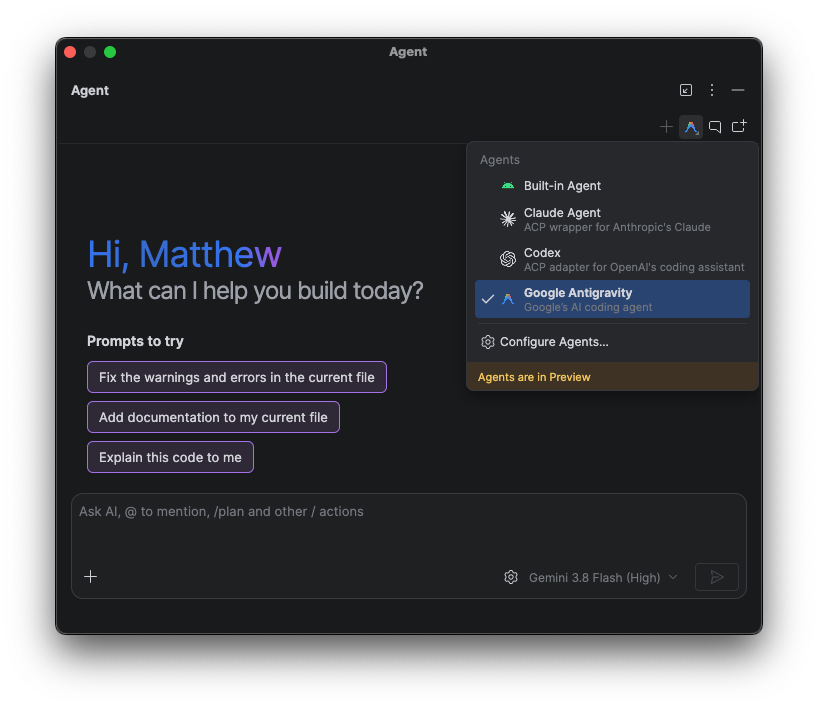
BYOA มีประโยชน์ดังต่อไปนี้
- รองรับตัวแทนที่สอดคล้องกับ ACP
- การเข้าถึง IDE โดยตรงเพื่อสร้างการวินิจฉัย, เครื่องมือ Android SDK, การเรียกใช้เทอร์มินัลและเชลล์ รวมถึงการจัดการโปรแกรมจำลอง
- ตัวเลือกการลงชื่อเข้าใช้ที่ยืดหยุ่นซึ่งรองรับคีย์ API ส่วนตัวและการสมัครใช้บริการของผู้บริโภค
เริ่มต้นใช้งาน
หากต้องการเริ่มต้นใช้งาน BYOA ให้ทำตามขั้นตอนต่อไปนี้
- อัปเดต Android Studio เป็นรุ่น Canary ล่าสุด
- เชื่อมต่อ Agent: ในหน้าต่าง Agent ให้เลือก Agent เริ่มต้นรายการใดรายการหนึ่ง (Claude Agent, Codex หรือ Antigravity) แล้วลงชื่อเข้าใช้หรือระบุคีย์ API คุณดู Agent เพิ่มเติมได้ในรีจิสทรีที่ไฟล์ (Android Studio ใน macOS) > การตั้งค่า > เครื่องมือ > AI > Agent
การแก้ไขโดยใช้ Agent ด้วย LeakCanary
ตั้งแต่ Rabbit 2 เป็นต้นไป Android Studio จะผสานรวม LeakCanary กับ AI Agent โดยตรงเพื่อช่วยคุณวิเคราะห์และแก้ไขปัญหาหน่วยความจำรั่วไหลโดยไม่ต้องออกจาก IDE การผสานรวมนี้ช่วยให้ LeakCanary แสดงคำอธิบายที่เข้าใจง่ายขึ้นเกี่ยวกับสาเหตุที่แท้จริงของหน่วยความจำรั่วไหล และแนะนำการเปลี่ยนแปลงโค้ดที่เฉพาะเจาะจงเพื่อแก้ไขปัญหา ลองใช้ฟีเจอร์นี้ในงาน LeakCanary ใน Profiler
ค้นพบ ติดตั้ง และจัดการทักษะ Android ใน Android Studio
ใน Android Studio Rabbit 2 คุณจะค้นพบ ติดตั้ง และจัดการทักษะ Android ได้ง่ายขึ้นโดยตรงใน IDE ซึ่งช่วยให้คุณควบคุมเวิร์กโฟลว์เฉพาะทางและคำแนะนำตามขั้นตอนที่พร้อมใช้งานสำหรับ Agent ได้อย่างละเอียด
ปรับขนาดหน้าต่างเครื่องมืออุปกรณ์ที่ทำงานอยู่โดยดับเบิลคลิกพื้นที่ว่าง
คุณสามารถกำจัดพื้นที่ที่ไม่ได้ใช้รอบอุปกรณ์จริงแบบเสมือนหรือแบบมิเรอร์ได้ในหน้าต่างเครื่องมืออุปกรณ์ที่ทำงานอยู่ ดับเบิลคลิกที่ใดก็ได้ในพื้นที่พื้นหลังว่างเปล่านอกหน้าจออุปกรณ์ (และเฟรม หากมองเห็น) เพื่อปรับขนาดหน้าต่างเครื่องมือโดยอัตโนมัติ หรือปรับสัดส่วนแผงแยกให้พอดีกับจอแสดงผลของอุปกรณ์
- หน้าต่างเครื่องมือที่เชื่อมต่อ: ปรับความกว้างของหน้าต่างเครื่องมือ (เมื่อเชื่อมต่อทางด้านซ้ายหรือขวา) หรือความสูง (เมื่อเชื่อมต่อที่ด้านบนหรือด้านล่าง) เพื่อนำระยะขอบส่วนเกินรอบอุปกรณ์ออก
- โหมดลอยและโหมดหน้าต่าง: ปรับขนาดทั้งความกว้างและความสูงของหน้าต่างให้พอดีกับจอแสดงผลของอุปกรณ์
- มุมมองแยก: ปรับตัวแยกภายในโดยอัตโนมัติเมื่อดูจอแสดงผลหรืออุปกรณ์หลายเครื่องพร้อมกัน
Android Studio Rabbit 3
ฟีเจอร์ใหม่ใน Android Studio Rabbit 3 มีดังนี้
หากต้องการดูสิ่งที่ได้รับการแก้ไขใน Android Studio เวอร์ชันนี้ โปรดดูปัญหาที่ปิดแล้ว
เครื่องมือทดสอบภาพหน้าจอตัวอย่างของ Compose
ใช้เครื่องมือ Compose Preview Screenshot Testing เพื่อทดสอบ UI ของ Compose และป้องกันการถดถอย เครื่องมือใหม่นี้ช่วยให้คุณสร้างรายงาน HTML ที่ช่วยให้คุณตรวจจับการเปลี่ยนแปลงใน UI ของแอปด้วยภาพได้ ดูข้อมูลเพิ่มเติมได้ที่การทดสอบภาพหน้าจอของตัวอย่าง Compose
การมอบหมายโมเดล
ฟีเจอร์การมอบหมายโมเดลช่วยให้คุณเลือกโมเดล AI ที่แตกต่างกันสำหรับงานประเภทต่างๆ ใน Android Studio ได้ ตัวอย่างเช่น คุณสามารถกำหนดโมเดลขนาดใหญ่ระดับมืออาชีพสำหรับงานการให้เหตุผลที่ซับซ้อนในโหมด Agent และโมเดลขนาดเล็กที่ทำงานได้รวดเร็วกว่าสำหรับงานที่ง่ายกว่าและไวต่อเวลาในการตอบสนอง เช่น การสร้างข้อความคอมมิตหรือการคาดการณ์การแก้ไขถัดไป ซึ่งจะช่วยให้คุณรักษาสมดุลระหว่างคุณภาพ ความเร็ว และการใช้โควต้าในฟีเจอร์ต่างๆ ได้
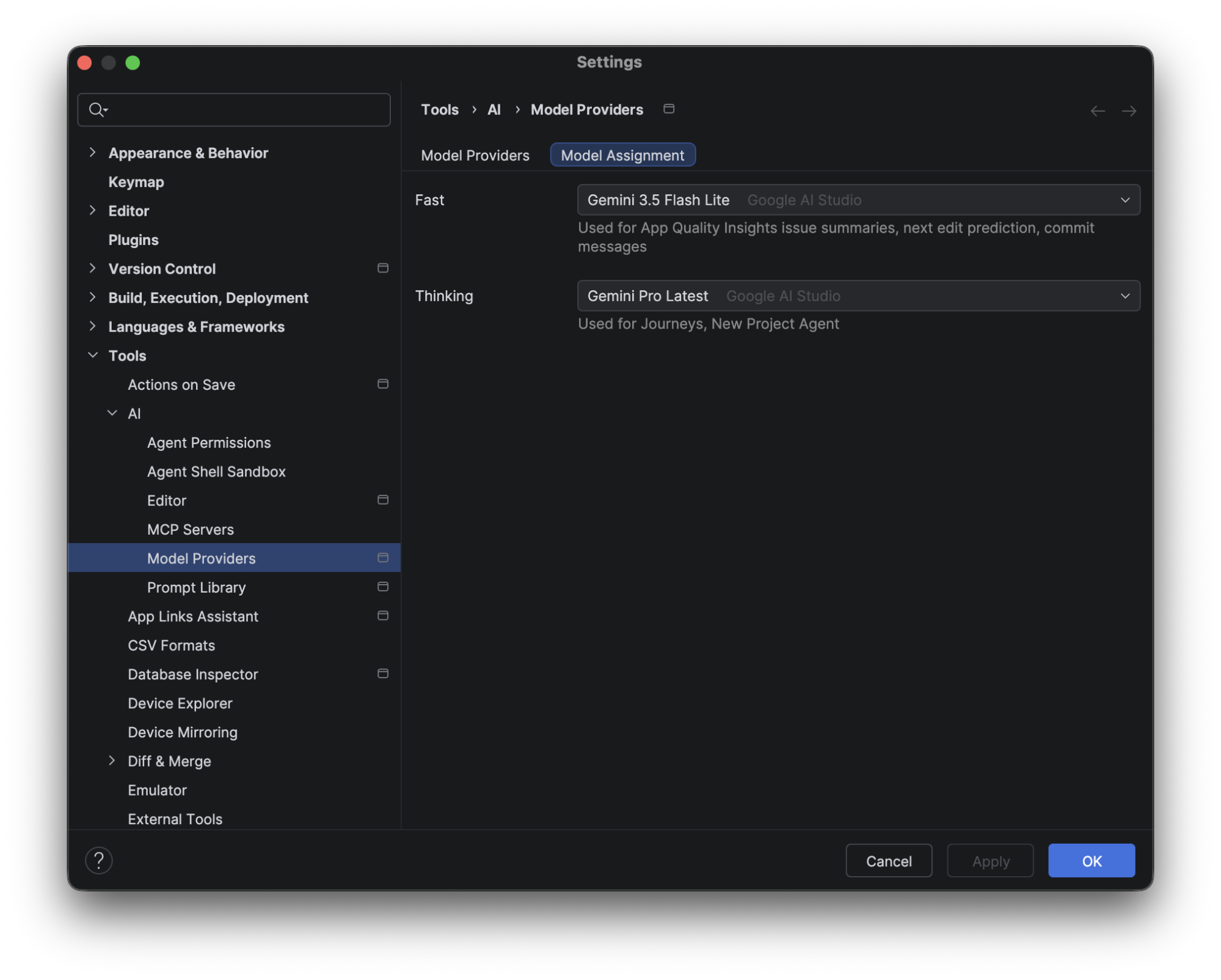
หากต้องการกำหนดค่านี้ ให้ไปที่ไฟล์ (Android Studio ใน macOS) > การตั้งค่า > เครื่องมือ > AI > ผู้ให้บริการโมเดล เลือกแท็บการกำหนดโมเดล แล้วใช้เมนูแบบเลื่อนลงเพื่อกำหนดโมเดลให้กับฟีเจอร์แต่ละหมวดหมู่ นอกจากนี้ คุณยังเปลี่ยนโมเดลได้โดยตรงจากเมนูแบบเลื่อนลงของตัวเลือกโมเดลในแผงโหมด Agent โดยการตั้งค่าการกำหนดโมเดลสำหรับฟีเจอร์การคิดจะอัปเดตโดยอัตโนมัติเพื่อให้สอดคล้องกับสิ่งที่คุณเลือก
ย้ายข้อมูลแอป iOS, Flutter และ React Native ไปยัง Android
ตอนนี้คุณสามารถย้ายข้อมูลโปรเจ็กต์ iOS, Flutter และ React Native ที่มีอยู่ไปยัง Android แบบเนทีฟได้โดยใช้เครื่องมือการย้ายข้อมูลอัตโนมัติใน Android Studio จากวิซาร์ดโปรเจ็กต์ใหม่ คุณสามารถเรียกผู้ช่วยให้แปลงโปรเจ็กต์ที่เลือกเป็นแอป Android ที่ใช้ Kotlin และ Jetpack Compose ได้ UI ความคืบหน้าที่ผสานรวมจะให้การมองเห็นแบบครบวงจรทั้งการวางแผนงาน การเปลี่ยนรูปแบบโค้ด และการตรวจสอบการคอมไพล์ ซึ่งจะสร้างโปรเจ็กต์ที่ใช้งานได้ซึ่งพร้อมสำหรับการทดสอบและการตรวจสอบ
ดูข้อมูลเพิ่มเติมได้ที่ย้ายข้อมูลแอปข้ามแพลตฟอร์ม
เผยแพร่ไปยัง Google Play เพื่อทดสอบ
ตอนนี้ Android Studio ช่วยให้คุณอัปโหลดแอปรุ่นใหม่ไปยังแทร็กทดสอบของ Google Play Console ได้โดยตรง โดยเลือกตัวเลือกใหม่เพื่อ "เผยแพร่เพื่อทดสอบ" ต่อไปที่ส่วนท้ายของขั้นตอนการสร้าง App Bundle ที่ลงนามแล้ว การผสานรวมนี้รองรับการอัปโหลดแอปรุ่นแรกที่เพิ่งสร้างใหม่ไปยังแทร็กทดสอบภายในของ Play Console นอกจากนี้ คุณยังใช้ฟีเจอร์นี้เพื่ออัปโหลดรุ่นของแอปที่มีอยู่ไปยังแทร็กทดสอบประเภทอื่นๆ ได้ด้วย คุณต้องลงทะเบียนใน Google Play Console เพื่อใช้ประโยชน์จากฟังก์ชันนี้