

La fonctionnalité Next Edit Prediction (NEP) fait évoluer la saisie semi-automatique du code en anticipant votre prochaine action, même si elle ne se trouve pas à la position actuelle du curseur. Alors que la saisie semi-automatique du code basée sur l'IA traditionnelle se concentre sur la suggestion de code à la position actuelle du curseur, la fonctionnalité NEP est conçue pour les mises à jour "loin du curseur".
En utilisant Gemini pour analyser vos modifications récentes dans plusieurs fichiers, la fonctionnalité NEP anticipe votre prochaine action logique. Elle suggère de manière proactive des modifications ailleurs dans votre codebase, même dans des zones qui ne sont pas à l'écran, ce qui vous aide à maintenir la cohérence et à accélérer les tâches de refactoring répétitives.
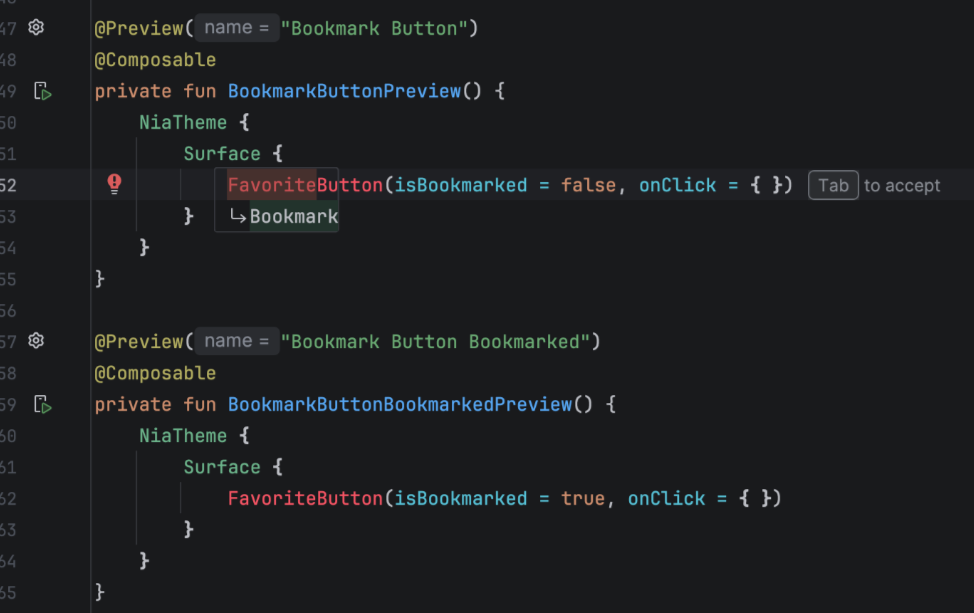
Lorsque vous mettez à jour du code dans l'éditeur Android Studio, la fonctionnalité NEP peut détecter la modification dans les fichiers récemment modifiés et suggérer automatiquement des mises à jour dans le fichier que vous modifiez. Au lieu de rechercher et de remplacer manuellement, vous pouvez accéder à ces modifications et les appliquer en une seule pression sur une touche.
Fonctionnement
La fonctionnalité NEP est complémentaire du mode Agent. Alors que l'agent apporte des modifications en fonction de vos invites explicites, la fonctionnalité NEP fonctionne en arrière-plan de l'éditeur pour vous aider dans votre flux de codage manuel.
- Regroupement intelligent : l'outil regroupe les modifications associées (par exemple, le changement de nom d'une variable sur plusieurs lignes ou la modification d'un modèle logique) en blocs examinables.
- Filtrage : la fonctionnalité NEP filtre automatiquement les suggestions de faible valeur, telles que les instructions d'importation, ce qui permet aux fonctionnalités d'importation automatique natives de l'IDE de les gérer plus efficacement.
Utiliser la fonctionnalité NEP
Voici comment utiliser la fonctionnalité NEP :
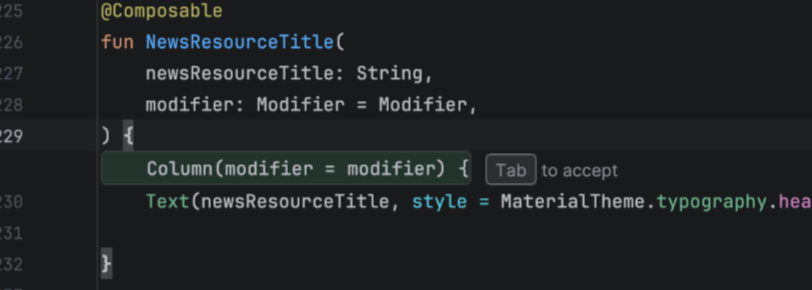
- Lorsque la fonctionnalité NEP a une suggestion hors écran, une indication "Appuyez sur Tab pour déplacer" s'affiche dans l'éditeur pour vous guider vers la modification prédite. Appuyez sur Tab pour accéder à la suggestion.
- Pour accepter la modification suggérée, appuyez sur Tab.
- Si une suggestion ne vous convient pas, vous pouvez l'ignorer ou appuyer sur Esc pour la supprimer.
Paramètres
La fonctionnalité NEP est conçue pour être utile sans être intrusive. Vous contrôlez entièrement comment et quand les prédictions s'affichent.
Barre d'état de la fonctionnalité NEP
Les commandes de la fonctionnalité NEP sont disponibles en bas d'Android Studio.
 En cliquant sur le bouton des commandes de la fonctionnalité NEP, vous pouvez rapidement :
- Mettre en pause les prédictions : désactiver temporairement les suggestions pendant 5 ou 10 minutes, ou jusqu'au prochain redémarrage.
- Ajuster le délai de requête : modifier le délai d'attente de l'éditeur après que vous avez arrêté de saisir du texte avant de demander une prédiction (par exemple, 500 ms ou 1 000 ms).
- Accéder à des paramètres supplémentaires : accédez directement au menu des paramètres en cliquant sur File (Fichier) (Android Studio sous macOS) > Settings > Tools > AI > Editor (Paramètres > Outils > IA > Éditeur).
Choisir votre moteur de saisie semi-automatique
Vous pouvez basculer entre la saisie semi-automatique de code classique et la fonctionnalité NEP dans les paramètres d'Android Studio : File (Fichier) (Android Studio sous macOS) > Settings > Tools > AI > Editor (Paramètres > Outils > IA > Éditeur).