

Die Funktion „Nächste Bearbeitung vorhersagen“ (Next Edit Prediction, NEP) geht über die Codevervollständigung hinaus, da sie Ihren nächsten Schritt vorhersieht, auch wenn er sich nicht an der aktuellen Cursorposition befindet. Bei der herkömmlichen KI Codevervollständigung werden Codevorschläge an der aktuellen Cursorposition gemacht. NEP ist dagegen für Updates außerhalb der Cursorposition konzipiert.
Gemini analysiert Ihre letzten Änderungen in mehreren Dateien und sagt so Ihren nächsten logischen Schritt voraus. Die Funktion schlägt proaktiv Änderungen an anderen Stellen in Ihrer Codebasis vor, auch in Bereichen, die nicht auf dem Bildschirm zu sehen sind. So können Sie die Konsistenz wahren und sich wiederholende Refactoring-Aufgaben beschleunigen.
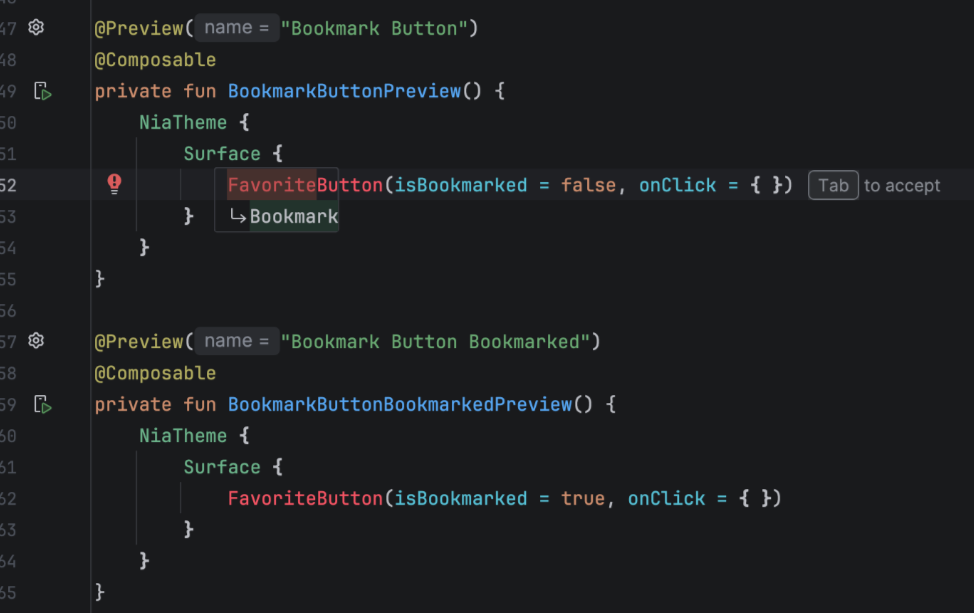
Wenn Sie Code im Android Studio-Editor aktualisieren, kann NEP die Änderung in den zuletzt bearbeiteten Dateien erkennen und automatisch Aktualisierungen in der Datei vorschlagen, die Sie gerade bearbeiten. Statt manuell zu suchen und zu ersetzen, können Sie mit einem einzigen Tastendruck zu diesen Änderungen springen und sie anwenden.
Funktionsweise
NEP ergänzt den KI-Agentenmodus. Während der Agent Änderungen auf der Grundlage Ihrer expliziten Prompts vornimmt, arbeitet NEP im Hintergrund des Editors, um Sie bei der manuellen Codierung zu unterstützen.
- Intelligente Gruppierung:Das Tool gruppiert zusammengehörige Änderungen (z. B. das Umbenennen einer Variablen in mehreren Zeilen oder das Ändern eines Logikmusters) in überprüfbare Blöcke.
- Filterung:NEP filtert automatisch Vorschläge mit geringem Wert heraus, z. B. Importanweisungen, damit die nativen Auto-Import-Funktionen der IDE sie effizienter verarbeiten können.
NEP verwenden
So verwenden Sie NEP:
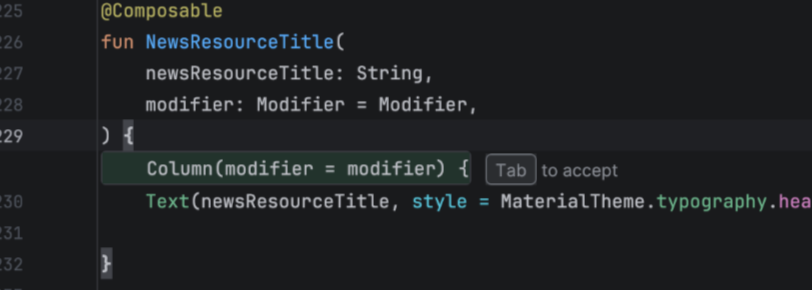
- Wenn NEP einen Vorschlag außerhalb des Bildschirms hat, wird im Editor der Hinweis „Tab drücken, um zu wechseln“ angezeigt, der Sie zur vorhergesagten Änderung führt. Drücken Sie die Tab-Taste, um zum Vorschlag zu springen.
- Wenn Sie die vorgeschlagene Änderung akzeptieren möchten, drücken Sie die Tab-Taste.
- Wenn Ihnen ein Vorschlag nicht gefällt, können Sie ihn entweder ignorieren oder die Esc-Taste drücken, um ihn zu entfernen.
Einstellungen
NEP soll hilfreich sein, ohne aufdringlich zu wirken. Sie haben die volle Kontrolle darüber, wie und wann Vorhersagen angezeigt werden.
NEP-Statusleiste
Die NEP-Steuerelemente sind in der unteren Leiste von Android Studio verfügbar.
 Wenn Sie auf die Schaltfläche für die NEP-Steuerelemente klicken, können Sie schnell Folgendes tun:
- Vorhersagen pausieren:Deaktivieren Sie Vorschläge vorübergehend für 5 oder 10 Minuten oder bis zum nächsten Neustart.
- Anfrageverzögerung anpassen:Ändern Sie, wie lange der Editor nach dem Beenden der Eingabe warten soll, bevor er eine Vorhersage anfordert (z. B. 500 ms oder 1000 ms).
- Zusätzliche Einstellungen aufrufen:Rufen Sie direkt das Einstellungsmenü unter Datei (Android Studio unter macOS) > Einstellungen > Tools > KI > Editor auf.
Vervollständigungsmodul auswählen
Sie können in den Android Studio-Einstellungen zwischen der klassischen Codevervollständigung und NEP wechseln: Datei (Android Studio unter macOS) > Einstellungen > Tools > KI > Editor.