ব্যবসার জন্য অ্যান্ড্রয়েড স্টুডিওতে জেমিনি ব্যবহার শুরু করতে, আপনার দলকে নিম্নলিখিত পদক্ষেপগুলি সম্পূর্ণ করতে হবে। এই নির্দেশিকায়, আমরা সাধারণত একজন অ্যাডমিন দ্বারা সম্পন্ন করা পদক্ষেপগুলির জন্য জেমিনি কোড অ্যাসিস্ট ডক্সের লিঙ্ক দিয়েছি। যদি আপনার দলের জন্য এই সেটআপ পদক্ষেপগুলি সম্পন্ন হয়ে থাকে এবং আপনি আপনার ডেভেলপমেন্ট ওয়ার্কফ্লোতে ব্যবসার জন্য অ্যান্ড্রয়েড স্টুডিওতে জেমিনি সংহত করতে প্রস্তুত থাকেন, তাহলে এই পৃষ্ঠায় বর্ণিত অনবোর্ডিং প্রবাহটি চালিয়ে যান।
জেমিনি কোড অ্যাসিস্ট সেট আপ করুন । এই ধাপটি সাধারণত একজন অ্যাডমিন দ্বারা সম্পন্ন করা হয়।
অ্যান্ড্রয়েড স্টুডিওতে জেমিনিতে ব্যবসায়িক স্তরের অনবোর্ডিং প্রবাহ সম্পূর্ণ করুন ।
ডেভেলপারদের জন্য ব্যবসায়িক স্তরে অনবোর্ডিং
আপনার টিম জেমিনি কোড অ্যাসিস্ট সেট আপ করার ধাপগুলি সম্পন্ন করার পরে, আপনি আপনার ডেভেলপমেন্ট ওয়ার্কফ্লোতে ব্যবসার জন্য অ্যান্ড্রয়েড স্টুডিওতে জেমিনি ব্যবহার শুরু করতে পারেন:
- অ্যান্ড্রয়েড স্টুডিও ডাউনলোড করুন । মনে রাখবেন কিছু বৈশিষ্ট্য সক্রিয়ভাবে বিকাশাধীন এবং শুধুমাত্র স্টুডিও ল্যাবস অথবা অ্যান্ড্রয়েড স্টুডিওর একটি প্রিভিউ সংস্করণের মাধ্যমে উপলব্ধ। আপনি যে বৈশিষ্ট্যগুলি ব্যবহার করতে আগ্রহী তার জন্য অ্যান্ড্রয়েড স্টুডিওর কোন সংস্করণটি প্রয়োজন তা পরীক্ষা করতে বৈশিষ্ট্যগুলি দেখুন।
- জেমিনি চালু করতে, একটি অ্যান্ড্রয়েড স্টুডিও প্রকল্প খুলুন বা শুরু করুন এবং জেমিনি ক্লিক করুন
 . অন্যথায়, View > Tool Windows > Gemini এ ক্লিক করুন।
 - যদি আপনি ইতিমধ্যে সাইন ইন না করে থাকেন, তাহলে জিজ্ঞাসা করা হলে আপনার Google অ্যাকাউন্টে সাইন ইন করুন।
পণ্য স্তরের পছন্দ দেওয়া হলে ব্যবসার জন্য জেমিনি নির্বাচন করুন।
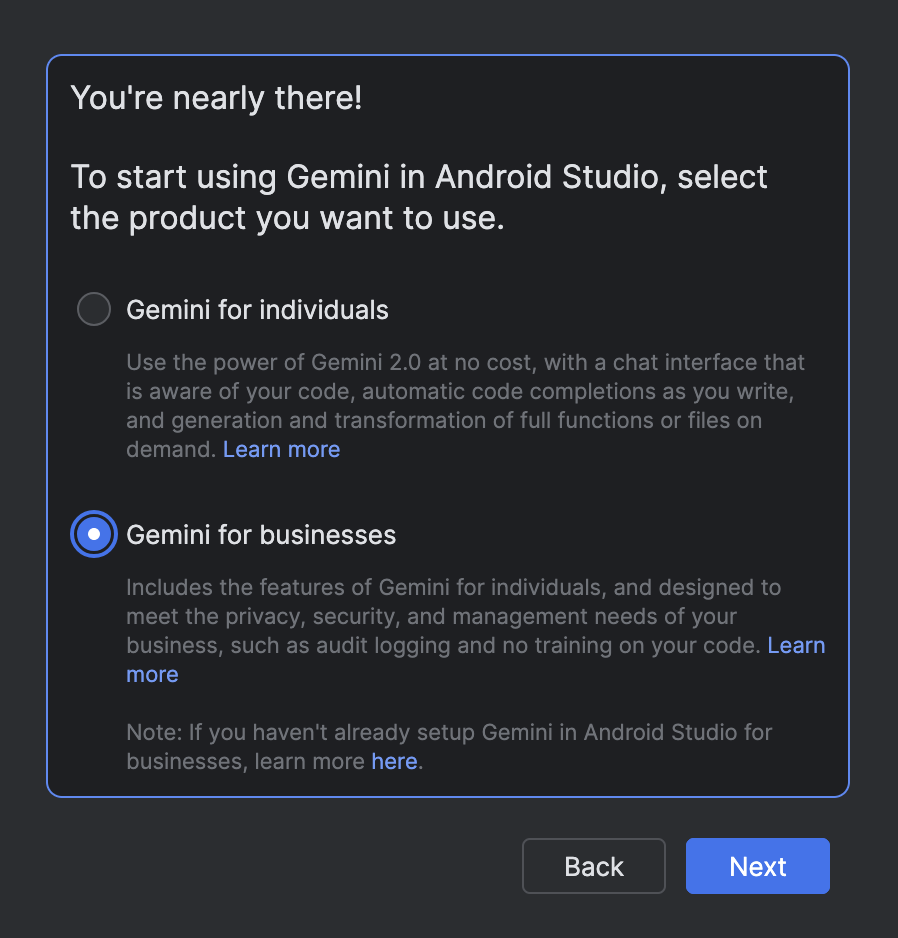
যে গুগল ক্লাউড প্রজেক্টে জেমিনি ফর গুগল ক্লাউড এপিআই চালু আছে সেটি নির্বাচন করুন। প্রয়োজনে আপনার অ্যাডমিনের কাছে প্রজেক্টের নাম জিজ্ঞাসা করুন। একবার আপনি একটি প্রজেক্ট নির্বাচন করলে জেমিনি টুল উইন্ডোটি খুলবে এবং আপনি প্রশ্ন পাঠানো শুরু করতে পারবেন।
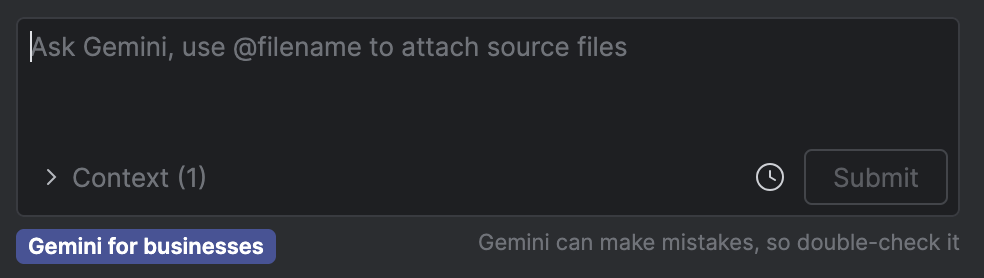
যখন আপনি ব্যবসার জন্য অ্যান্ড্রয়েড স্টুডিওতে জেমিনি ব্যবহার করছেন, তখন জেমিনি টুল উইন্ডোর নীচে "ব্যবসার জন্য জেমিনি" লেবেলটি দেখতে পাবেন।