

Android 스튜디오는 Gemini Enterprise 구독 번들에 포함되어 있으며, 이를 통해 엔터프라이즈 개발팀은 조직의 Google Cloud 인프라에 직접 호스팅되는 모델을 사용하여 Android 스튜디오를 배포할 수 있습니다. 모든 세션은 Google Cloud의 엔터프라이즈 보안 관리, 데이터 레지던시 보장, Google Cloud 서비스 약관에 따라 실행됩니다. Android 스튜디오에는 Gemini Enterprise Standard 또는 Gemini Enterprise Plus 구독 요금제가 제공됩니다.
Android 스튜디오를 Google Cloud 프로젝트에 연결하면 조직에서 다음과 같은 이점을 누릴 수 있습니다.
- 엔터프라이즈 거버넌스: 중앙 관리 제어를 통해 프로젝트의 기존 Google Cloud 서비스 약관에 따라 운영합니다.
- 데이터 레지던시 및 보안: 보안 네트워크 내에 코드와 데이터를 보관합니다. 프롬프트, AI 대답, 코드, 원격 분석은 VPC 서비스 제어를 통해 비공개 네트워크와 선택한 데이터 리전에 유지됩니다.
- 통합 결제: 통합 인보이스를 사용하여 기존 Google Cloud Cloud Billing 계정으로 사용한 만큼만 지불합니다.
AI 개발자 도구에 대한 Google Enterprise 지원에 관한 자세한 내용은 Google Cloud 문서의 AI 개발자 도구 개요를 참고하세요.
Gemini Enterprise 구독으로 Android 스튜디오에 로그인
Gemini Enterprise 구독으로 Android 스튜디오에 로그인하려면 다음 단계를 따르세요.
- Android 스튜디오를 시작합니다.
- 에이전트 도구 창을 열려면 Agent
 를 클릭하거나 View > Tool Windows > Agent를 클릭합니다.
 - Google에 로그인을 클릭하여 브라우저를 사용하여 로그인합니다.
- 비즈니스 계정을 클릭합니다.
- Google Cloud로 계속하기를 클릭하여 브라우저를 사용하여 로그인합니다.
- 라이선스 (정기 결제 유형)가 발견되면 Android 스튜디오에 표시됩니다. 열려는 프로젝트에 해당하는 라이선스를 선택합니다.
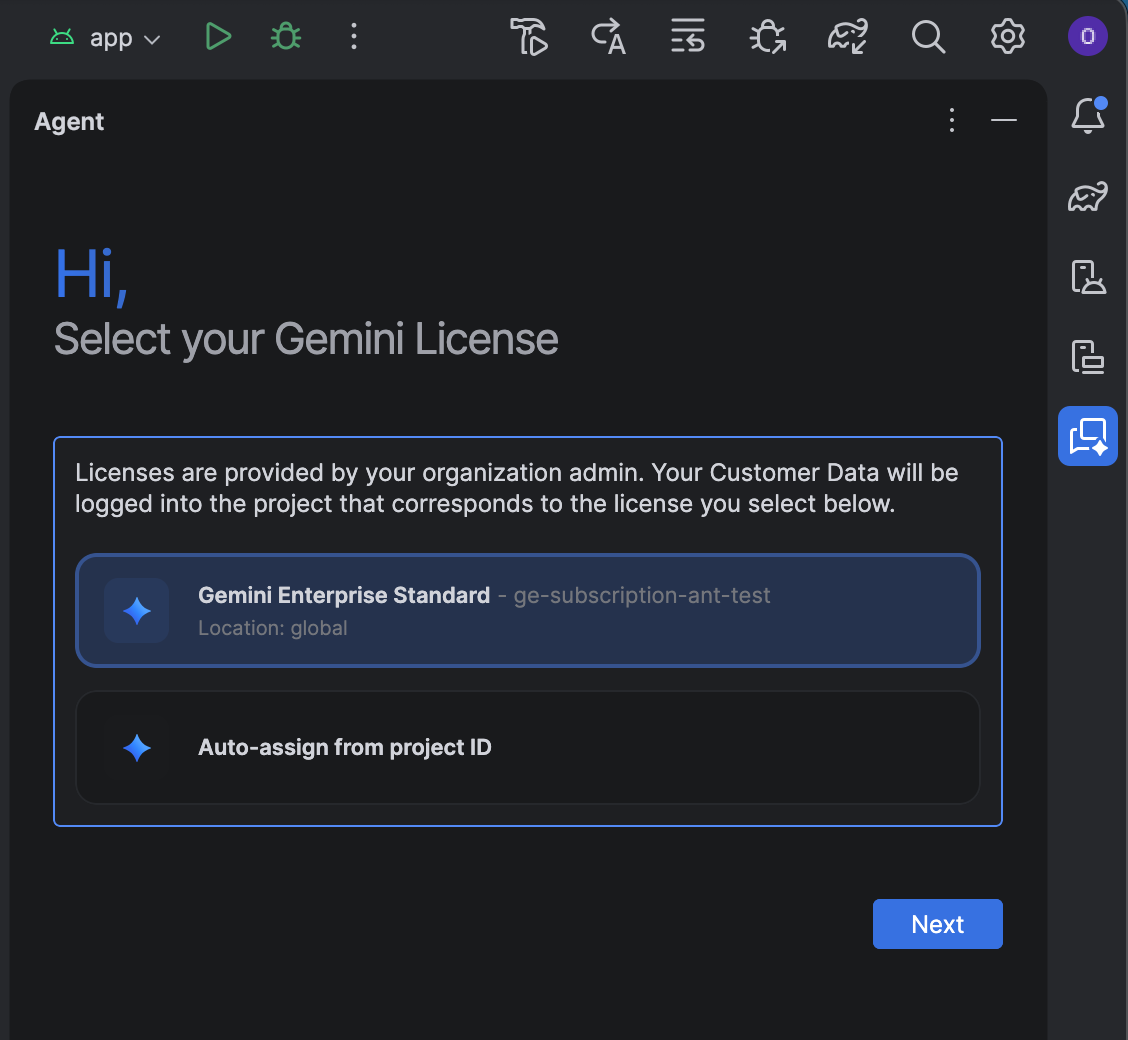
나열된 라이선스 중 하나를 선택하는 대신 라이선스를 직접 할당할 수 있습니다.
- 프로젝트 ID에서 자동 할당을 클릭합니다.
- 다음을 클릭합니다.
- 프로젝트 ID를 입력합니다.
- 위치(전 세계, 유럽(EU), 미국(US))를 입력합니다.
- 라이선스를 확인하여 선택사항을 저장합니다.
나중에 라이선스 선택을 변경하거나 프로젝트 ID를 업데이트해야 하는 경우 File (macOS의 경우 Android 스튜디오) > Settings > AI > Model Providers로 이동하여 Change License 아래의 선택사항을 변경합니다.
문제해결
Gemini Enterprise 구독으로 Android 스튜디오를 사용하는 데 문제가 발생하면 먼저 Android 스튜디오 Rabbit 1 이상을 사용하고 있는지 확인하세요. 문제가 계속되면 관리자에게 문의하여 구성을 변경해야 합니다.
- 설정 중에 라이선스가 표시되지 않으면 관리자에게 문의하여 액세스 권한을 요청하세요. 라이선스 자동 할당을 설정하는 것이 좋습니다.
- Android 스튜디오에서 최신 Gemini 모델에 액세스할 수 없는 경우 관리자에게 문의하여 미리보기 모델을 사용 설정하세요.