

Android Studio est inclus dans l'abonnement Gemini Enterprise, qui permet aux équipes de développement d'entreprise de déployer Android Studio à l'aide de modèles hébergés directement dans l'infrastructure Google Cloud de votre organisation. Chaque session s'exécute sous les contrôles de sécurité pour les entreprises de Google Cloud, les garanties de résidence des données et les conditions d'utilisation de Google Cloud. Android Studio est fourni avec les forfaits Gemini Enterprise Standard ou Gemini Enterprise Plus.
En connectant Android Studio à votre projet Google Cloud, votre organisation bénéficie des avantages suivants :
- Gouvernance d'entreprise : opérez en vertu des conditions d'utilisation Google Cloud existantes de votre projet avec des contrôles administratifs centralisés.
- Résidence et sécurité des données : conservez le code et les données dans votre réseau sécurisé. Vos requêtes, vos réponses d'IA, votre code et vos données de télémétrie restent dans votre réseau privé (via VPC Service Controls) et dans la région de données choisie.
- Facturation consolidée : payez à l'usage directement avec votre compte de facturation Google Cloud existant grâce à la facturation unifiée.
Pour en savoir plus sur l'assistance Google Enterprise pour les outils de développement d'IA, consultez la présentation des outils de développement d'IA dans la documentation Google Cloud.
Se connecter à Android Studio avec un abonnement Gemini Enterprise
Pour vous connecter à Android Studio avec un abonnement Gemini Enterprise, procédez comme suit :
- Lancez Android Studio.
- Pour ouvrir la fenêtre d'outil de l'agent, cliquez sur Agent
 ou sur View > Tool Windows > Agent (Affichage > Fenêtres d'outils > Agent).
 - Cliquez sur Se connecter à Google pour vous connecter à l'aide du navigateur.
- Cliquez sur Compte d'entreprise.
- Cliquez sur Continuer avec Google Cloud pour vous connecter à l'aide du navigateur.
- Si une licence (type d'abonnement) est trouvée, elle s'affiche dans Android Studio. Sélectionnez la licence correspondant au projet que vous souhaitez ouvrir.
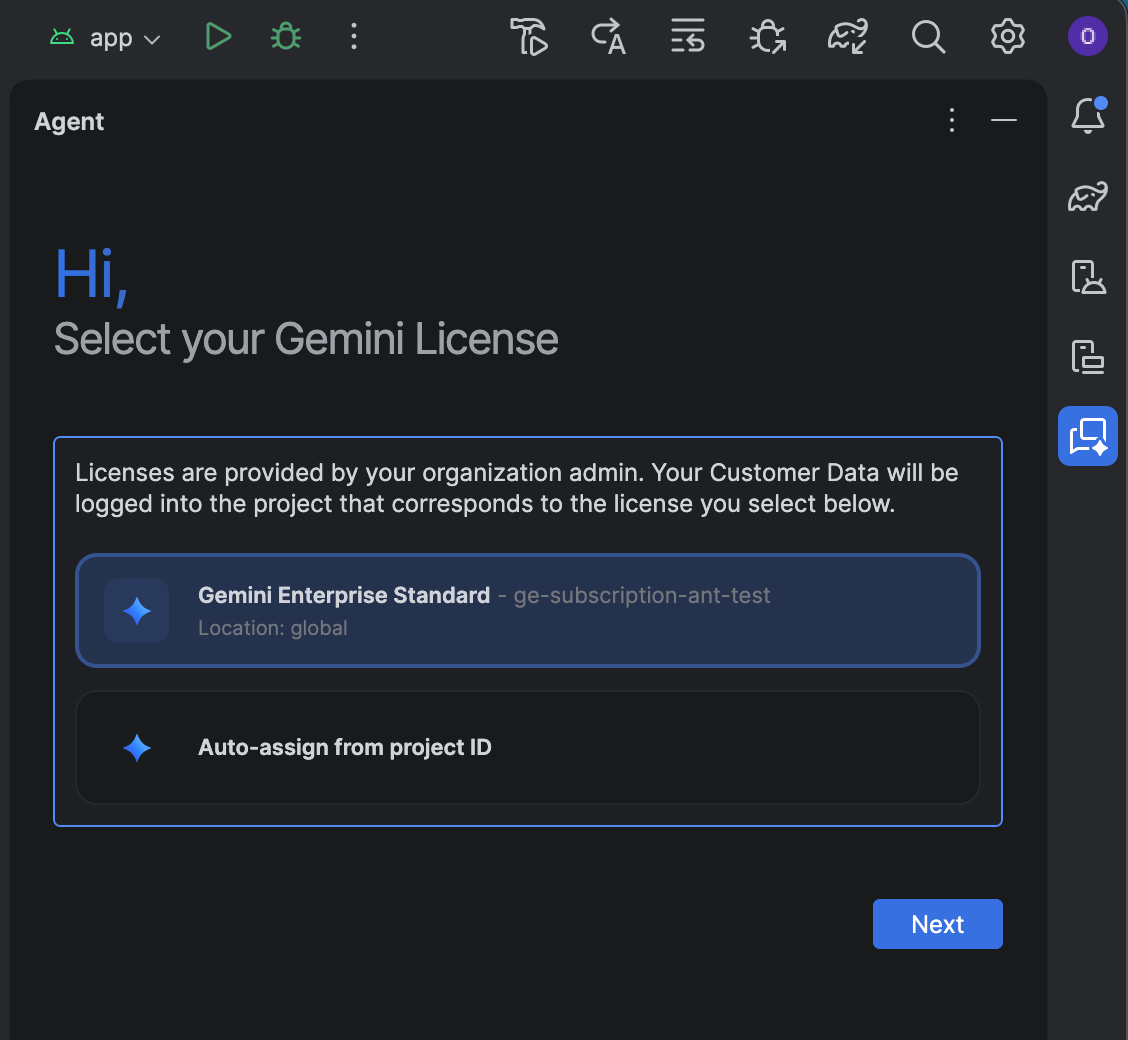
Au lieu de choisir l'une des licences listées, vous pouvez vous attribuer vous-même une licence :
- Cliquez sur Attribuer automatiquement à partir de l'ID du projet.
- Cliquez sur Suivant.
- Saisissez l'ID de votre projet.
- Saisissez votre emplacement : Monde, Europe (UE) ou États-Unis (US).
- Confirmez la licence pour enregistrer votre sélection.
Si vous devez modifier votre sélection de licence ou mettre à jour l'ID de votre projet ultérieurement, accédez à File (Android Studio sous macOS) > Settings > AI > Model Providers (Fichier > Paramètres > IA > Fournisseurs de modèles), puis modifiez la sélection sous Change License (Modifier la licence).
Résoudre des problèmes
Si vous rencontrez des problèmes lors de l'utilisation d'Android Studio avec un abonnement Gemini Enterprise, vérifiez d'abord que vous utilisez Android Studio Rabbit 1 ou version ultérieure. Si le problème persiste, vous devez contacter votre administrateur pour qu'il modifie la configuration :
- Si aucune licence ne s'affiche lors de la configuration, contactez votre administrateur pour demander l'accès. Nous vous recommandons de configurer l'attribution automatique de licences.
- Si vous ne parvenez pas à accéder aux derniers modèles Gemini dans Android Studio, contactez votre administrateur pour qu'il active les modèles en version Preview.