

Android Studio ist im Gemini Enterprise-Abo enthalten. Damit können Entwicklungsteams in Unternehmen Android Studio mit Modellen bereitstellen, die direkt in der Google Cloud-Infrastruktur Ihrer Organisation gehostet werden. Jede Sitzung wird gemäß den Sicherheitskontrollen für Unternehmen, den Garantien für den Datenstandort und den Nutzungsbedingungen für Google Cloud ausgeführt. Android Studio ist in den Abos Gemini Enterprise Standard oder Gemini Enterprise Plus enthalten.
Wenn Sie Android Studio mit Ihrem Google Cloud-Projekt verbinden, ergeben sich für Ihre Organisation folgende Vorteile:
- Unternehmens-Governance: Sie unterliegen den bestehenden Google Cloud-Nutzungsbedingungen Ihres Projekts mit zentralen administrativen Kontrollen.
- Datenstandort und Sicherheit: Code und Daten bleiben in Ihrem sicheren Netzwerk. Ihre Prompts, KI-Antworten, Ihr Code und Ihre Telemetriedaten verbleiben in Ihrem privaten Netzwerk (über VPC Service Controls) und der von Ihnen ausgewählten Datenregion.
- Konsolidierte Abrechnung: „Pay as you go“-Abrechnung direkt über Ihr bestehendes Google Cloud-Rechnungskonto mit einheitlicher Rechnungsstellung.
Weitere Informationen zum Google Enterprise-Support für KI-Entwicklertools finden Sie in der Google Cloud-Dokumentation unter Übersicht über KI-Entwicklertools.
Mit einem Gemini Enterprise-Abo in Android Studio anmelden
So melden Sie sich mit einem Gemini Enterprise-Abo in Android Studio an:
- Starten Sie Android Studio.
- Klicken Sie auf Agent
 oder auf View > Tool Windows > Agent (Ansicht > Toolfenster > Agent), um das Agent-Toolfenster zu öffnen.
 - Klicken Sie auf Bei Google anmelden, um sich über den Browser anzumelden.
- Klicken Sie auf Geschäftskonto.
- Klicken Sie auf Mit Google Cloud fortfahren, um sich über den Browser anzumelden.
- Wenn eine Lizenz (Abo-Typ) gefunden wird, wird sie in Android Studio angezeigt. Wählen Sie die Lizenz aus, die dem Projekt entspricht, das Sie öffnen möchten.
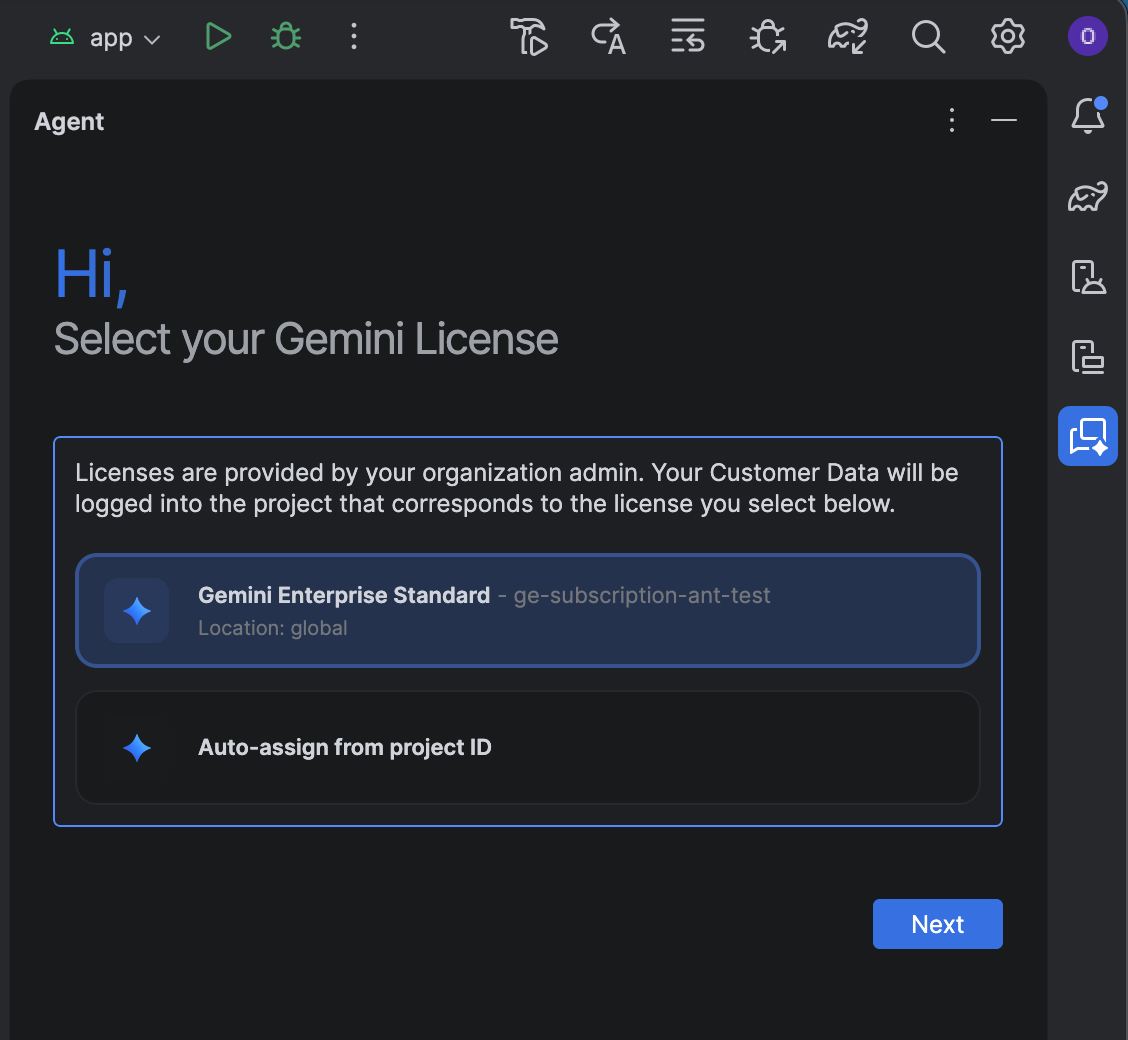
Statt eine der aufgeführten Lizenzen auszuwählen, können Sie sich selbst eine Lizenz zuweisen:
- Klicken Sie auf Automatisch zuweisen anhand der Projekt-ID.
- Klicken Sie auf Weiter.
- Geben Sie Ihre Projekt-ID ein.
- Geben Sie Ihren Standort ein: Global, Europa (EU) oder USA.
- Bestätigen Sie die Lizenz, um Ihre Auswahl zu speichern.
Wenn Sie Ihre Lizenzauswahl ändern oder Ihre Projekt-ID später aktualisieren müssen, gehen Sie zu Datei (Android Studio unter macOS) > Einstellungen > KI > Modellanbieter und ändern Sie die Auswahl unter Lizenz ändern.
Fehlerbehebung
Wenn Sie Probleme bei der Verwendung von Android Studio mit einem Gemini Enterprise-Abo haben, prüfen Sie zuerst, ob Sie Android Studio Rabbit 1 oder höher verwenden. Wenn das Problem weiterhin besteht, müssen Sie sich an Ihren Administrator wenden, um Konfigurationsänderungen vorzunehmen:
- Wenn während der Einrichtung keine Lizenzen angezeigt werden, wenden Sie sich an Ihren Administrator, um Zugriff anzufordern. Wir empfehlen, die automatische Zuweisung von Lizenzen einzurichten.
- Wenn Sie in Android Studio nicht auf die neuesten Gemini-Modelle zugreifen können, wenden Sie sich an Ihren Administrator, um Vorabversionen von Modellen zu aktivieren.